Image en Vidéo avec IA
Vidu transforme des images en vidéos cinématographiques alimentées par l'IA — tout cela à partir d’un seul cadre.
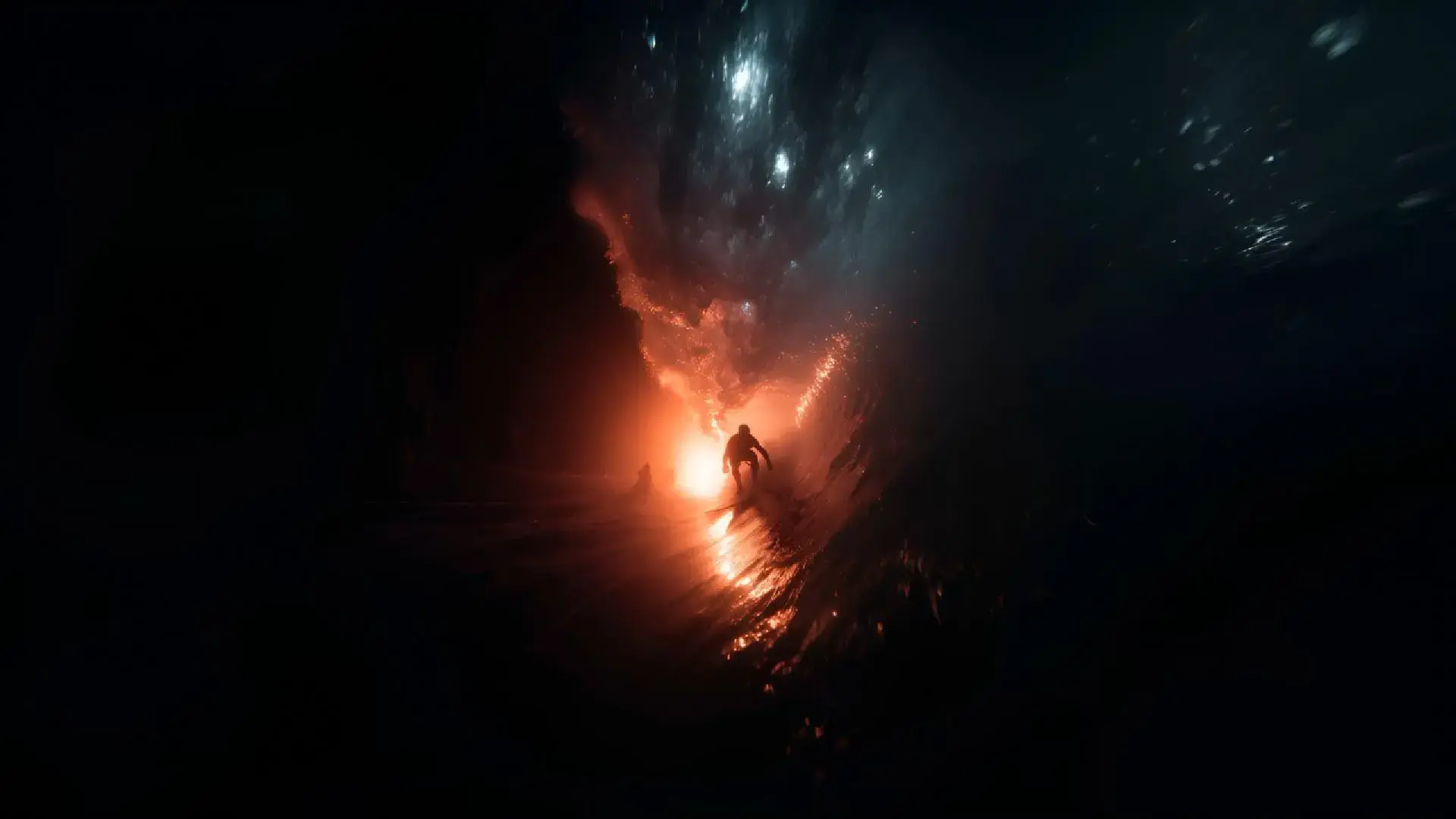
Contrôle de la Première et de la Dernière Image
Définissez les premières et dernières images pour des transitions dignes de professionnels. Laissez Vidu IA gérer la magie qui se trouve entre les deux.
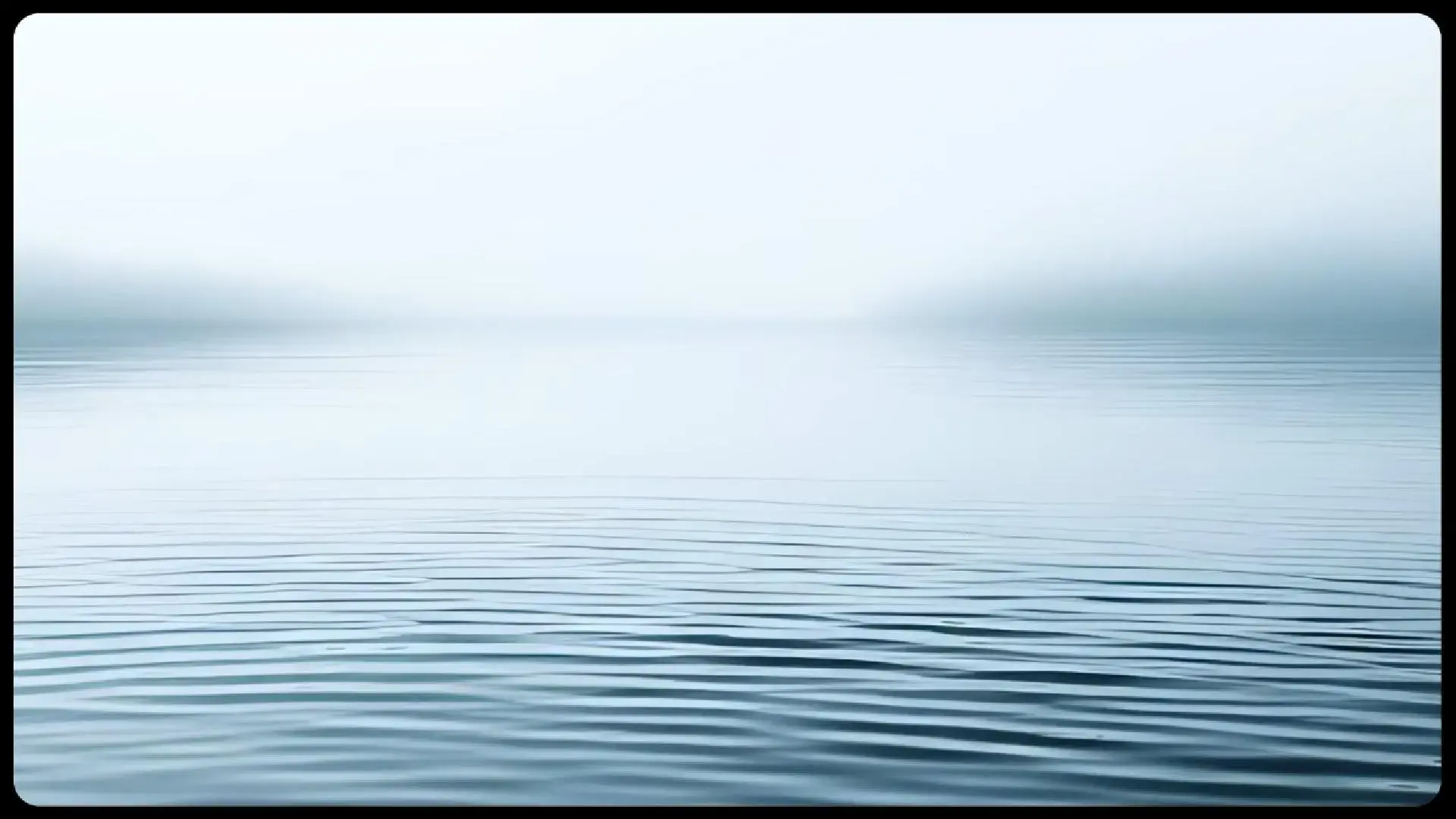
Image en Vidéo de Nouvelle Génération
Qualité HD Cinématographique
Vidu offre des visuels époustouflants en haute résolution, avec des détails riches et des couleurs vives. Chaque image ressemble à une scène de film — nette, immersive et prête pour la production.
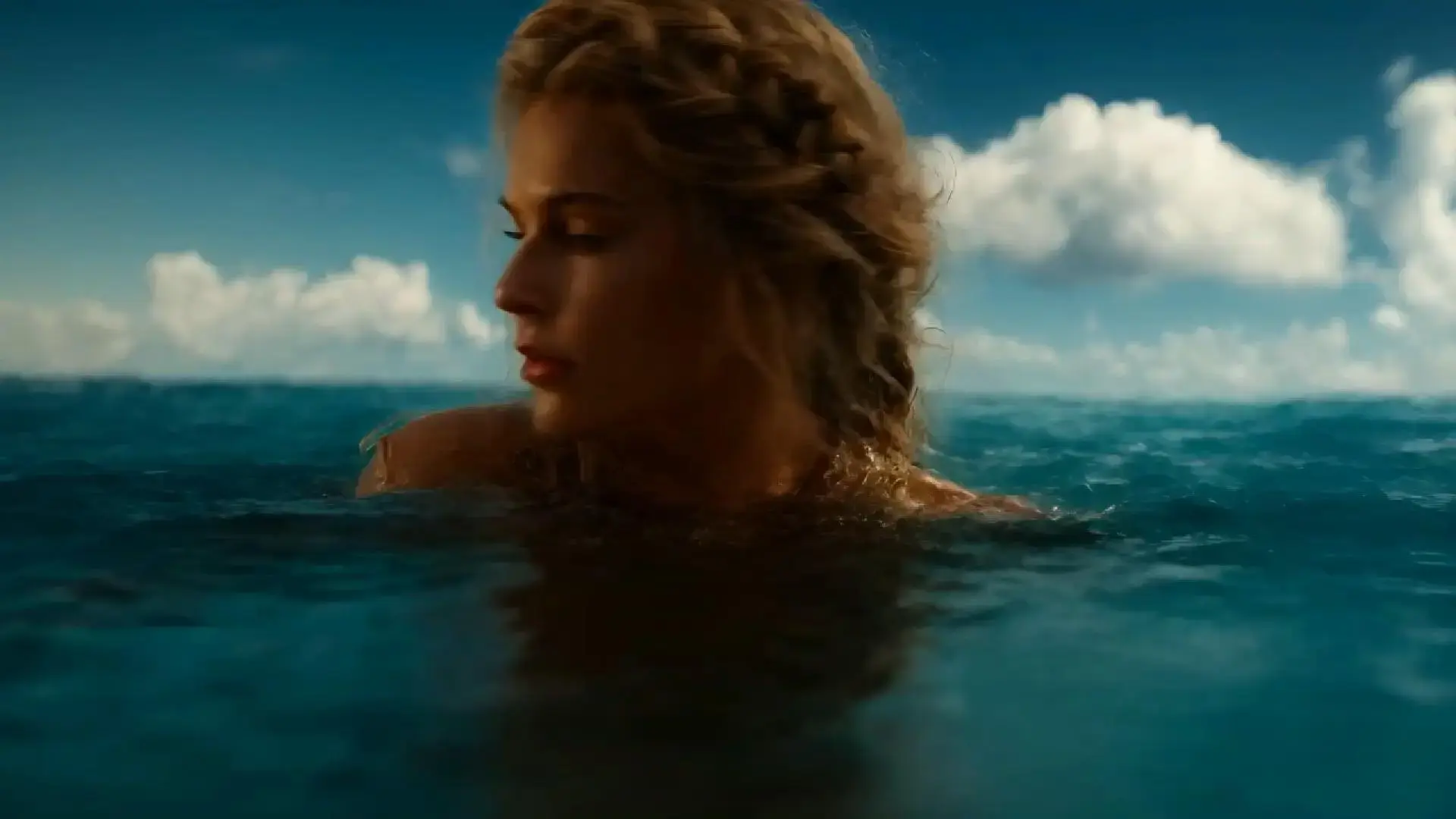
Styles d'Animation Variés
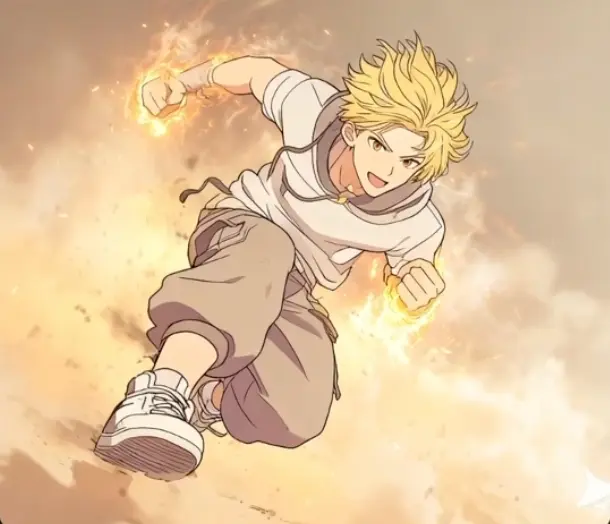
Du style classique de l'anime 2D aux esthétiques modernes des webtoons et des mangas, Vidu prend en charge divers styles d'animation — chacun étant fidèlement préservé et animé.
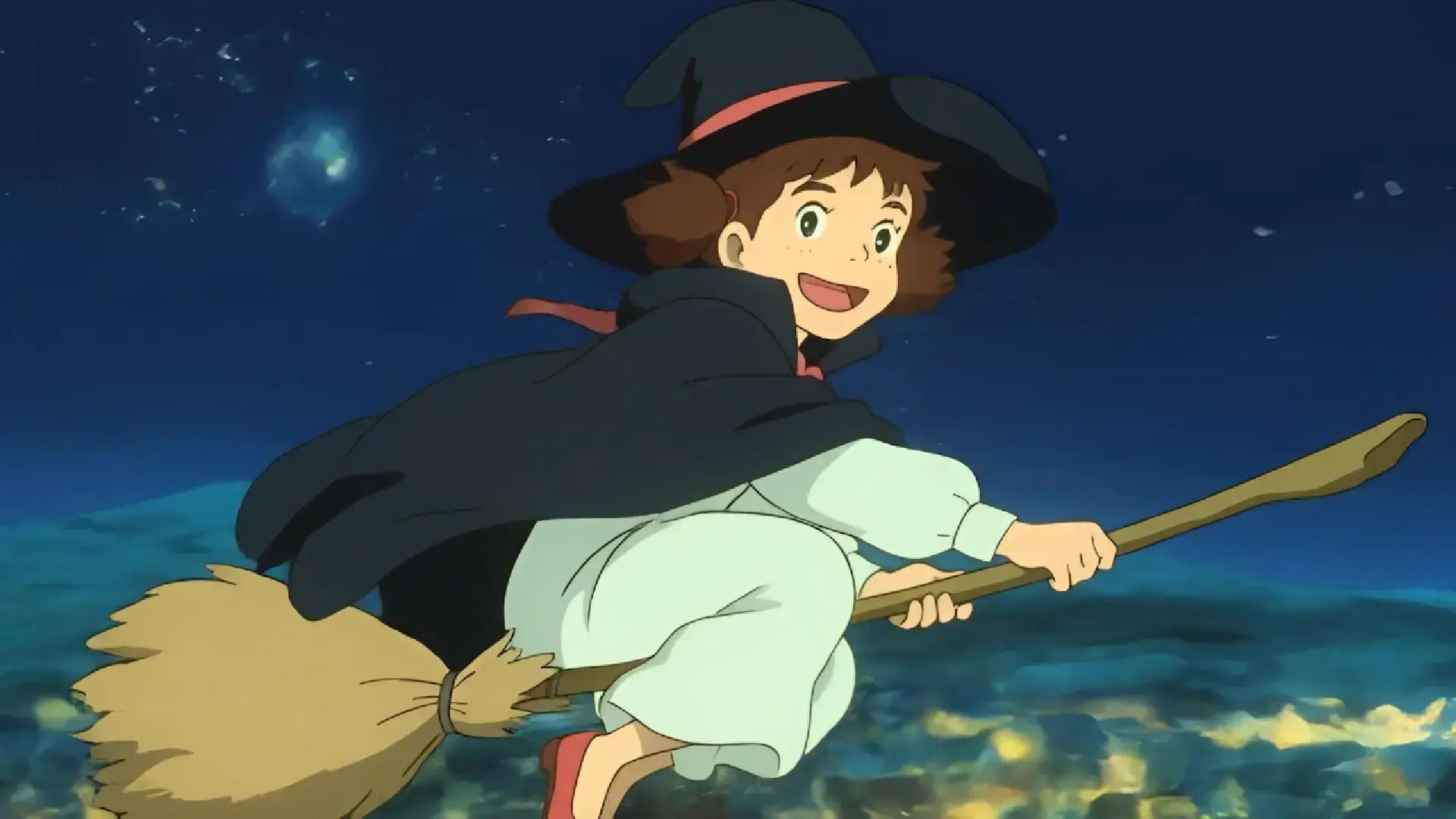
Mouvements Dynamiques et Expressifs
Profitez de mouvements fluides et naturels avec des dynamiques expressives. Des gestes subtils aux transitions dramatiques, Vidu anime vos visuels avec une énergie réaliste et un rythme cinématographique.
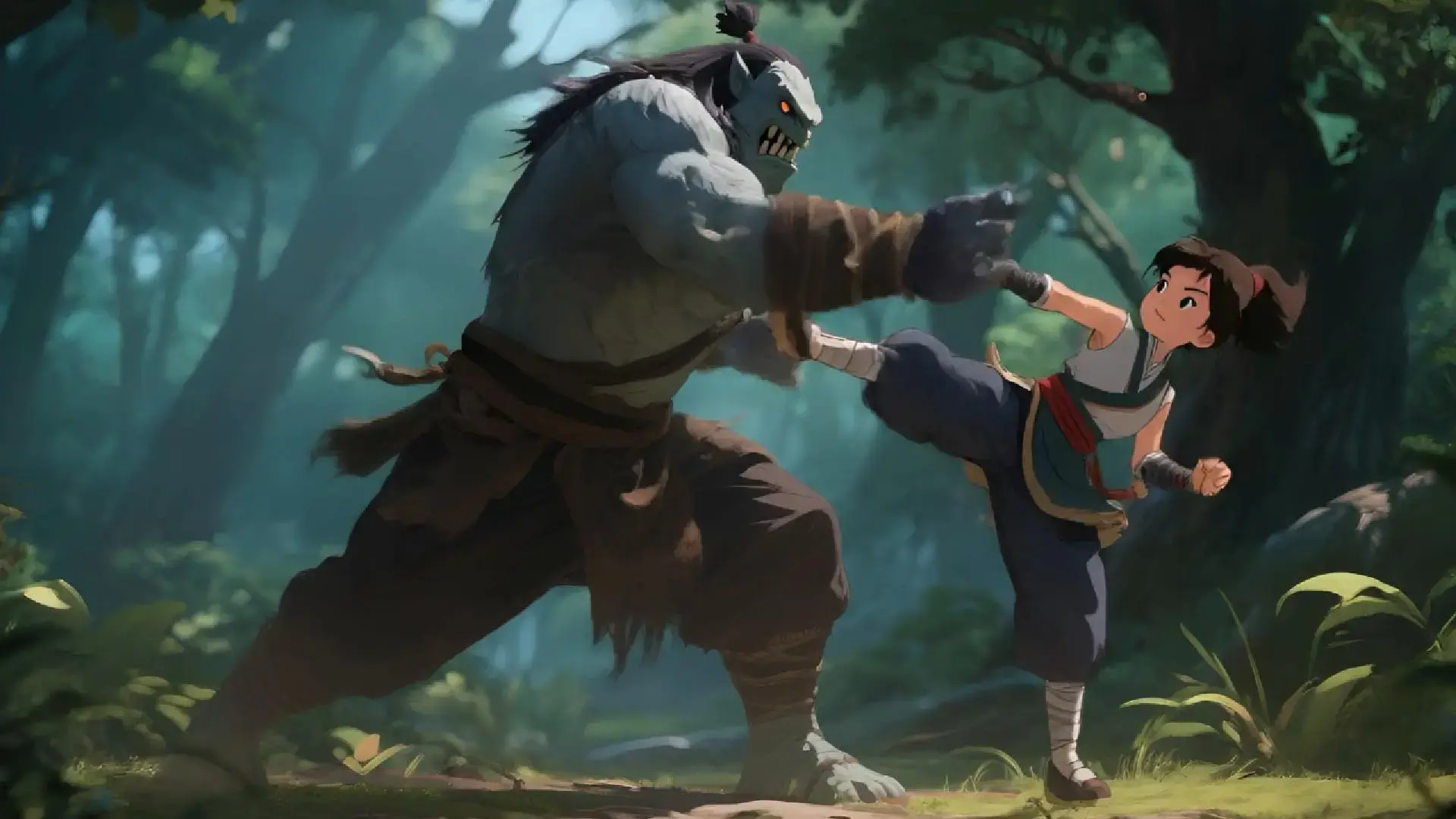
Qualité HD Cinématographique
Vidu offre des visuels époustouflants en haute résolution, avec des détails riches et des couleurs vives. Chaque image ressemble à une scène de film — nette, immersive et prête pour la production.
Styles d'Animation Variés
Du style classique de l'anime 2D aux esthétiques modernes des webtoons et des mangas, Vidu prend en charge divers styles d'animation — chacun étant fidèlement préservé et animé.
Mouvements Dynamiques et Expressifs
Profitez de mouvements fluides et naturels avec des dynamiques expressives. Des gestes subtils aux transitions dramatiques, Vidu anime vos visuels avec une énergie réaliste et un rythme cinématographique.
Image en Vidéo dans Divers Styles
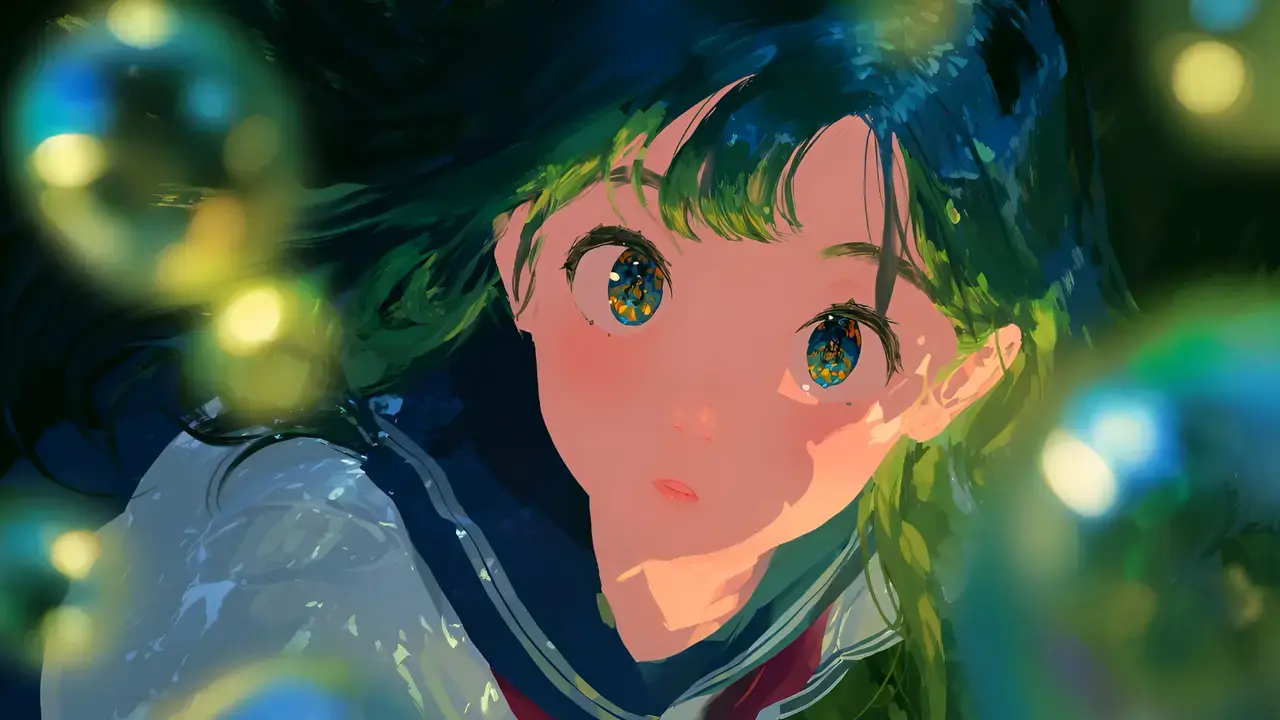
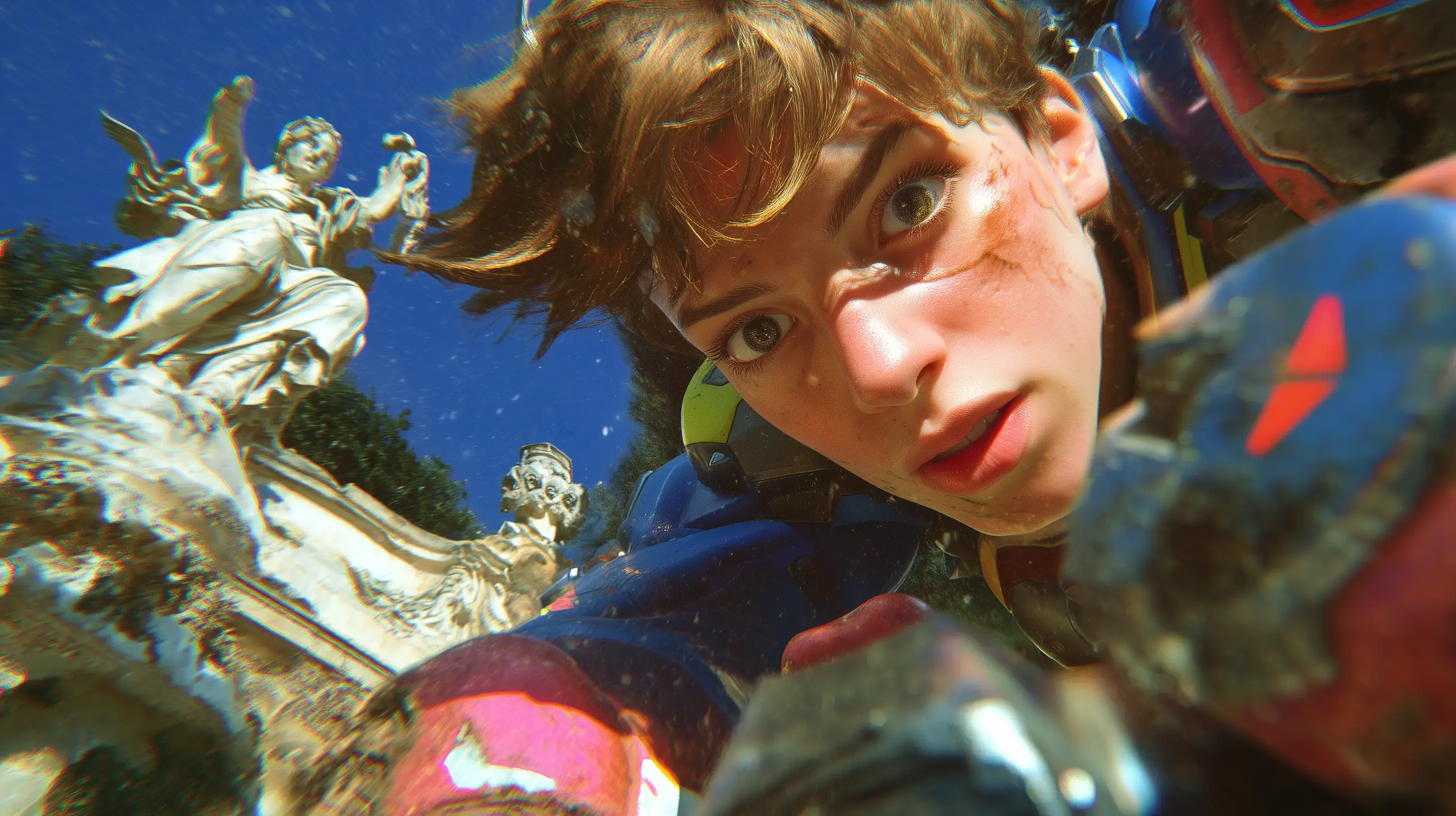
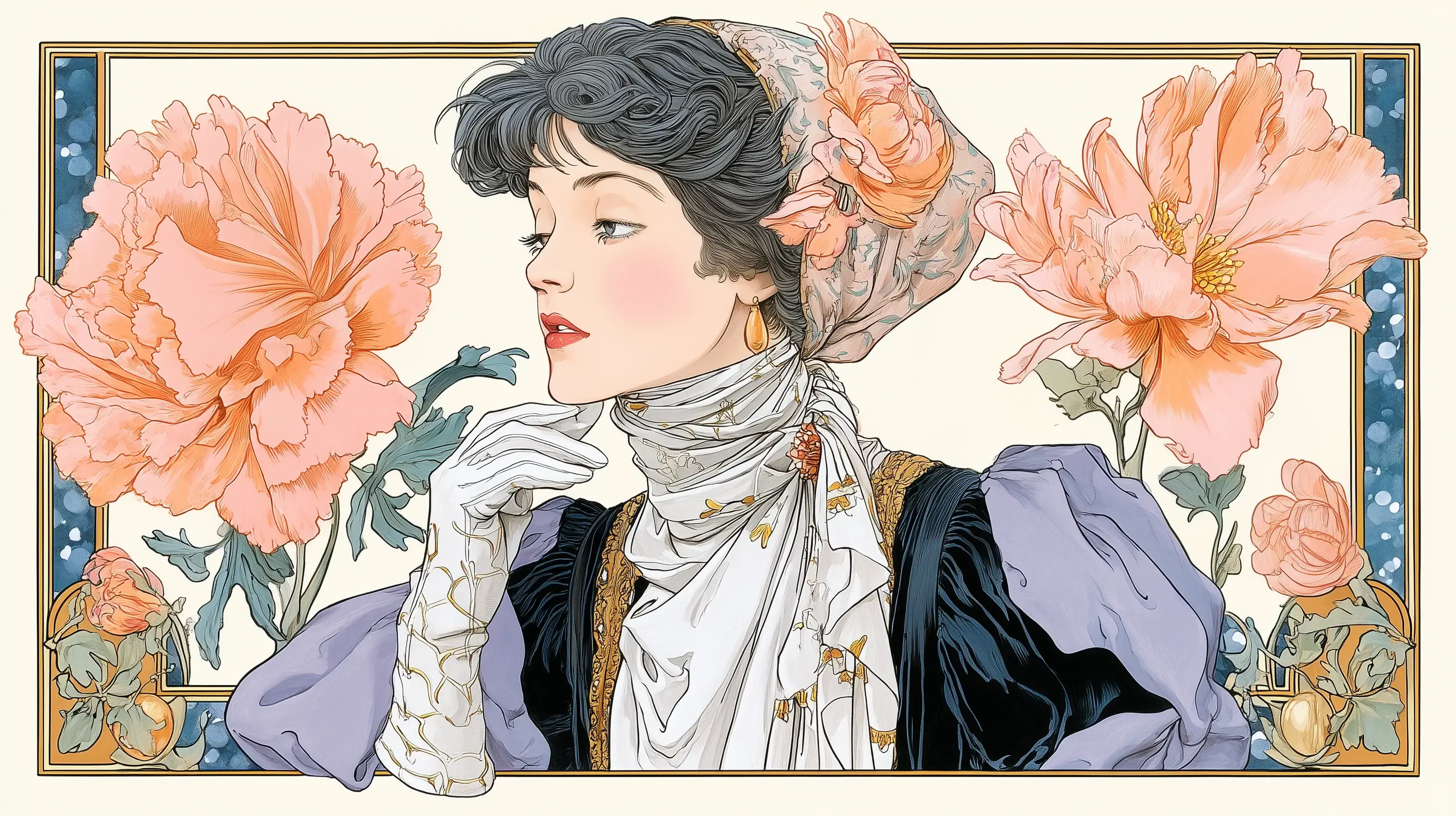
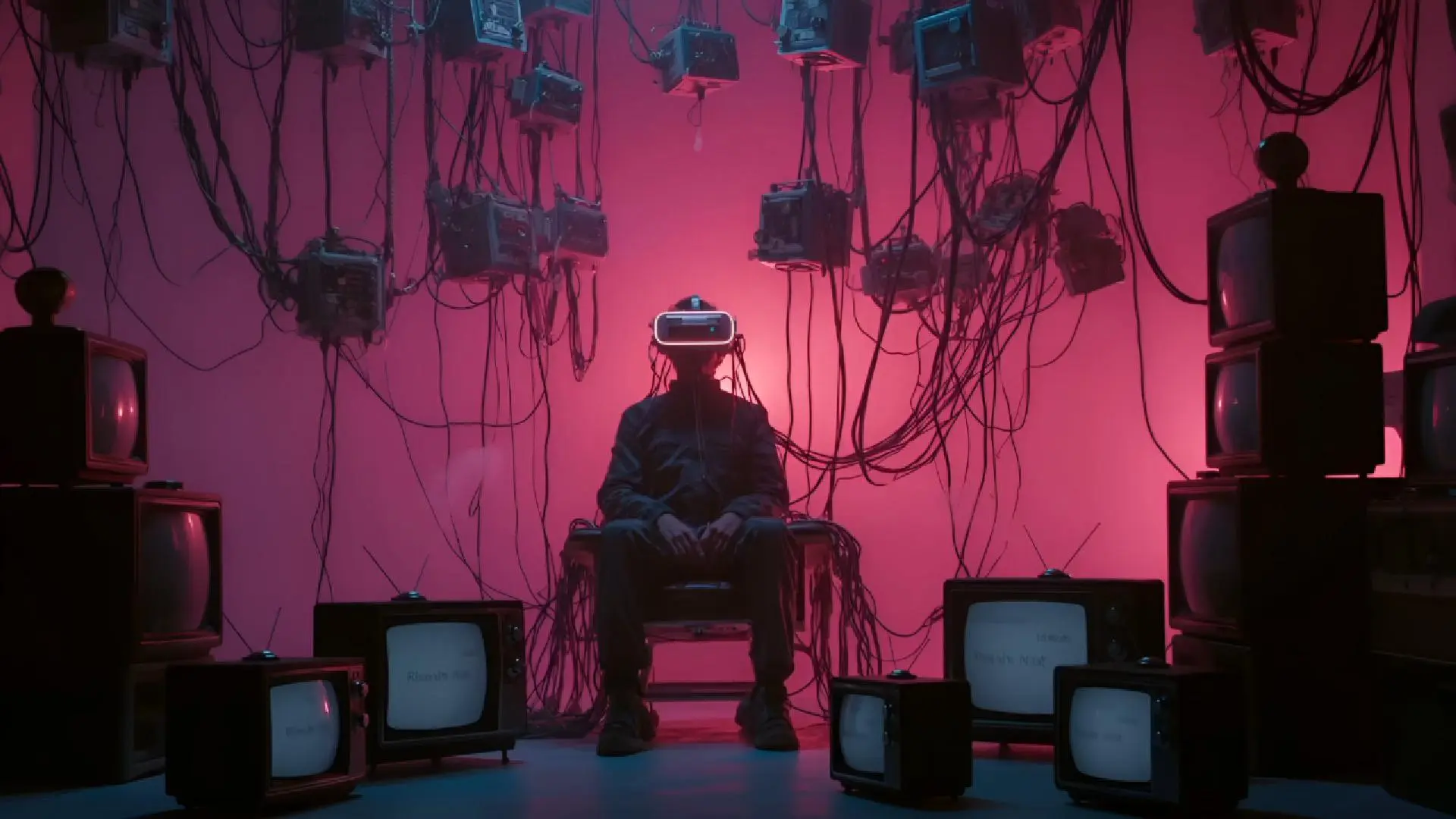
Vidu s'adapte à tout type de visuel — photographie réaliste ou surréaliste, anime, illustration, peinture — et l'anime avec une cohérence cinématographique.
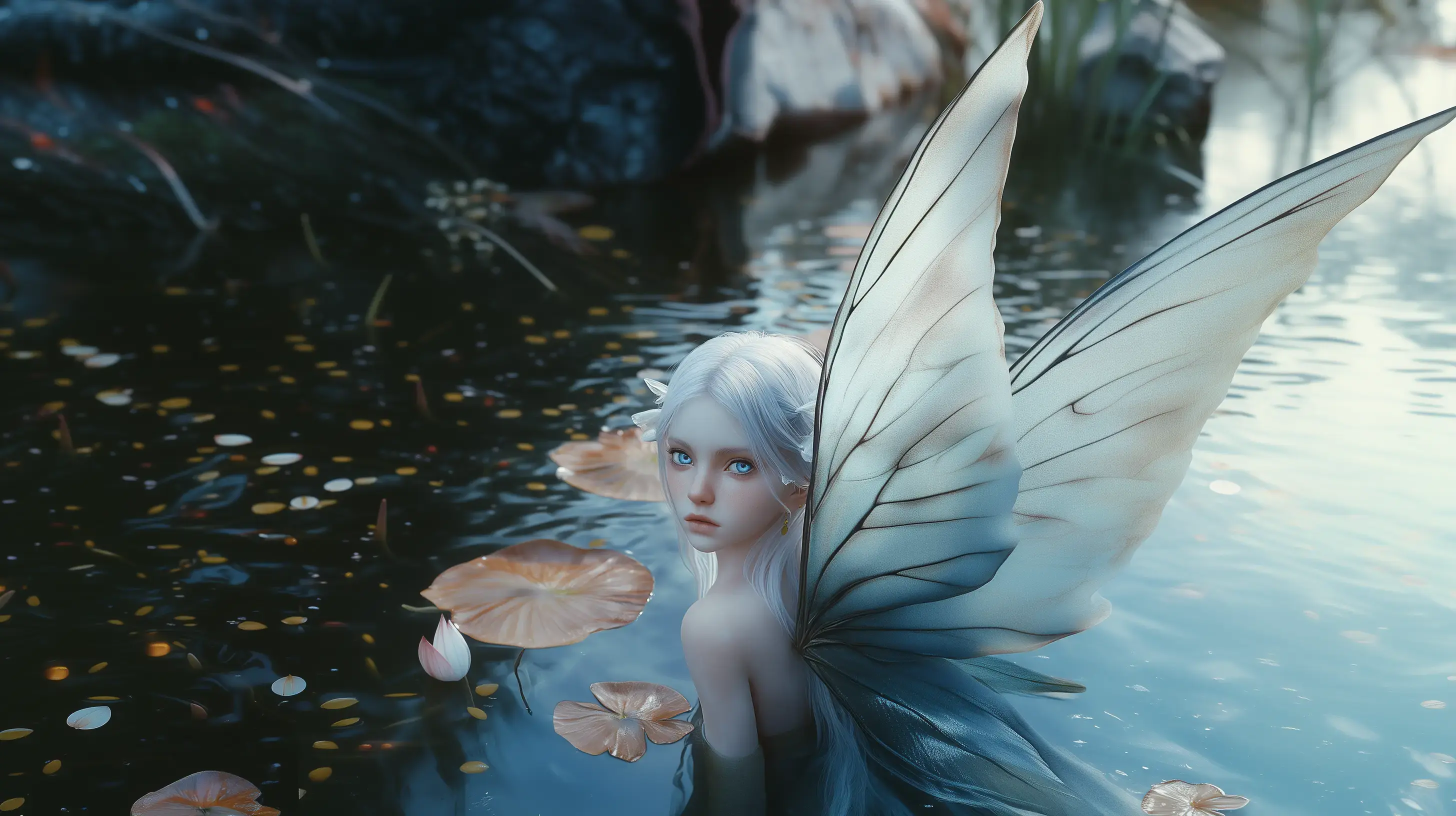
Images en Vidéos — pour toutes les Utilisations
Créez des Vidéos Professionnelles
Transformez des concepts artistiques, mood boards ou designs de personnages en vidéos courtes et cinématographiques. Idéal pour les cinéastes, les animateurs et les équipes créatives — Vidu donne vie à vos visuels avec cohérence, style et potentiel narratif.
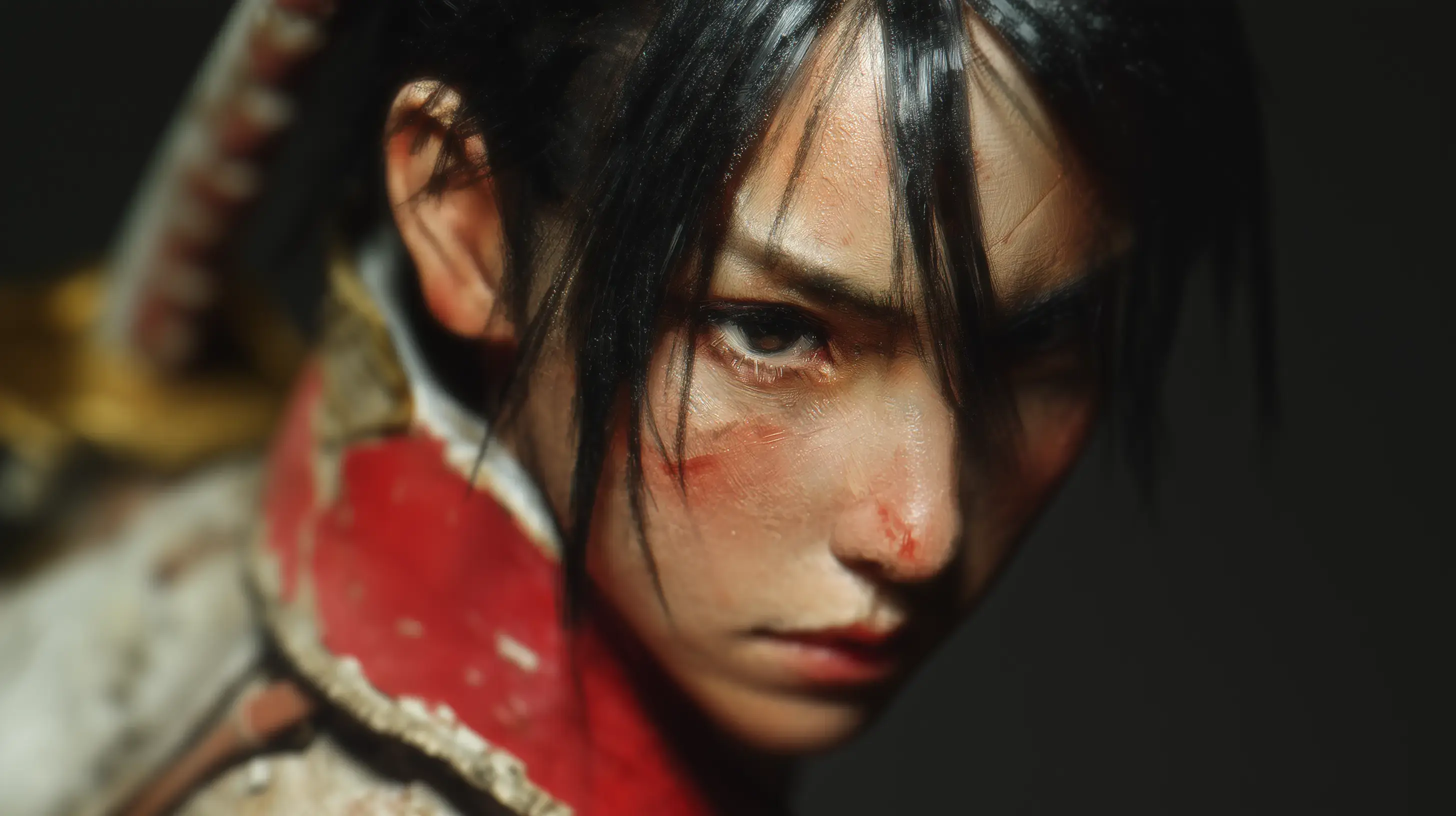
Créez des Vidéos de Produit
Donnez vie à vos photos de produits avec des mouvements fluides et des transitions cinématographiques. Parfait pour les boutiques en ligne et les publicités — transformez une seule image de produit en une vidéo percutante qui attire l'attention et booste les conversions.
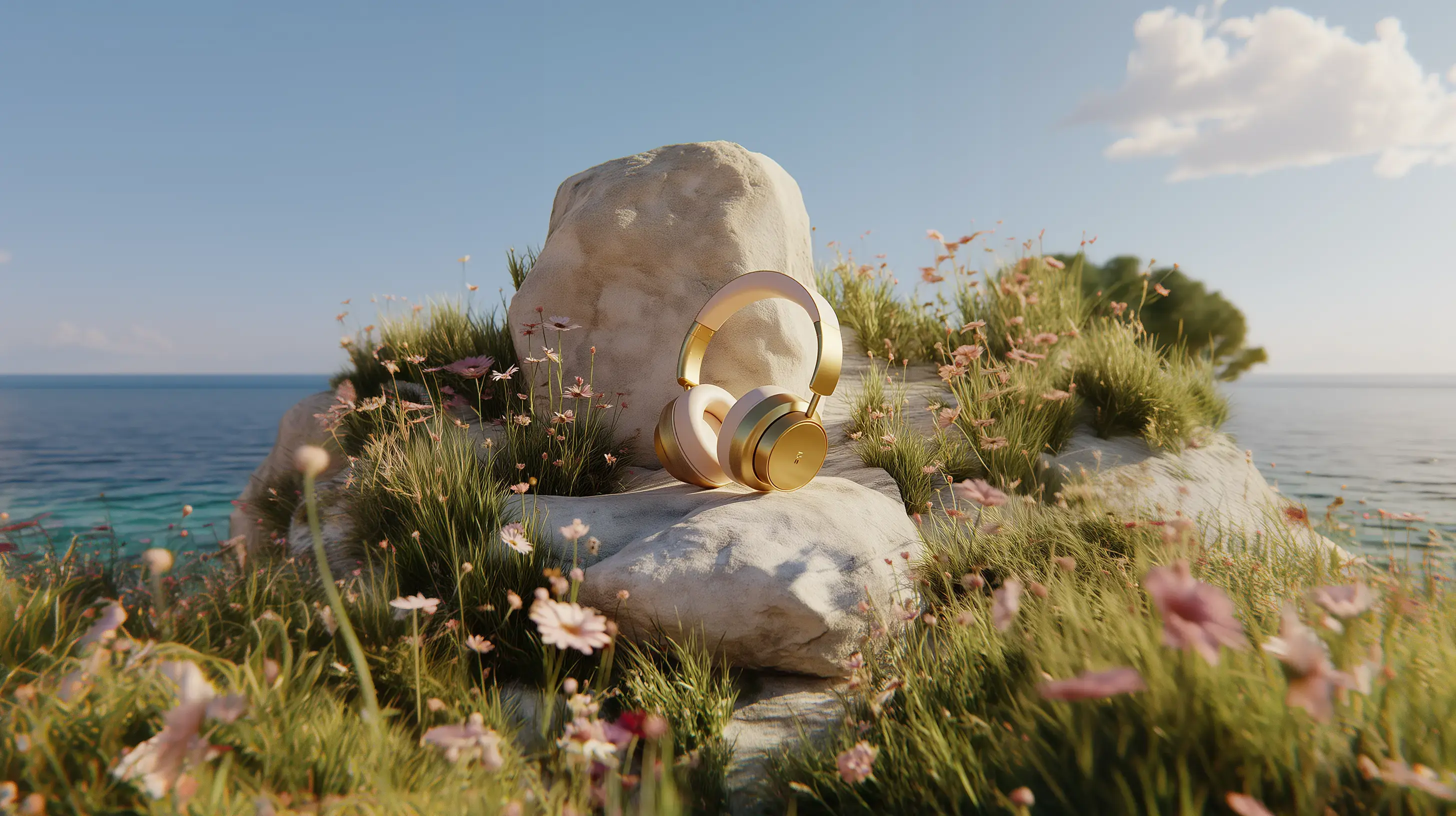
Ravivez les Souvenirs Anciens
Animez des photos vintage ou de famille avec des mouvements doux et réalistes. Idéal pour la préservation des souvenirs, le récit d’histoires ou les cadeaux personnels — Vidu ajoute une profondeur émotionnelle aux moments figés dans le temps.
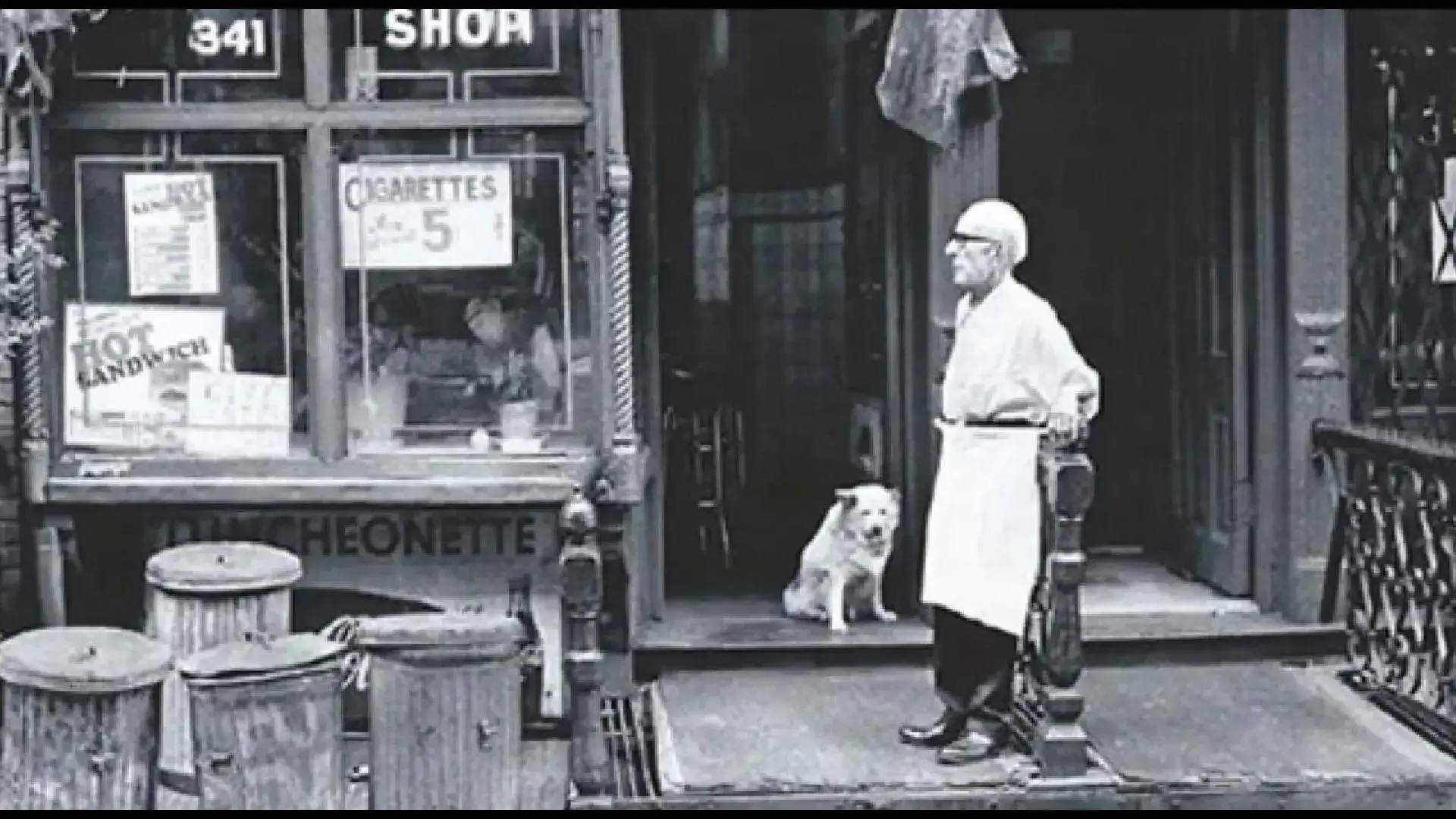
Sortez du lot sur les Réseaux Sociaux
Transformez des selfies, portraits ou œuvres numériques en vidéos captivantes. Que vous créiez des Reels, des TikToks ou des Stories, Vidu vous aide à concevoir un contenu stylisé et accrocheur qui se démarque des publications statiques.
Erreurs courantes avec Image to Video et comment améliorer les résultats
Comment Transformer des Images en Vidéo avec l'IA
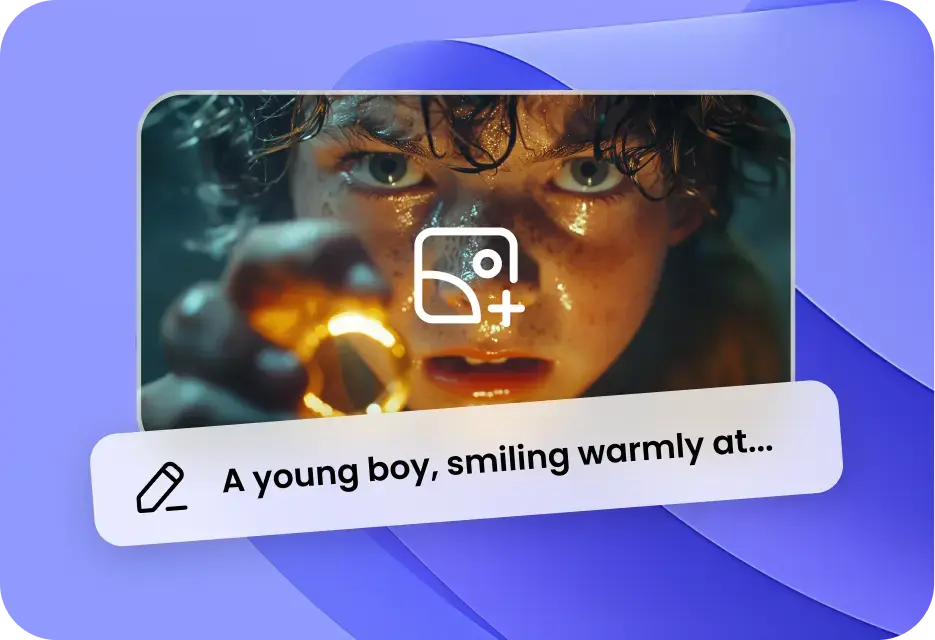
Sélectionnez Image en Vidéo
Cliquez sur Essayer Vidu pour accéder au tableau de bord et sélectionnez Image en Vidéo. Téléchargez votre première image comme image de départ. Vous pouvez également ajouter une deuxième image comme image de fin.
1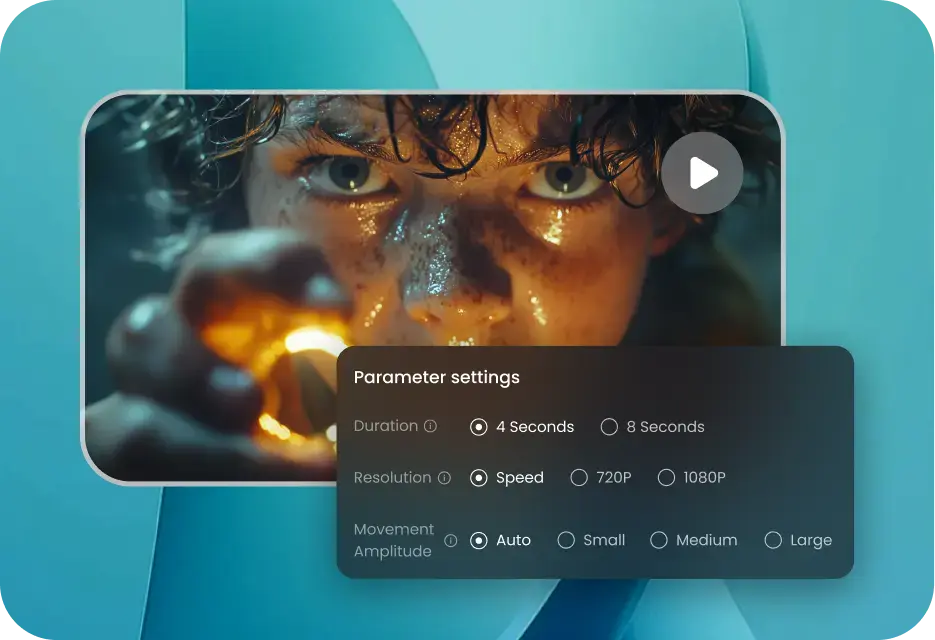
Écrivez une invite pour le Créateur de Vidéo à partir d'Images
Saisissez votre invite décrivant vos idées sur la vidéo de sortie. N'oubliez pas de consulter le Guide de l'Utilisateur pour apprendre à utiliser efficacement notre outil IA de transformation d'images en vidéos.
2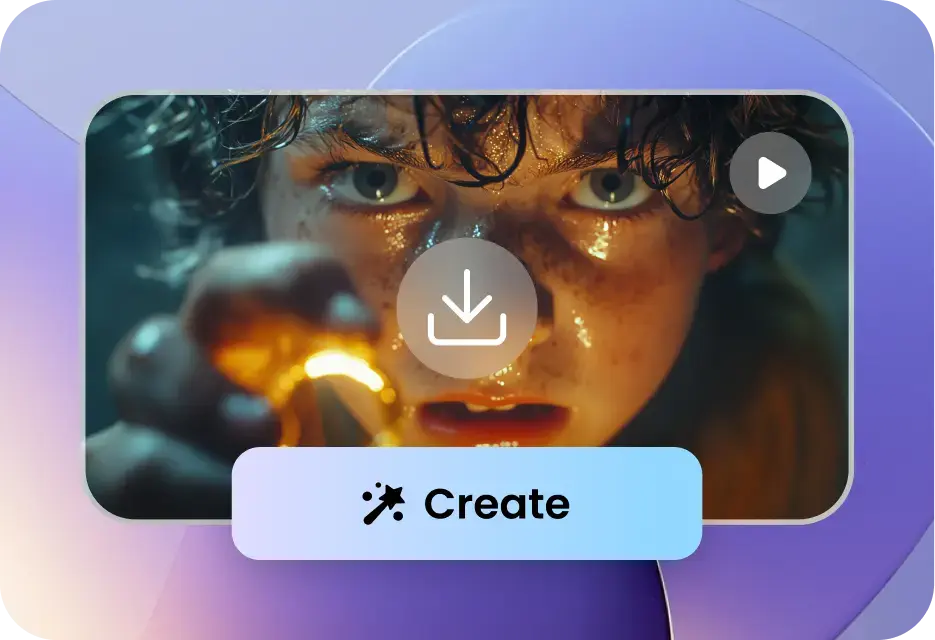
Ajustez les Paramètres pour la Vidéo Finale
Choisissez la durée, la résolution et l'amplitude des mouvements pour la vidéo de sortie. Si vous souhaitez générer plusieurs vidéos, utilisez la barre de défilement pour définir la quantité. Ensuite, cliquez sur Créer pour générer une vidéo.
3Ajustez les Paramètres pour la Vidéo Finale
Choisissez la durée, la résolution et l'amplitude des mouvements pour la vidéo de sortie. Si vous souhaitez générer plusieurs vidéos, utilisez la barre de défilement pour définir la quantité. Ensuite, cliquez sur Créer pour générer une vidéo.
3Sélectionnez Image en Vidéo
Cliquez sur Essayer Vidu pour accéder au tableau de bord et sélectionnez Image en Vidéo. Téléchargez votre première image comme image de départ. Vous pouvez également ajouter une deuxième image comme image de fin.
1Écrivez une invite pour le Créateur de Vidéo à partir d'Images
Saisissez votre invite décrivant vos idées sur la vidéo de sortie. N'oubliez pas de consulter le Guide de l'Utilisateur pour apprendre à utiliser efficacement notre outil IA de transformation d'images en vidéos.
2Ajustez les Paramètres pour la Vidéo Finale
Choisissez la durée, la résolution et l'amplitude des mouvements pour la vidéo de sortie. Si vous souhaitez générer plusieurs vidéos, utilisez la barre de défilement pour définir la quantité. Ensuite, cliquez sur Créer pour générer une vidéo.
3Sélectionnez Image en Vidéo
Cliquez sur Essayer Vidu pour accéder au tableau de bord et sélectionnez Image en Vidéo. Téléchargez votre première image comme image de départ. Vous pouvez également ajouter une deuxième image comme image de fin.
1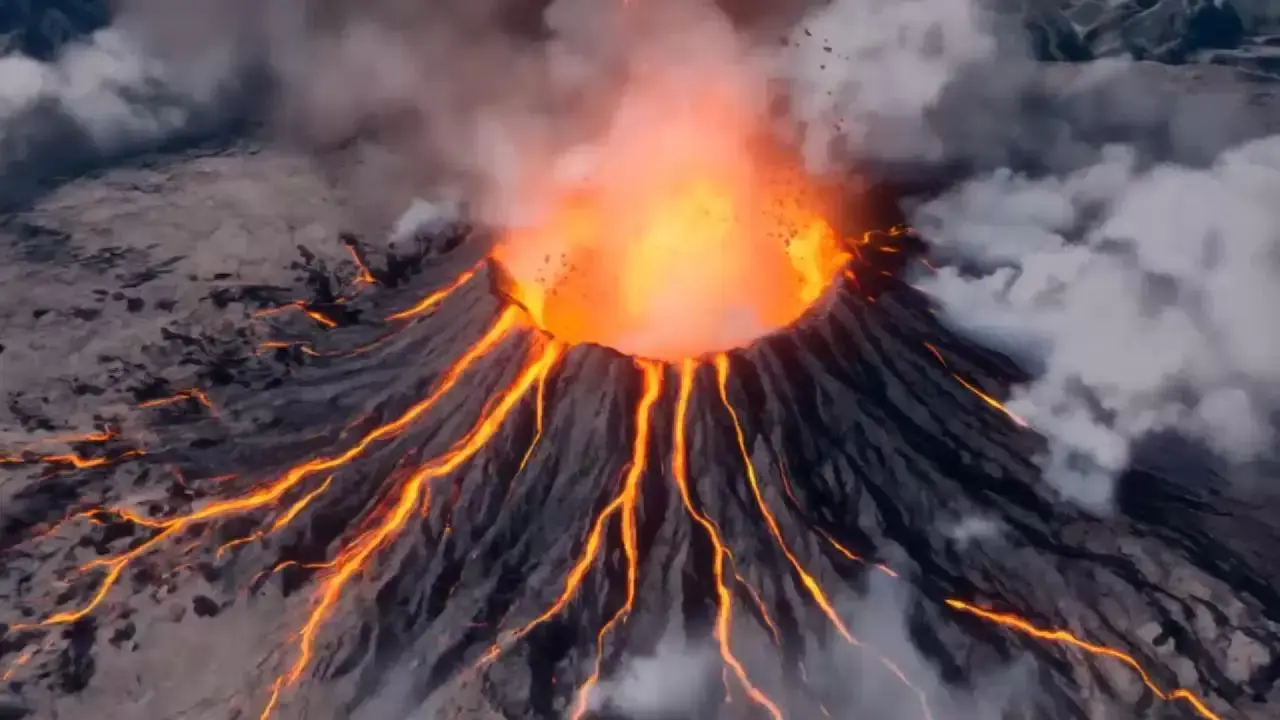
FAQs sur la fonctionnalité Image en Vidéo
