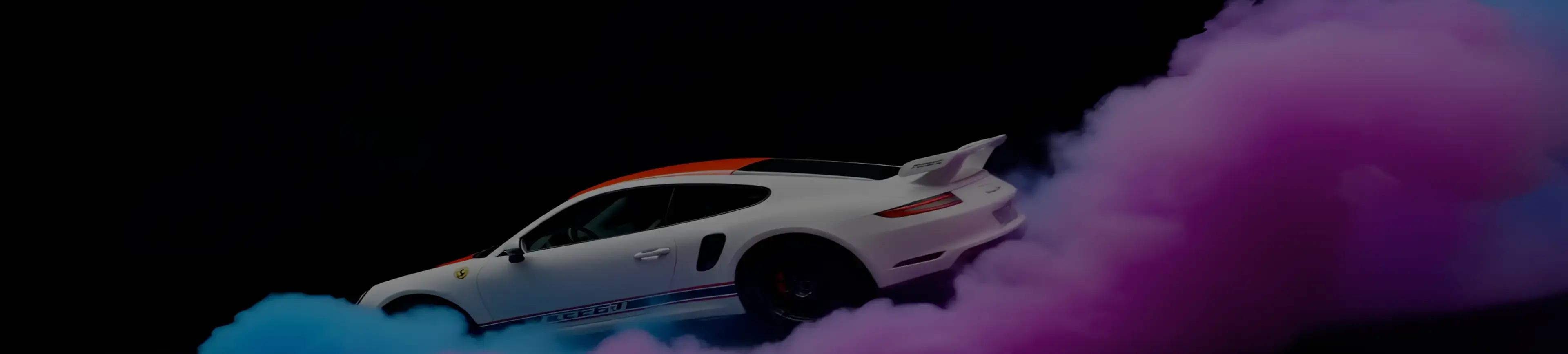
Texte en Vidéo avec IA
De texte à vidéo en quelques secondes — rapide, de haute qualité et avec une animation exceptionnelle.
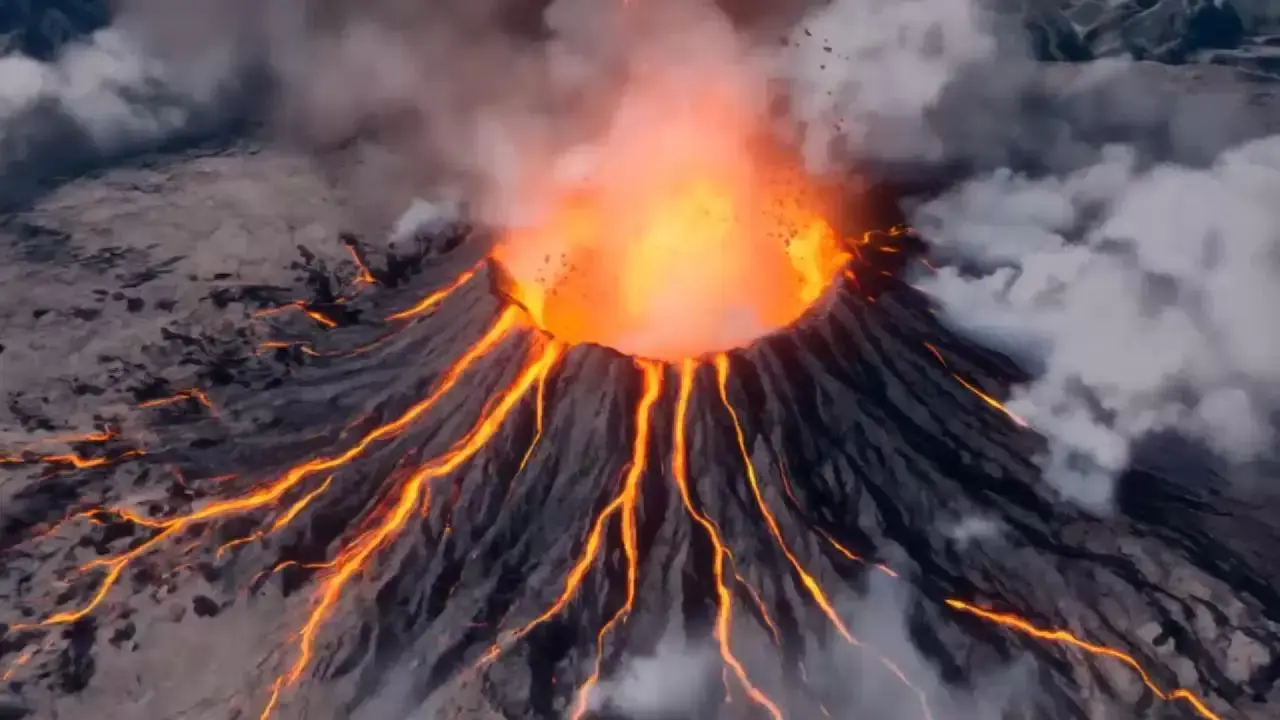
Génération Ultra-Rapide de Texte en Vidéo
Avec Vidu IA, transformer du texte en vidéo n'a jamais été aussi rapide. Générez des vidéos de haute qualité de 4 secondes en seulement 10 secondes. Que vous créiez du contenu pour les réseaux sociaux, le marketing ou le storytelling, Vidu offre une rapidité inégalée sans compromettre la qualité.
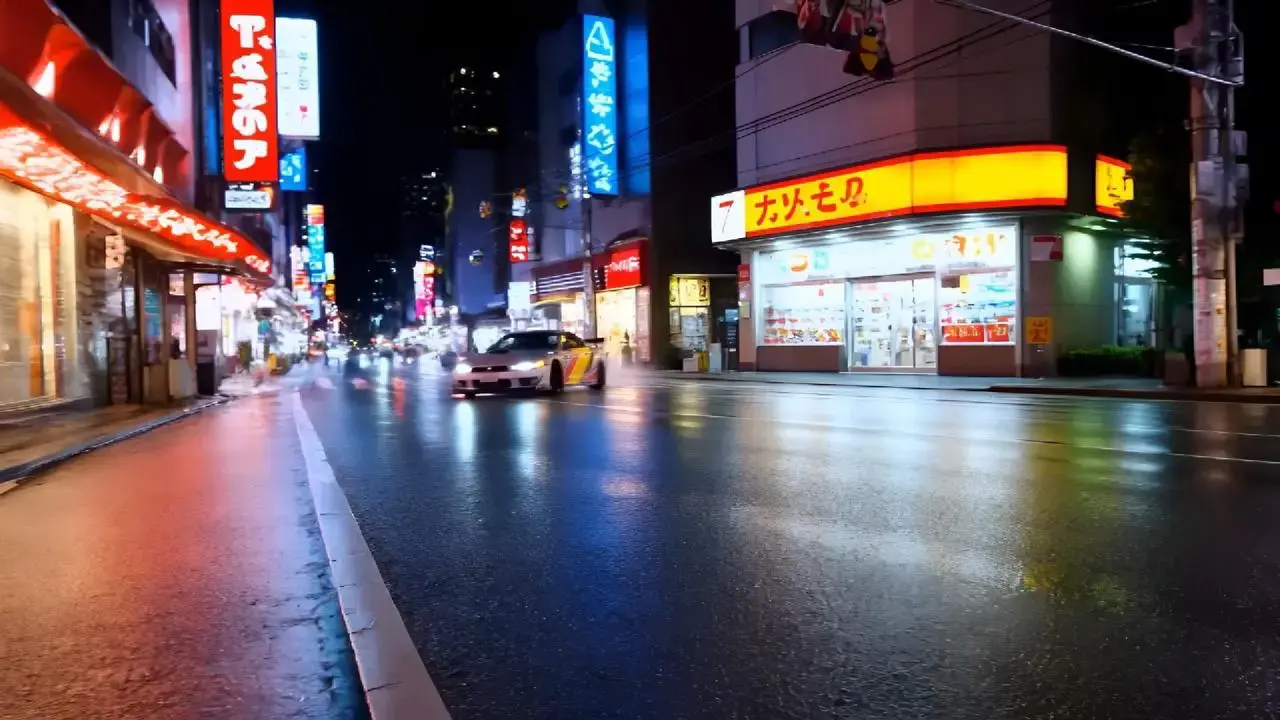
Texte en Vidéo avec une Animation 2D Exceptionnelle
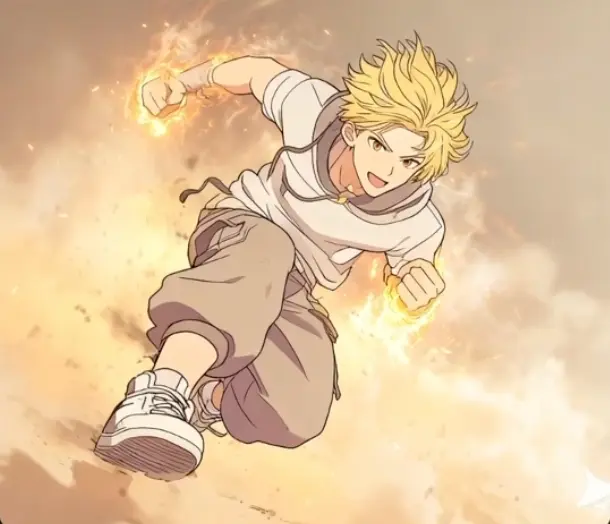
Vidu est une solution de texte-en-vidéo de nouvelle génération, offrant des visuels magnifiquement stables et des mouvements naturels des personnages. En tant qu'outil d'animation IA puissant, il génère des images nettes et détaillées, donnant vie à vos idées avec une clarté cinématographique. Surtout pour les styles 2D, Vidu est plus qu'un simple générateur de vidéos — c'est votre partenaire créatif pour l'animation.
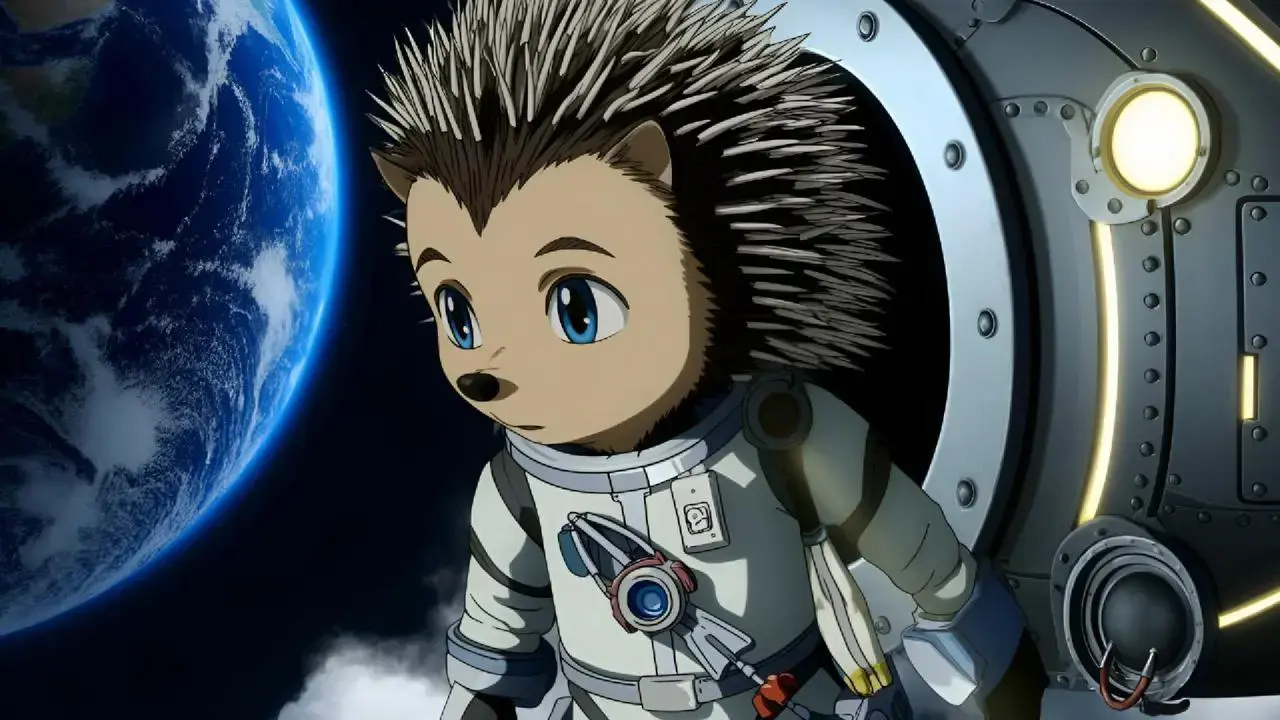
Mouvements Naturels et Animations Réalistes
Profitez d’animations fluides et réalistes à chaque image. Vidu excelle dans la création de mouvements naturels du corps et de dynamiques de caméra, garantissant que vos créations texte-en-vidéo soient fluides et immersives. Idéal pour des animations de personnages ou des séquences cinématographiques.
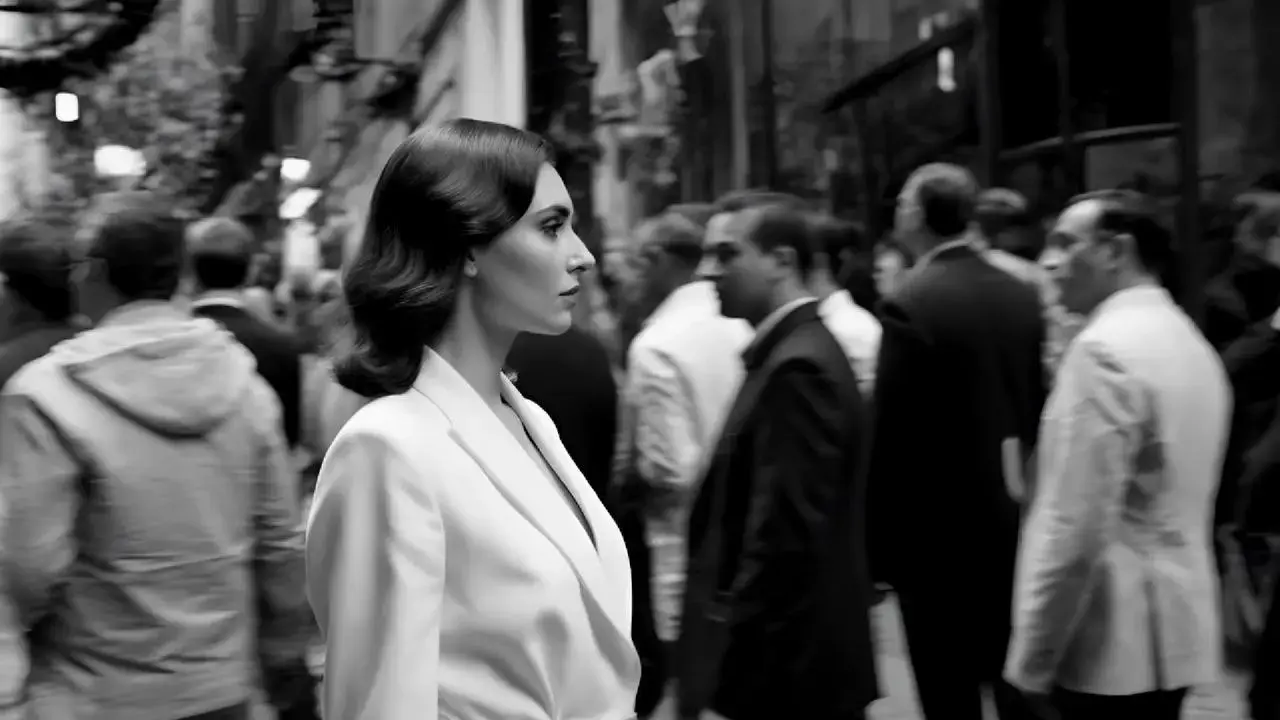
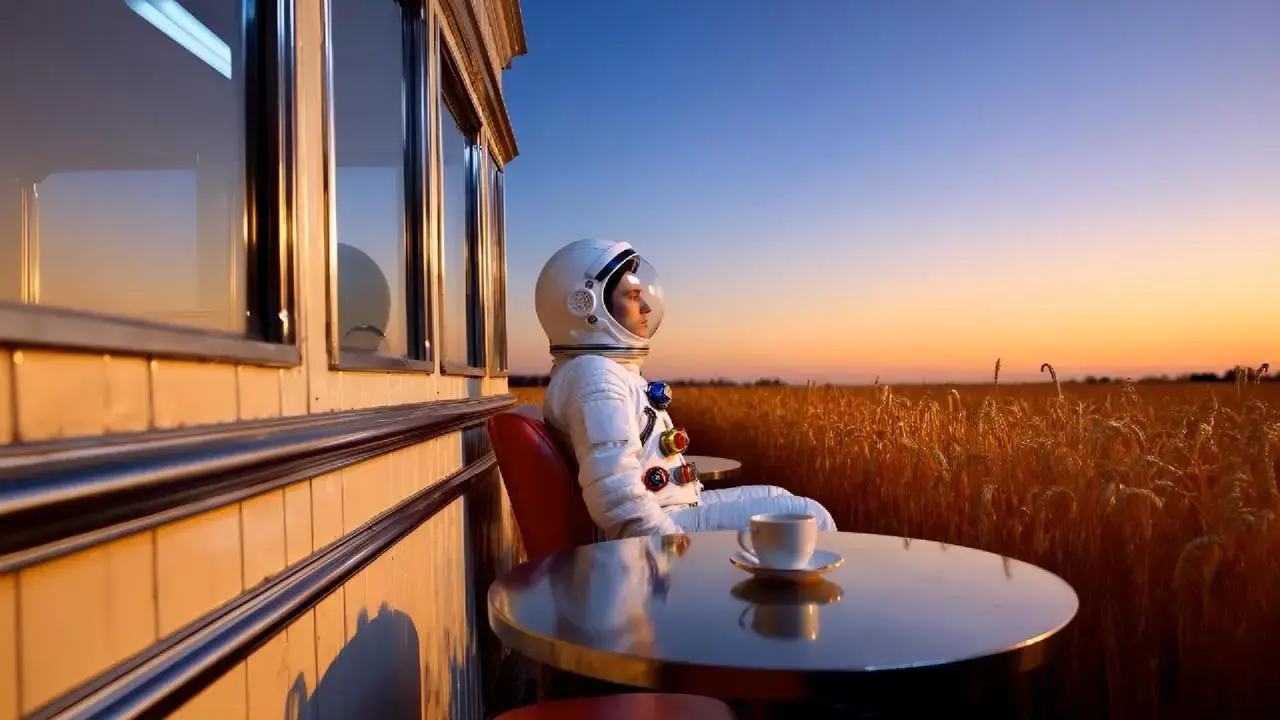
Esthétique Visuelle Époustouflante dans les Vidéos à partir de Texte
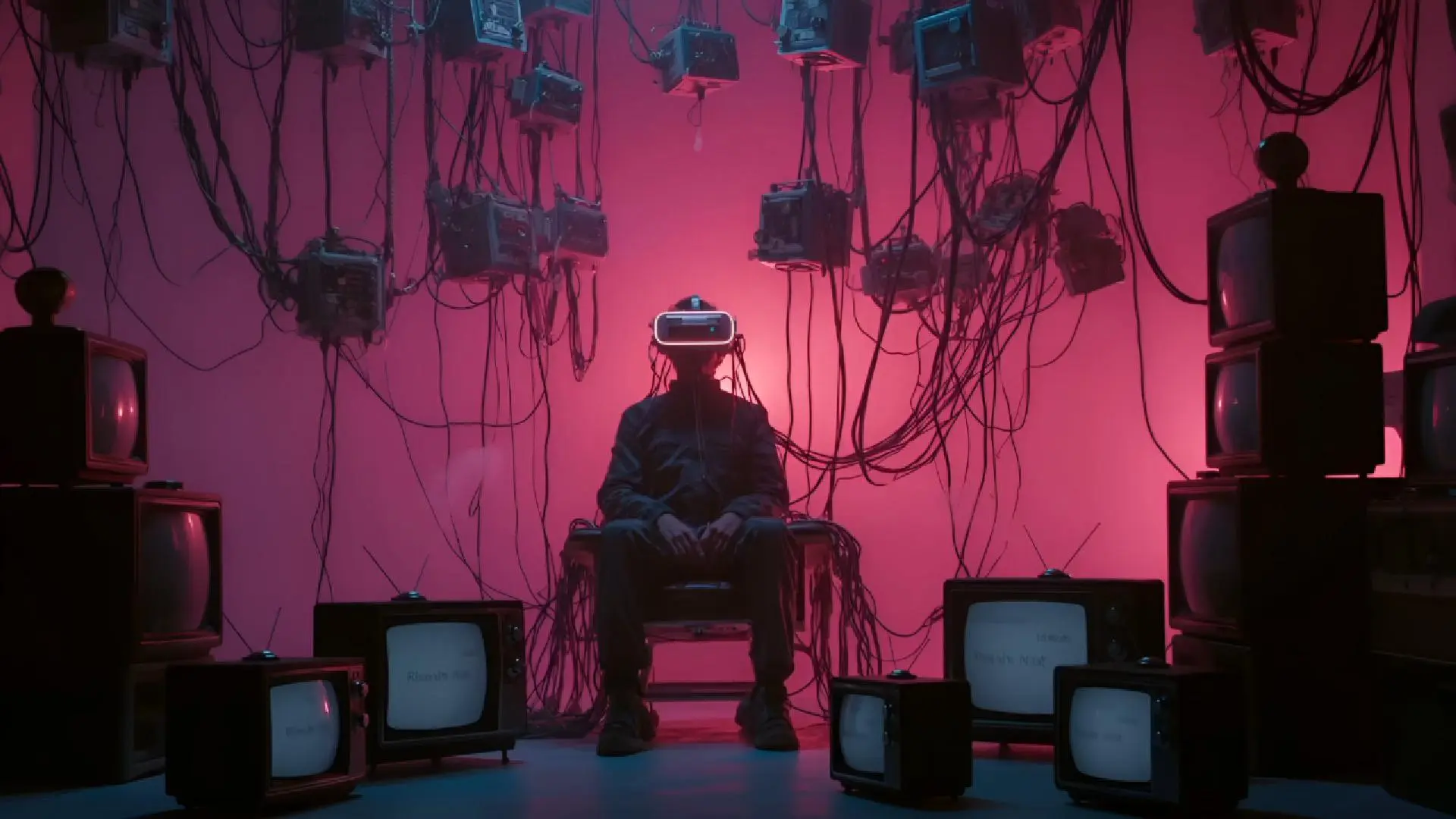
Vidu élève la qualité visuelle de vos vidéos. Notre IA capture des détails fins, des textures réalistes et un sens prononcé de la profondeur, transformant un simple texte en contenu vidéo visuellement captivant. Ce n'est pas seulement du texte en vidéo ; c'est de l'art en mouvement.
Une formule de prompt simple
Transformez n'importe quelle idée en un prompt clair et structuré pour de meilleurs résultats vidéo IA. Suivez cette formule simple pour créer à chaque fois des vidéos plus cohérentes et cinématographiques.
Sujet
Choisissez qui ou quoi vous voulez dans la vidéo, comme « une jeune femme » ou « une voiture de sport rouge ». Ajoutez de petits détails comme les vêtements, la couleur ou le style pour un rendu juste.
Action
Dites ce qui se passe, comme « marcher dans la rue », « conduire vite » ou « parler à la caméra ». Des actions claires rendent la vidéo fluide.
Caméra
Choisissez le cadrage, comme « gros plan », « plan large » ou « panoramique lent ». Vous pouvez aussi préciser le mouvement de caméra, par exemple « suivre par l'arrière ».
Scène
Définissez le lieu, comme « plage au coucher du soleil », « rue animée » ou « bureau moderne avec lumière douce ». Cela rend la vidéo plus réaliste.
Style
Choisissez un style comme « cinématographique », « anime » ou « réaliste ». Vous pouvez aussi ajouter une ambiance, par exemple « chaude », « sombre » ou « lumière douce ».
Comment Convertir du Texte en Vidéo avec Vidu ?
Choisissez Texte en Vidéo
Cliquez sur le bouton Essayer Vidu dans le coin supérieur droit. Choisissez l'option Texte en Vidéo. Vous pouvez également cliquer sur le bouton Explorer ou aller à la page Modèles pour trouver des idées inspirantes pour votre vidéo.
1
Saisir une invite textuelle
Saisissez un texte dans la zone de saisie décrivant ce que vous souhaitez pour la vidéo, comme le style et l’angle de caméra, aussi précisément que possible. Pour plus d'aide, vous pouvez consulter le Guide de l'Utilisateur Vidu pour améliorer la génération de vidéos.
2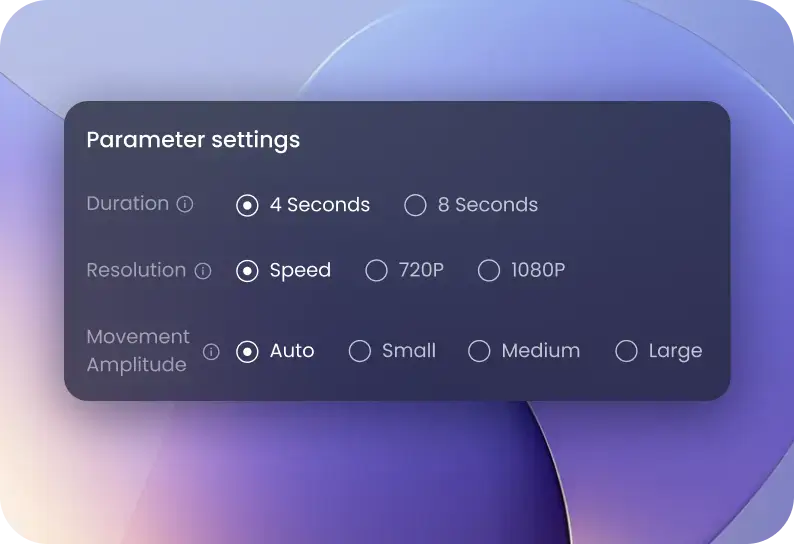
Créer une Vidéo avec du Texte
Avant de générer la vidéo, ajustez différents paramètres dans les Réglages. Par exemple, vous pouvez modifier le style de la vidéo, la quantité, le rapport d’aspect, etc. Ensuite, cliquez sur Créer pour commencer la génération de la vidéo.
3Créer une Vidéo avec du Texte
Avant de générer la vidéo, ajustez différents paramètres dans les Réglages. Par exemple, vous pouvez modifier le style de la vidéo, la quantité, le rapport d’aspect, etc. Ensuite, cliquez sur Créer pour commencer la génération de la vidéo.
3Choisissez Texte en Vidéo
Cliquez sur le bouton Essayer Vidu dans le coin supérieur droit. Choisissez l'option Texte en Vidéo. Vous pouvez également cliquer sur le bouton Explorer ou aller à la page Modèles pour trouver des idées inspirantes pour votre vidéo.
1Saisir une invite textuelle
Saisissez un texte dans la zone de saisie décrivant ce que vous souhaitez pour la vidéo, comme le style et l’angle de caméra, aussi précisément que possible. Pour plus d'aide, vous pouvez consulter le Guide de l'Utilisateur Vidu pour améliorer la génération de vidéos.
2Créer une Vidéo avec du Texte
Avant de générer la vidéo, ajustez différents paramètres dans les Réglages. Par exemple, vous pouvez modifier le style de la vidéo, la quantité, le rapport d’aspect, etc. Ensuite, cliquez sur Créer pour commencer la génération de la vidéo.
3Choisissez Texte en Vidéo
Cliquez sur le bouton Essayer Vidu dans le coin supérieur droit. Choisissez l'option Texte en Vidéo. Vous pouvez également cliquer sur le bouton Explorer ou aller à la page Modèles pour trouver des idées inspirantes pour votre vidéo.
1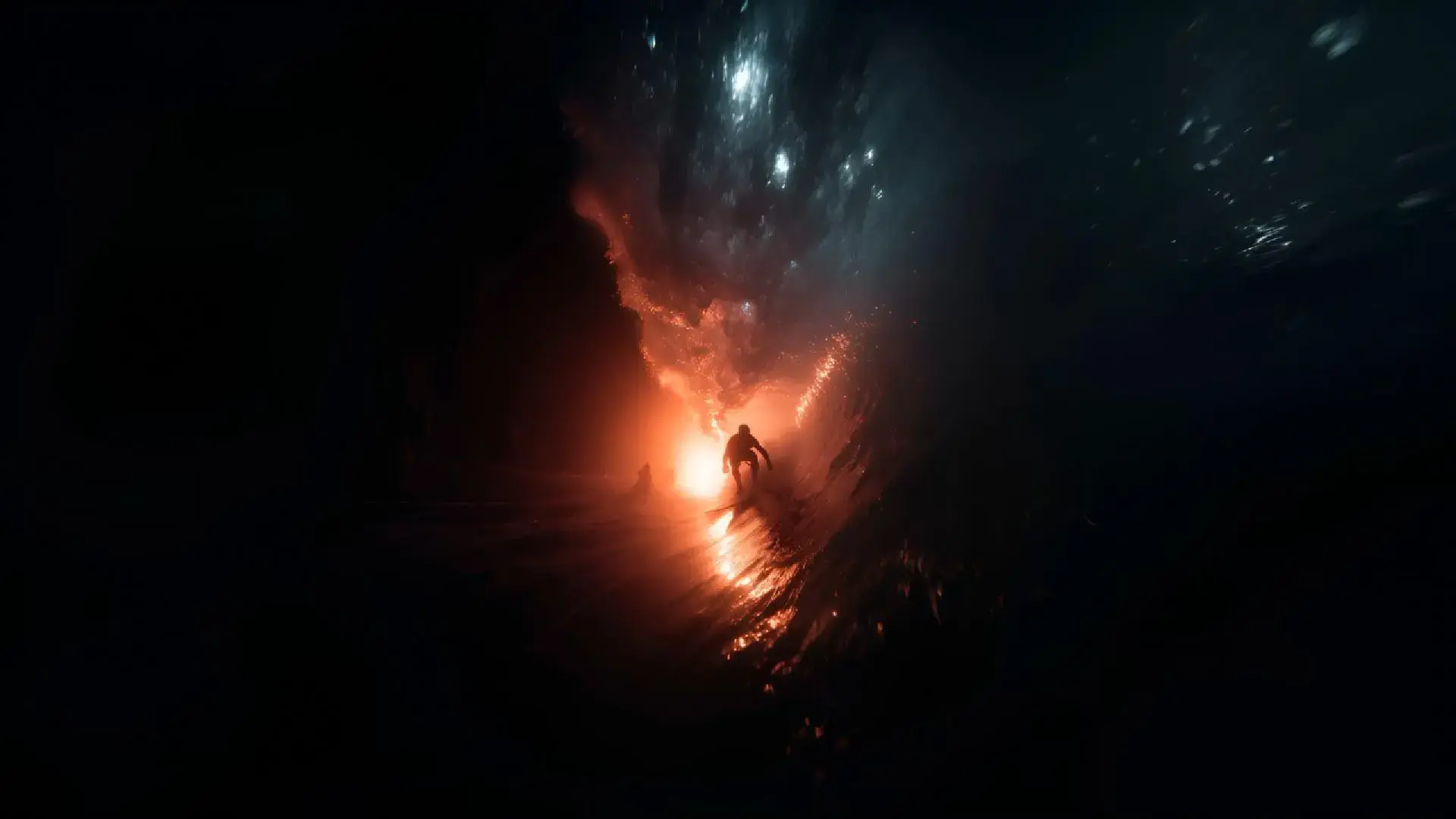
Comment fonctionne le générateur IA de textes en vidéos de Vidu ?