Imagen a vídeo IA
Vidu convierte imágenes en vídeos cinematográficos generados por IA, todo a partir de un único fotograma.
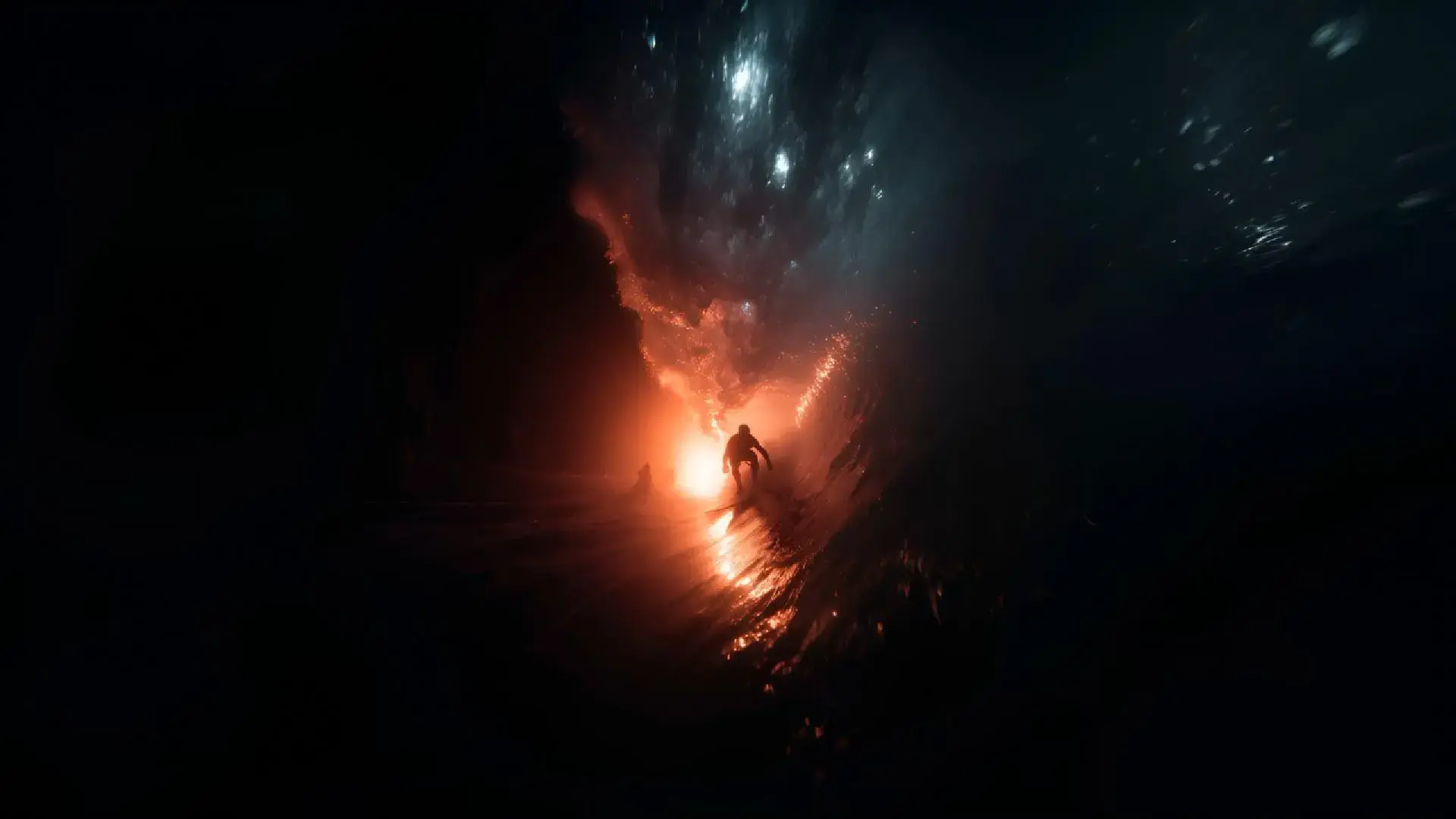
Control del primer y último fotograma
Añada el primer y el último fotograma para lograr transiciones profesionales. Deje que Vidu IA se ocupe de la magia entremedias.
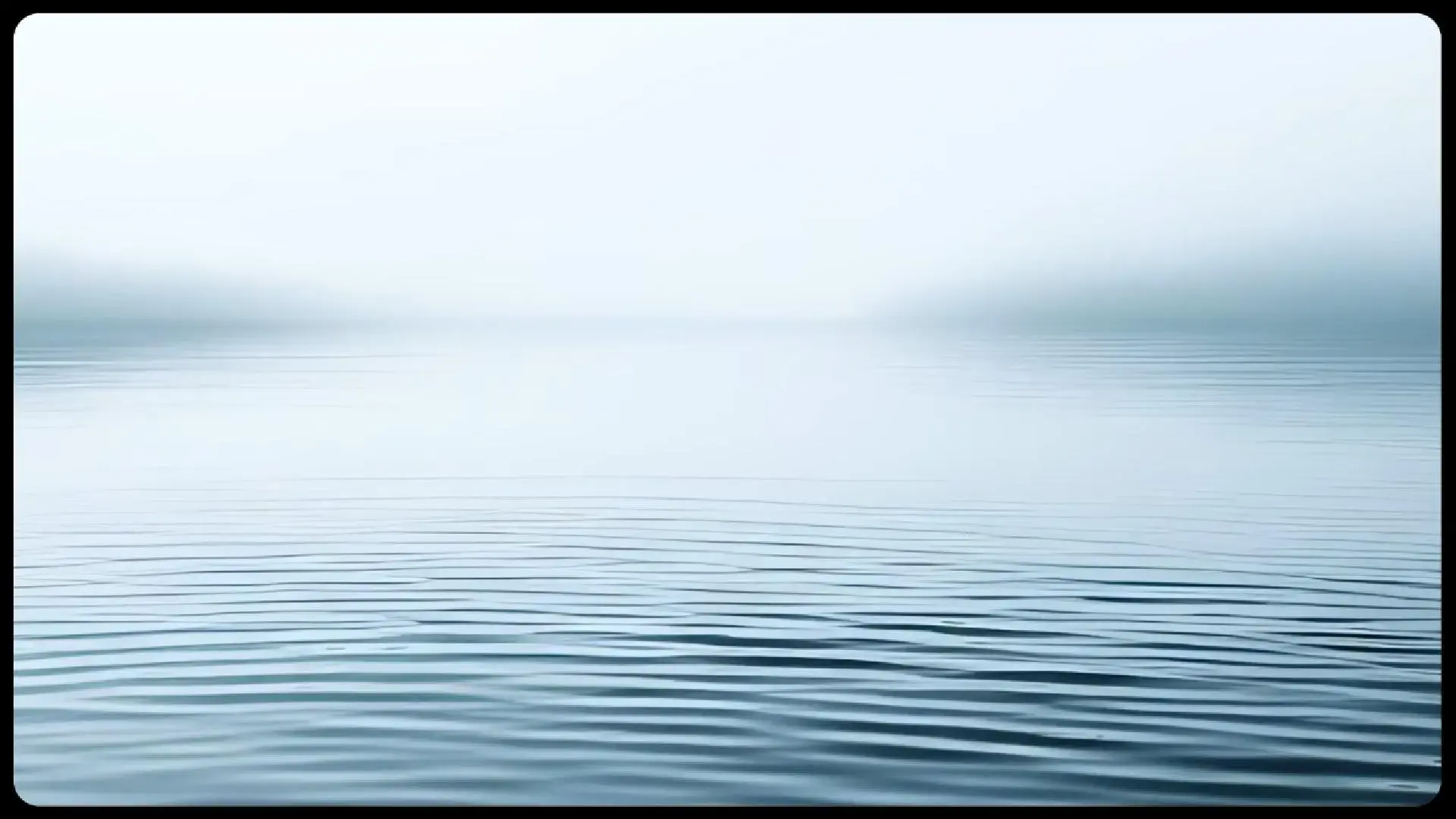
Imagen a vídeo avanzado
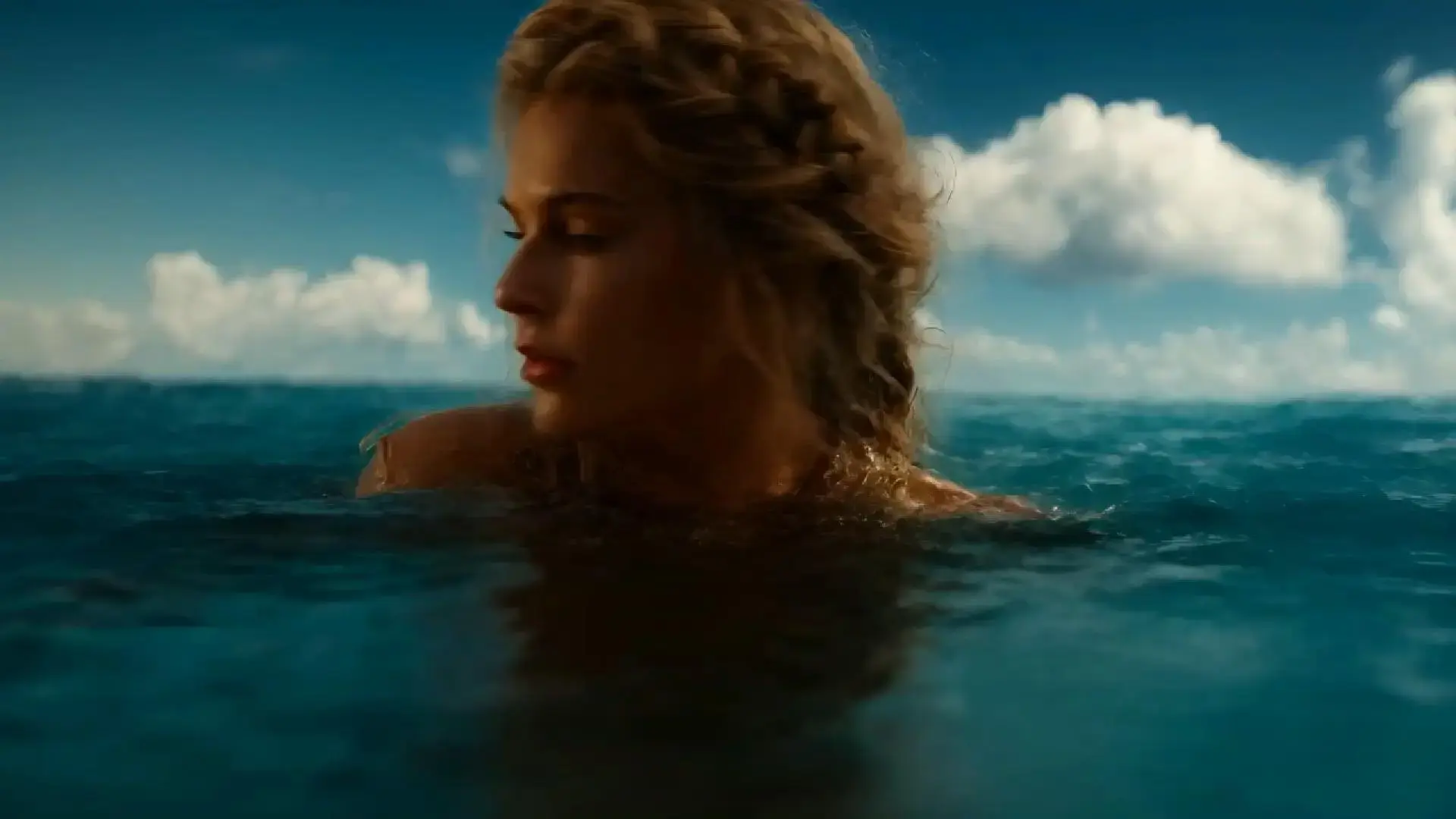
Calidad HD cinematográfica
Vidu ofrece representaciones visuales deslumbrantes y de alta resolución, con detalles muy cuidados y colores brillantes. Cada fotograma parece sacado de una película: nítido, inmersivo y a la altura de todas sus demandas.
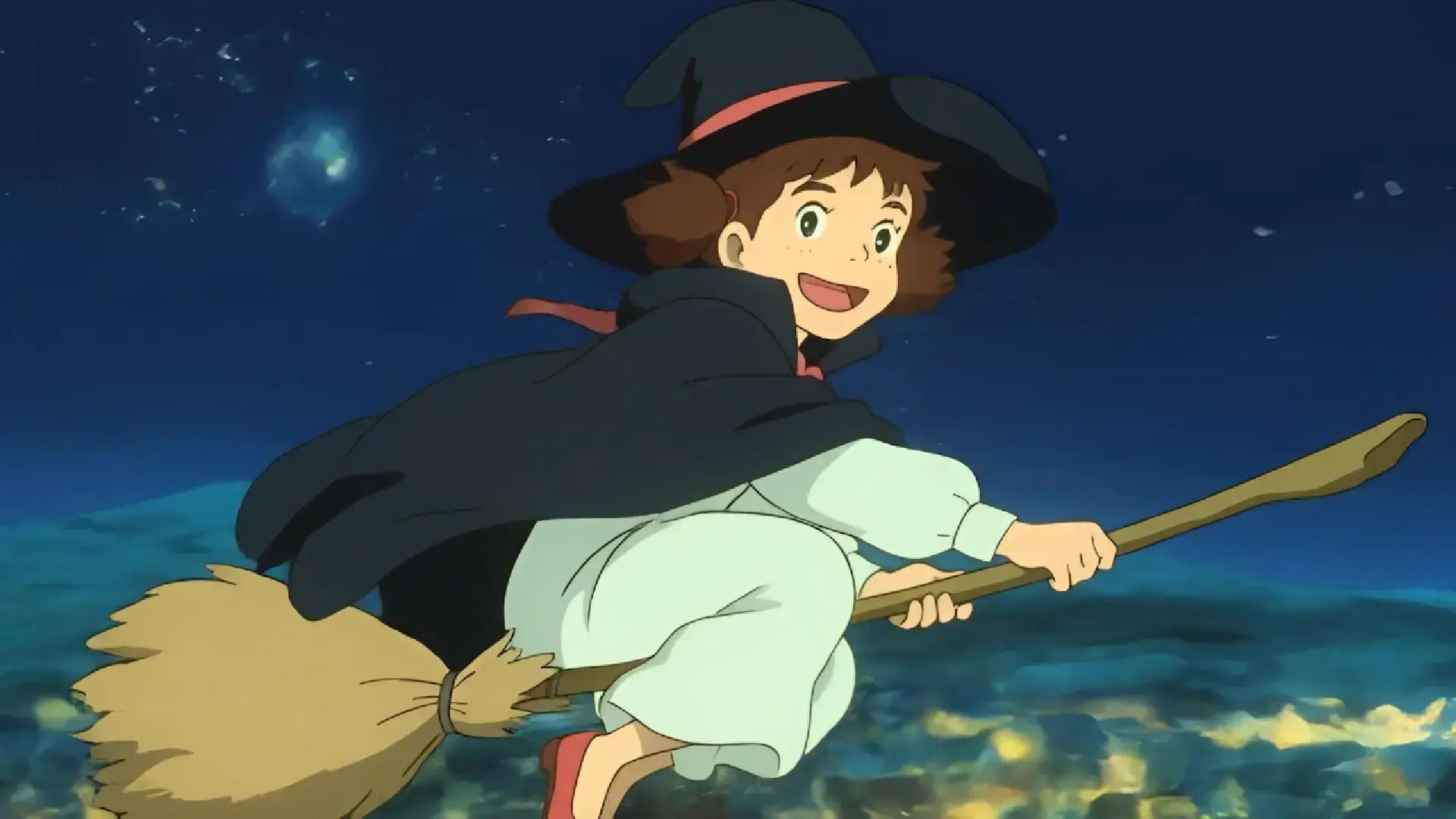
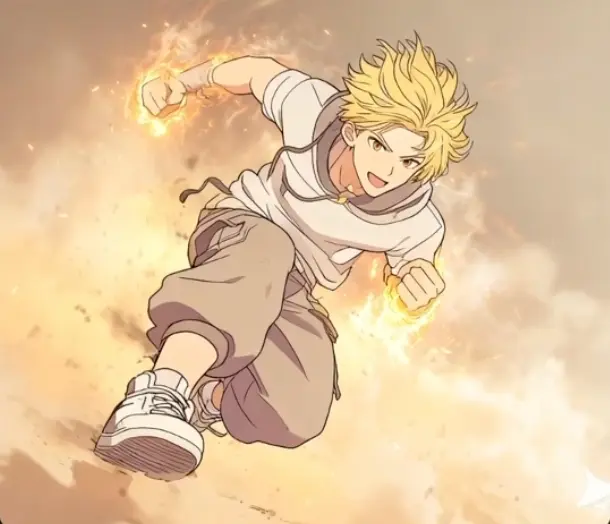
Varios estilos de animación
Encontrará desde anime clásico en 2D hasta webtoons modernos y estética manga. Vidu ofrece todo tipo de estilos de animación, preservados fielmente y animados mediante el movimiento.
Movimiento expresivo y de gran dinamismo
Experimente un movimiento fluido y natural con dinámicas expresivas. Desde gestos sutiles hasta transiciones dramáticas, Vidu anima sus imágenes con una energía natural y con un ritmo narrativo cinematográfico.
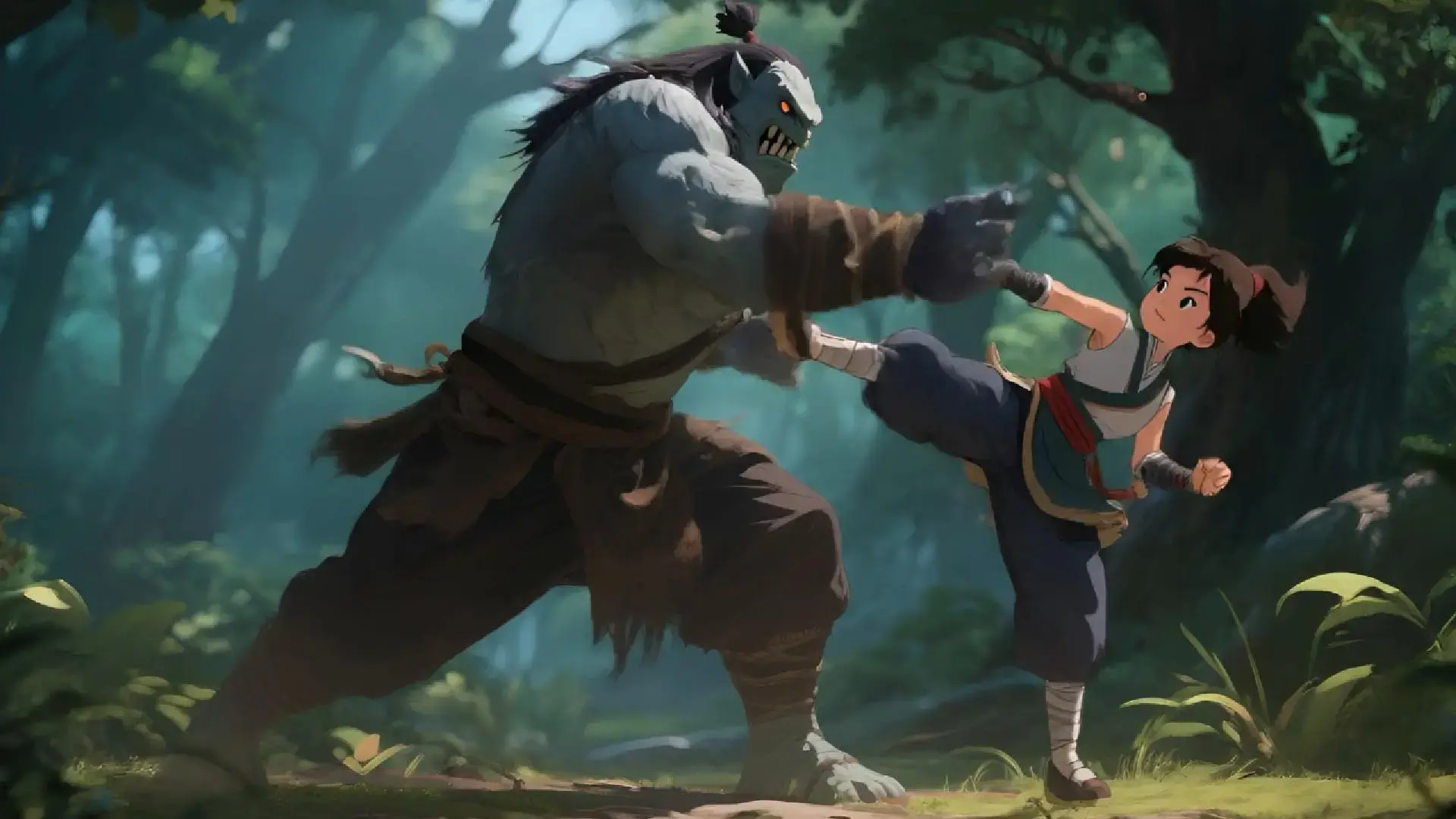
Calidad HD cinematográfica
Vidu ofrece representaciones visuales deslumbrantes y de alta resolución, con detalles muy cuidados y colores brillantes. Cada fotograma parece sacado de una película: nítido, inmersivo y a la altura de todas sus demandas.
Varios estilos de animación
Encontrará desde anime clásico en 2D hasta webtoons modernos y estética manga. Vidu ofrece todo tipo de estilos de animación, preservados fielmente y animados mediante el movimiento.
Movimiento expresivo y de gran dinamismo
Experimente un movimiento fluido y natural con dinámicas expresivas. Desde gestos sutiles hasta transiciones dramáticas, Vidu anima sus imágenes con una energía natural y con un ritmo narrativo cinematográfico.
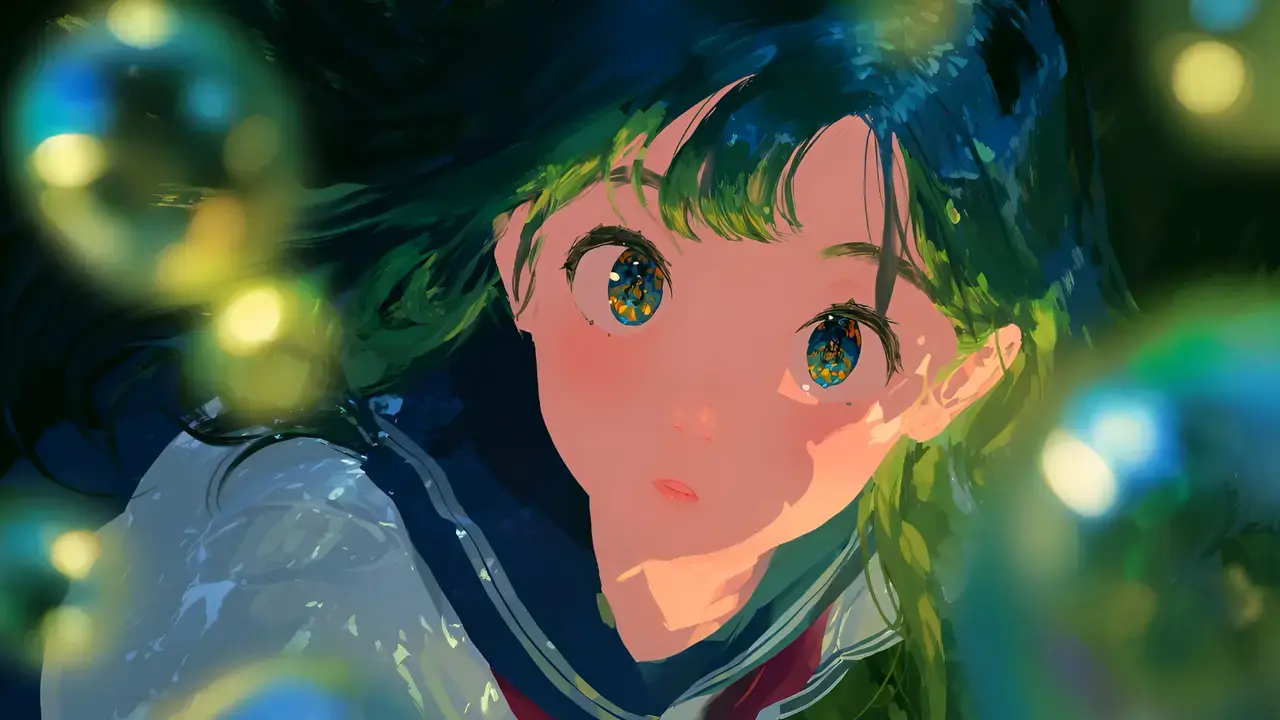
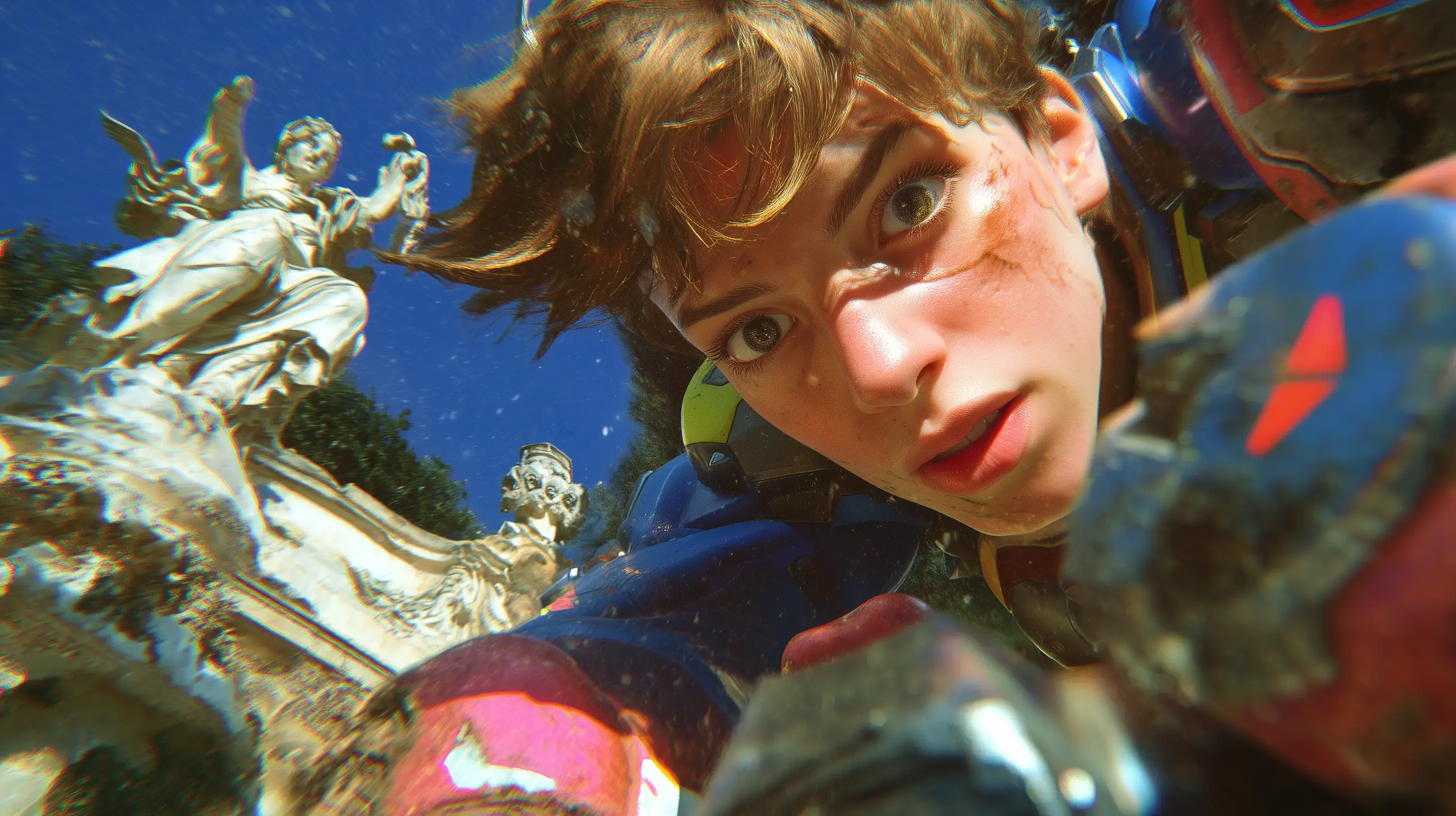
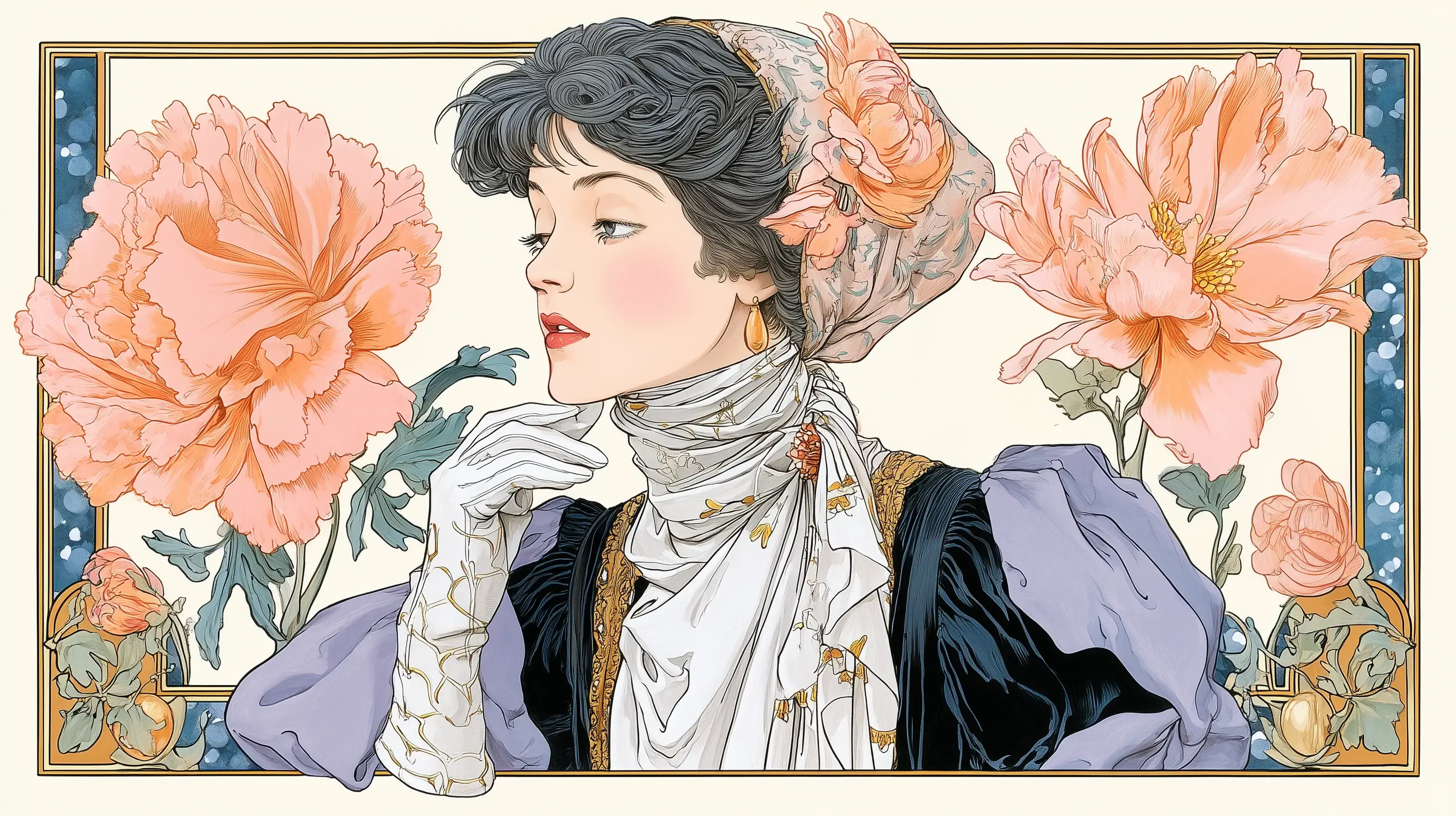
Imagen a vídeo en varios estilos
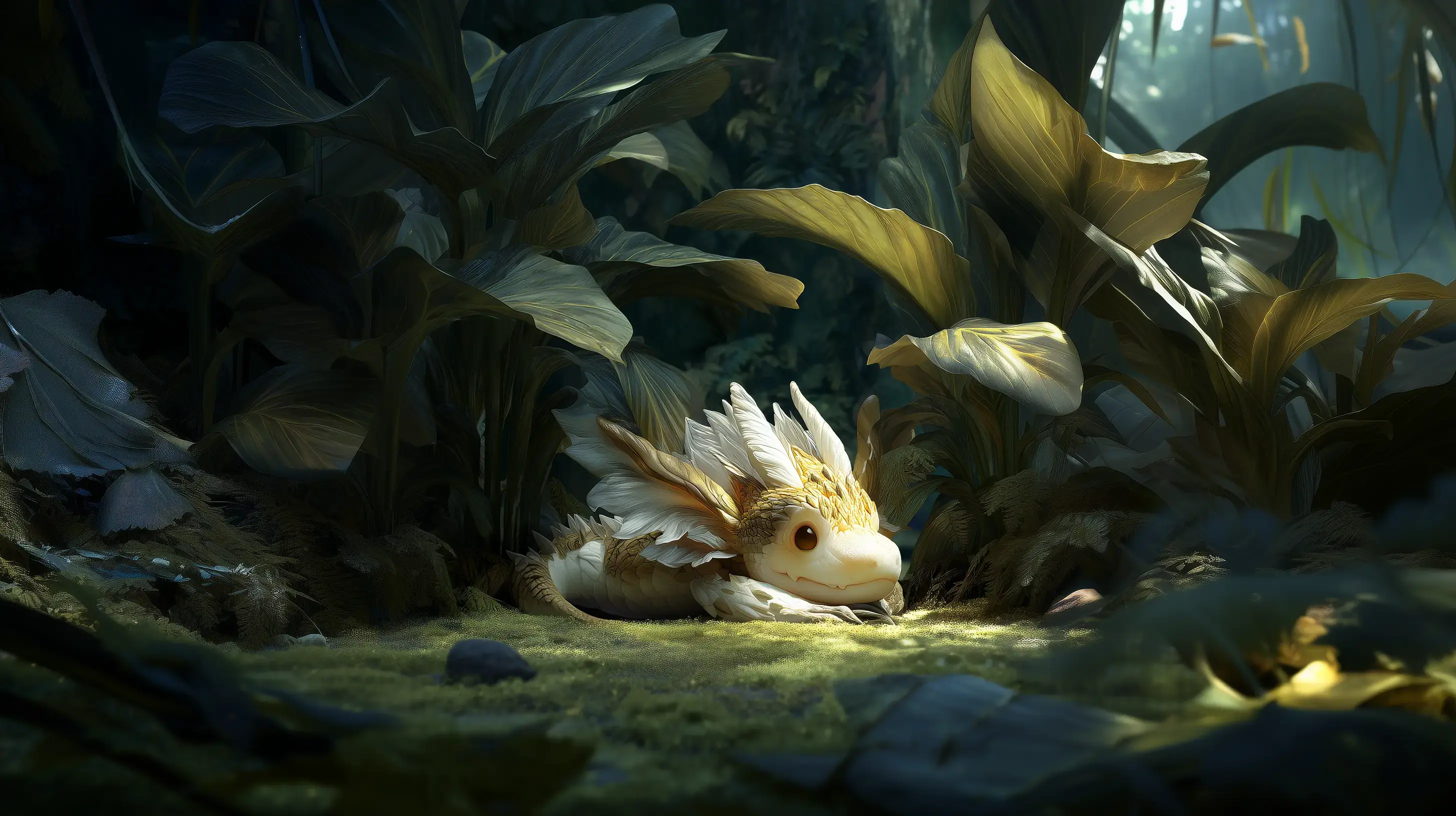
Vidu se adapta a cualquier tipo de imagen (fotografía realista o surrealista, anime, bocetos, cuadros) y anima con coherencia cinematográfica.
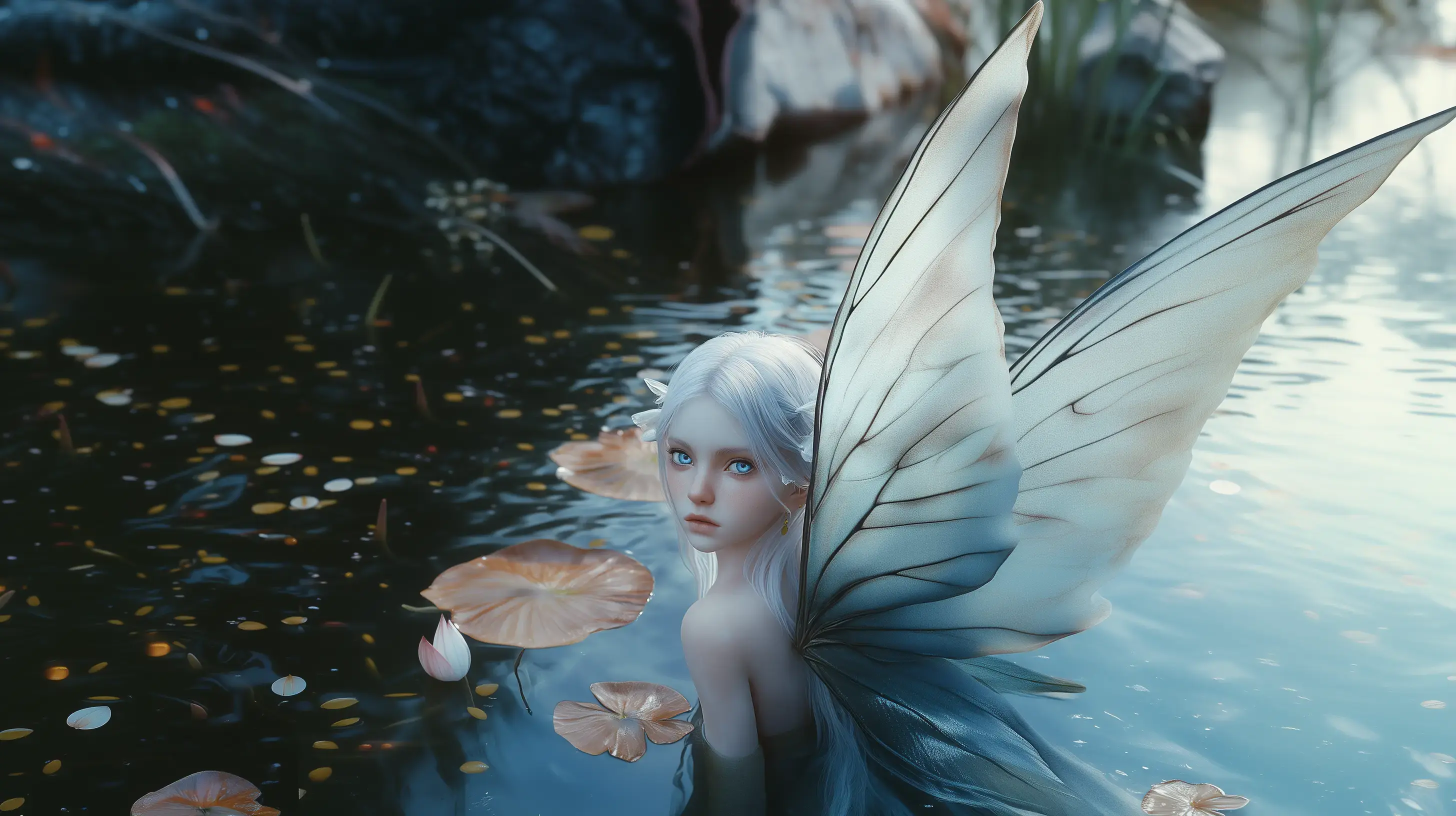
De imágenes a vídeos, para lo que necesite
Crea vídeos cortos profesionales
Convierte arte conceptual, un tablero de ideas o diseños de personajes en vídeos cortos cinematográficos. Perfecto para cineastas, animadores y equipos creativos. Vidu hace sus ideas visuales realidad con coherencia, estilo y un gran potencial narrativo.
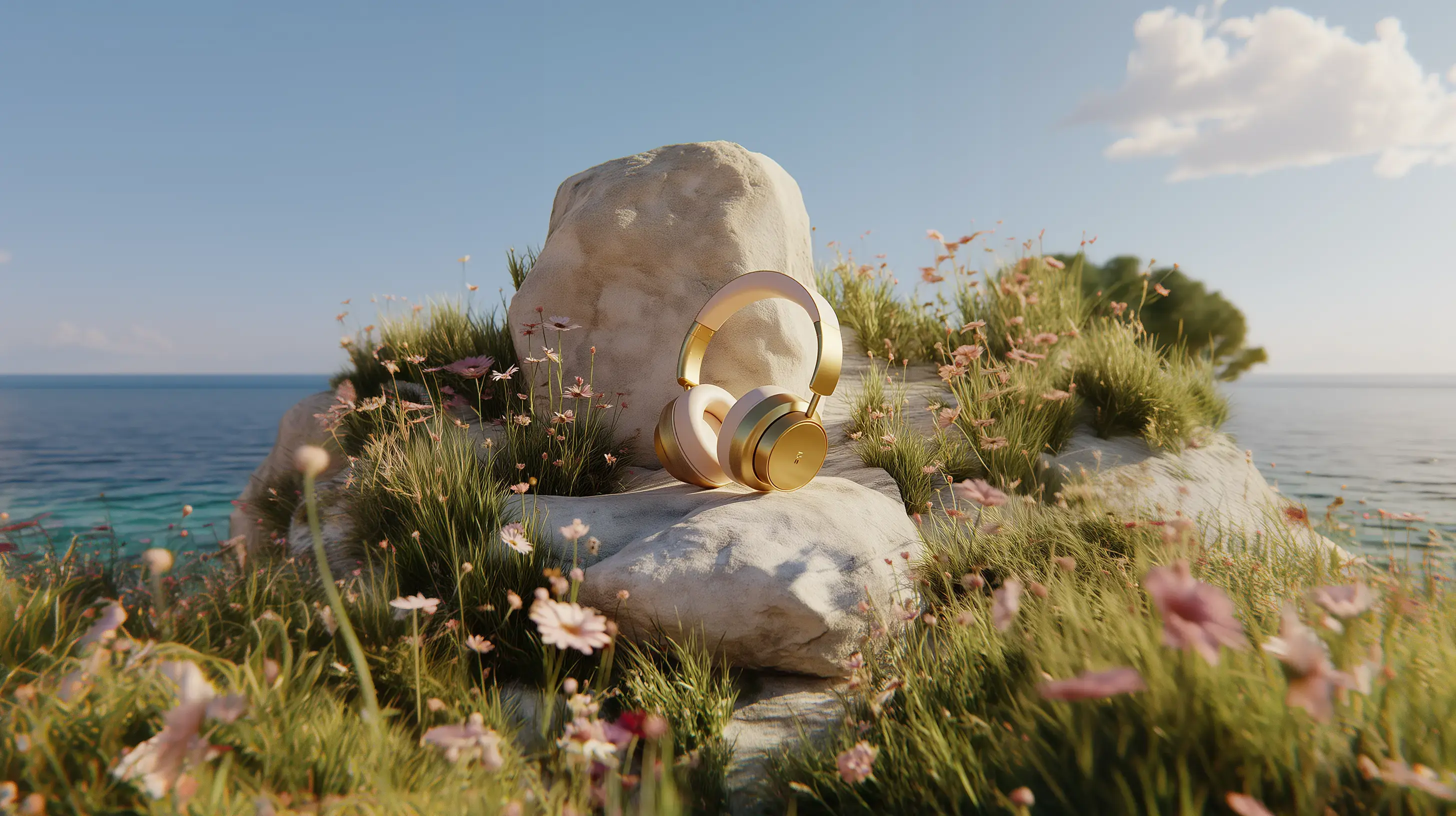
Crea vídeos de productos
Dale vida a las imágenes de su producto con movimientos fluidos y transiciones cinematográficas. Perfecto para tiendas por Internet y anuncios: convierte una simple imagen de producto en un vídeo impresionante que llamará la atención y potenciará transformaciones.
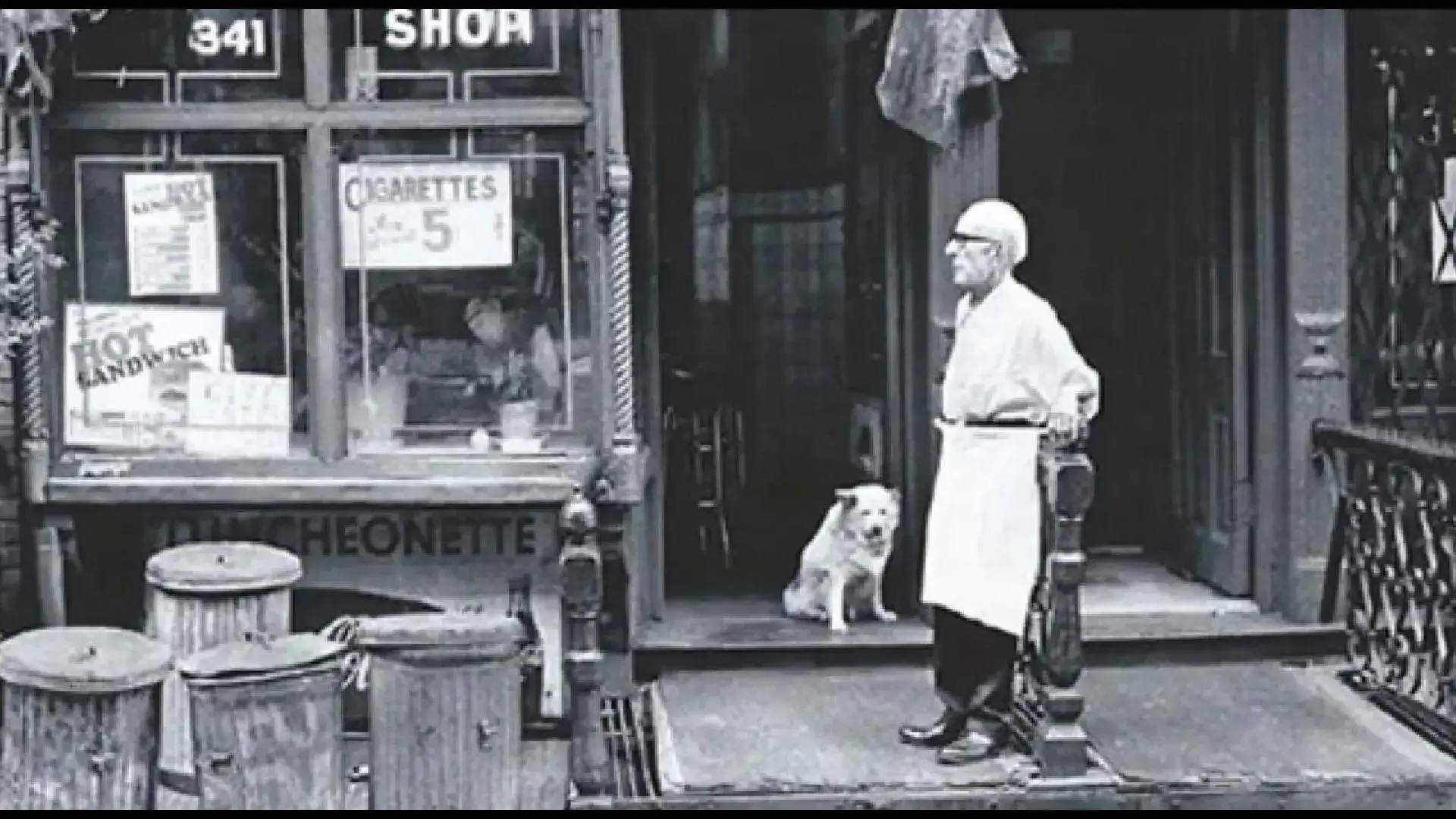
Revive viejos recuerdos
Anima fotografías familiares o antiguas con movimientos sutiles y naturales. Perfecto para conservar recuerdos, hacer narraciones o crear regalos personalizados. Vidu añade profundidad emocional a momentos congelados en el tiempo.
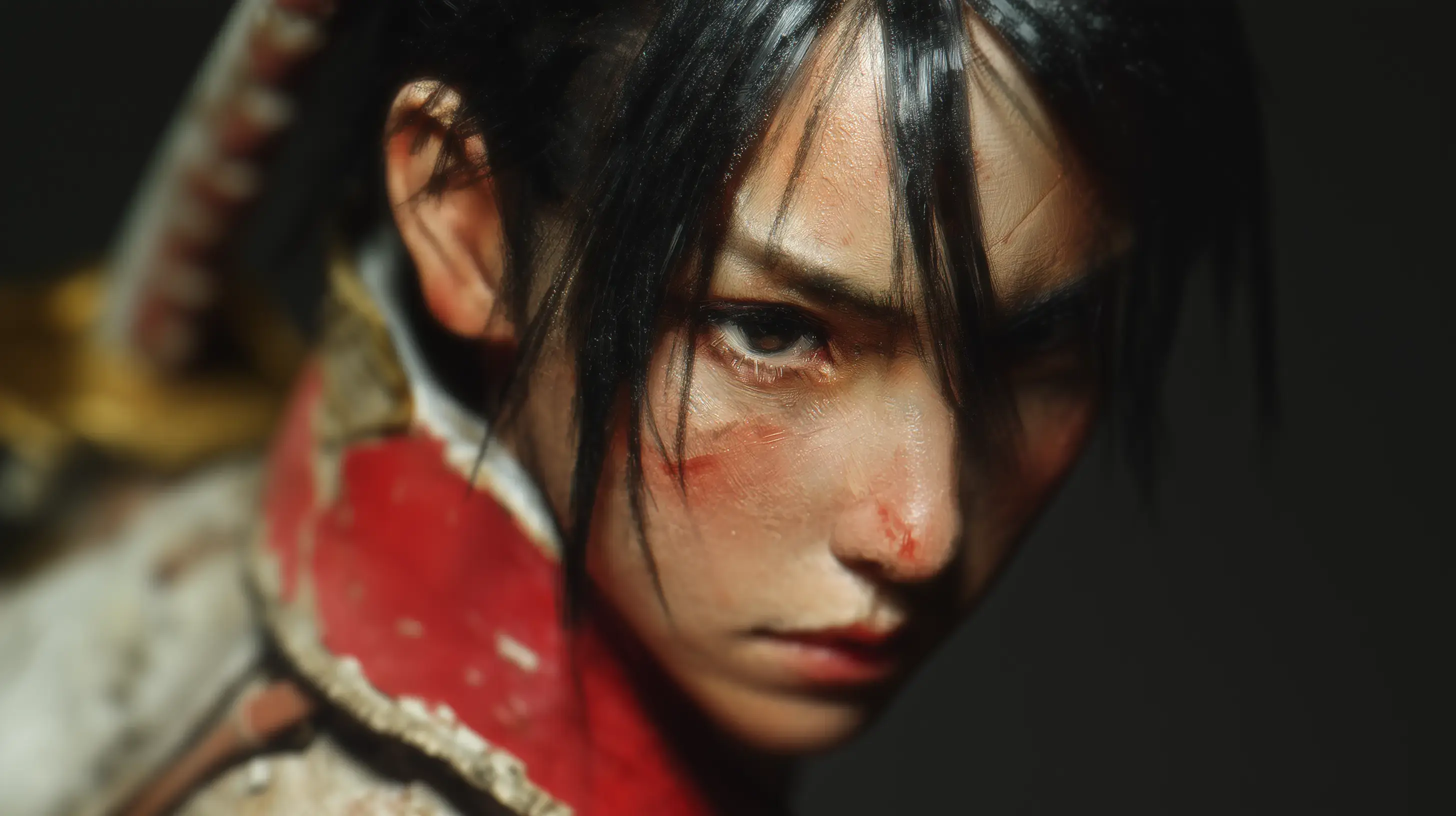
Destaca en las redes sociales
Transforma selfies, retratos o arte digital en vídeos cortos que llamen la atención en redes. Ya sean Reels, TikToks, o Stories, Vidu le ayudará a crear un contenido atractivo y con estilo que destaque entre las publicaciones estáticas.
Errores comunes de Imagen a Video y cómo mejorar los resultados
Cómo convertir imágenes en vídeos con IA
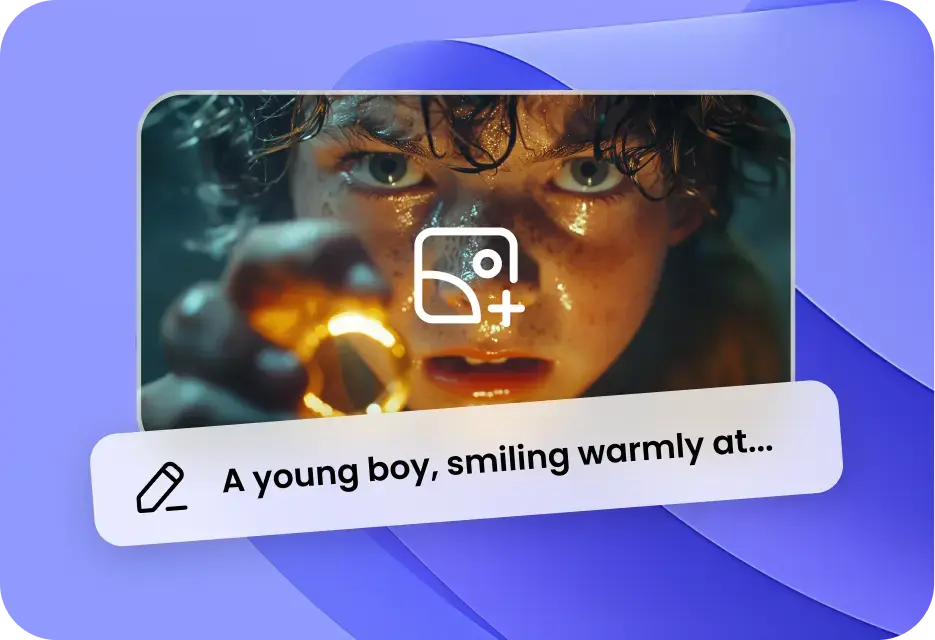
Elija Imagen a vídeo
Haga clic en «Probar Vidu» para acceder al panel de control y seleccione «Imagen a vídeo». Suba una imagen como primer fotograma. También puede añadir una segunda imagen como último fotograma.
1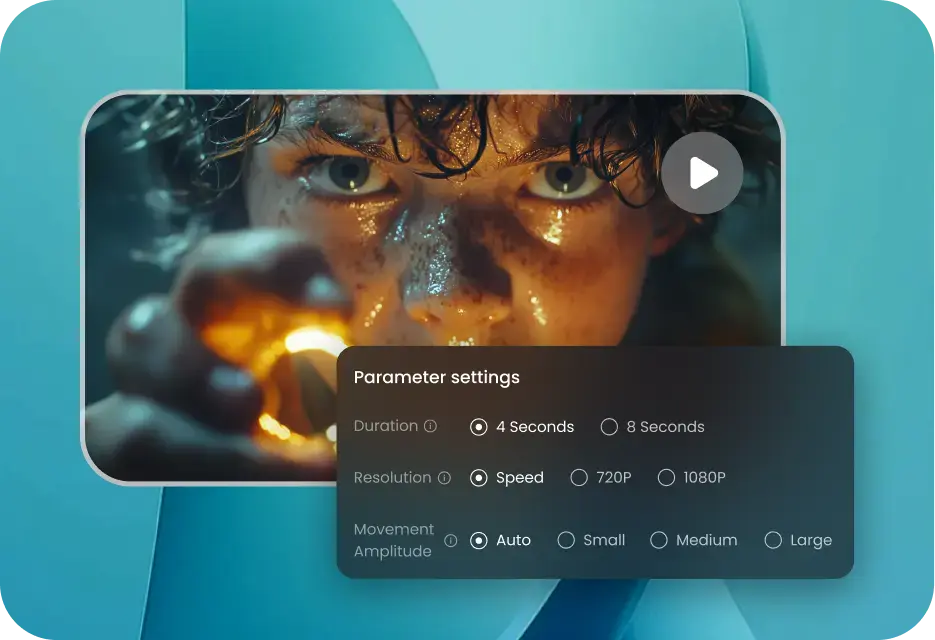
Escriba un prompt para la creación de Imagen a vídeo
Introduzca un prompt que describa sus ideas sobre el vídeo que quiere. Y no se olvide de echarle un vistazo a la Guía de usuario para aprender a usar de manera efectiva nuestra herramienta IA de imagen a vídeo.
2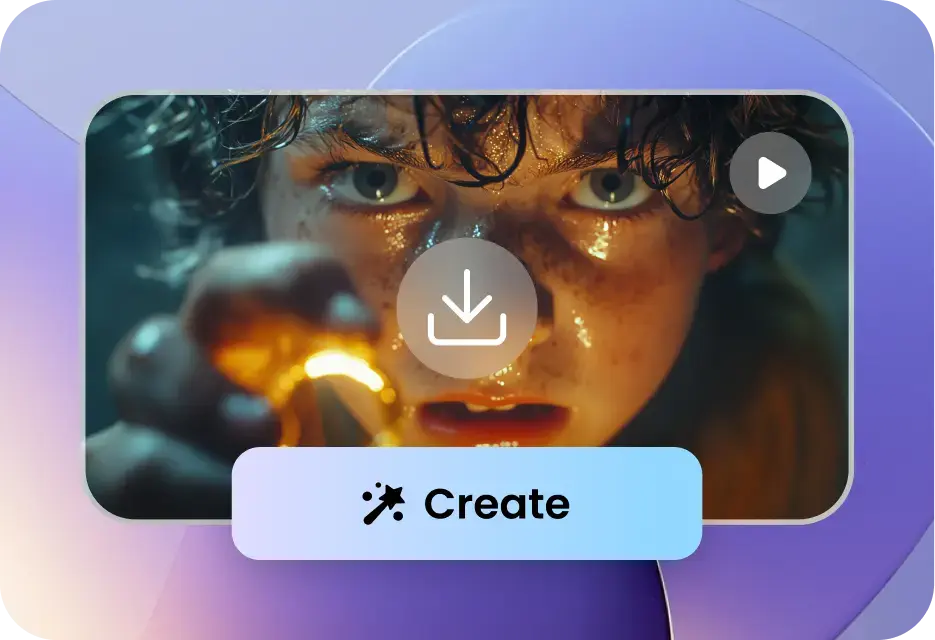
Modifique los ajustes para el resultado final del vídeo.
Elija la duración, la resolución y la amplitud de movimiento para el vídeo final. Si quiere crear varios vídeos, utilice la barra de desplazamiento en «Cantidad». A continuación, haga clic en «Crear» para crear un vídeo.
3Modifique los ajustes para el resultado final del vídeo.
Elija la duración, la resolución y la amplitud de movimiento para el vídeo final. Si quiere crear varios vídeos, utilice la barra de desplazamiento en «Cantidad». A continuación, haga clic en «Crear» para crear un vídeo.
3Elija Imagen a vídeo
Haga clic en «Probar Vidu» para acceder al panel de control y seleccione «Imagen a vídeo». Suba una imagen como primer fotograma. También puede añadir una segunda imagen como último fotograma.
1Escriba un prompt para la creación de Imagen a vídeo
Introduzca un prompt que describa sus ideas sobre el vídeo que quiere. Y no se olvide de echarle un vistazo a la Guía de usuario para aprender a usar de manera efectiva nuestra herramienta IA de imagen a vídeo.
2Modifique los ajustes para el resultado final del vídeo.
Elija la duración, la resolución y la amplitud de movimiento para el vídeo final. Si quiere crear varios vídeos, utilice la barra de desplazamiento en «Cantidad». A continuación, haga clic en «Crear» para crear un vídeo.
3Elija Imagen a vídeo
Haga clic en «Probar Vidu» para acceder al panel de control y seleccione «Imagen a vídeo». Suba una imagen como primer fotograma. También puede añadir una segunda imagen como último fotograma.
1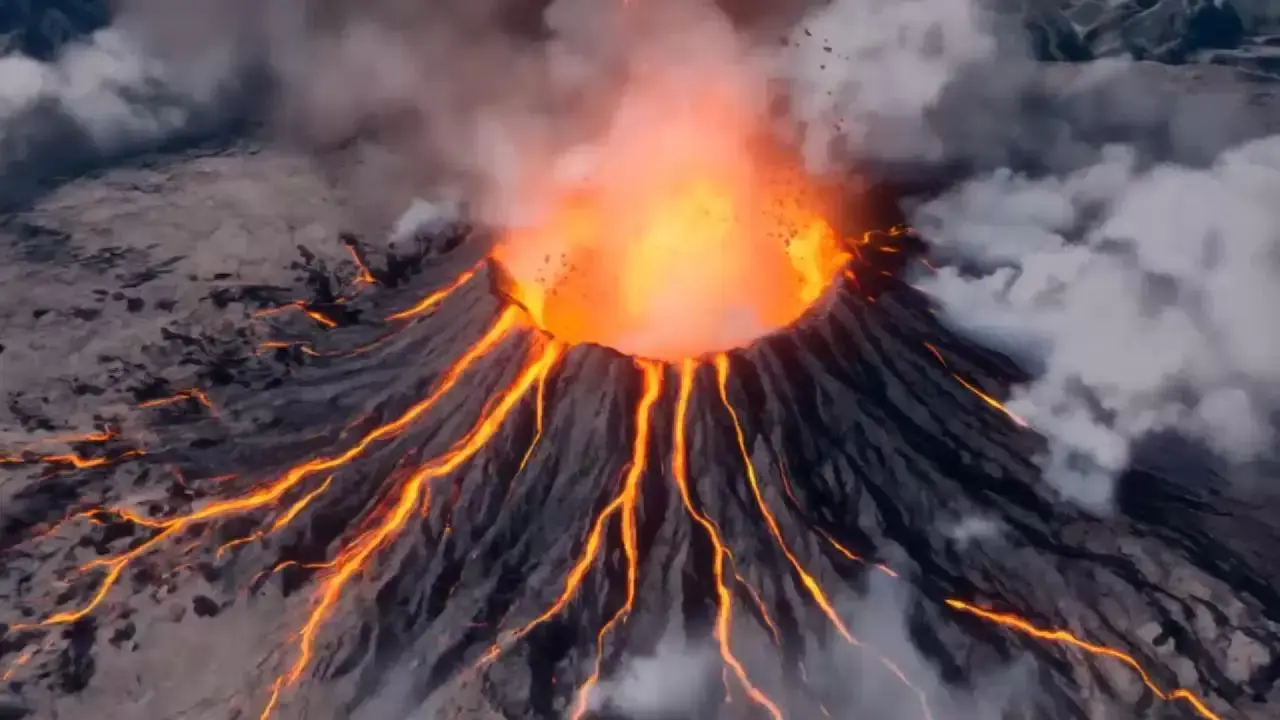
Preguntas frecuentes sobre la función de Imagen a vídeo
