Texto a vídeo con IA
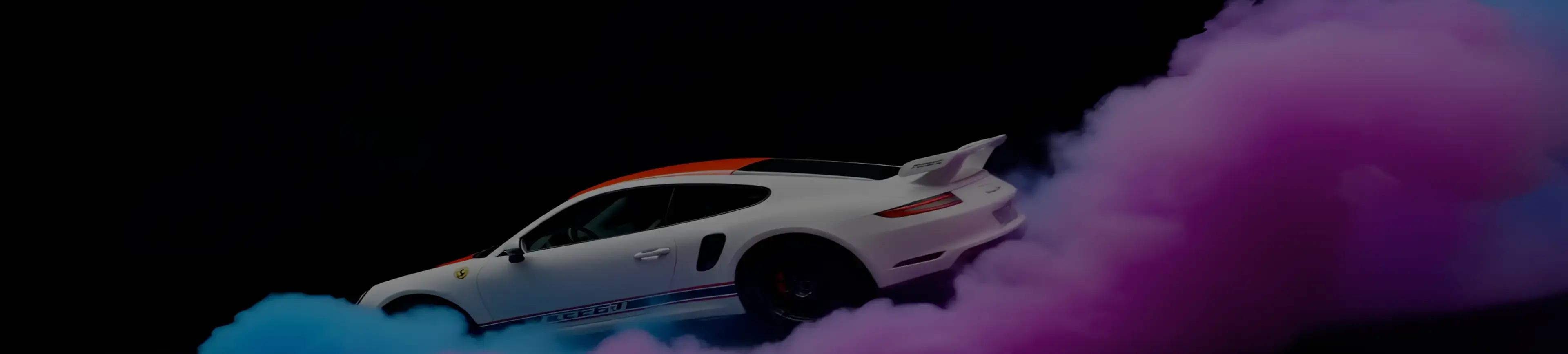
De texto a vídeo en segundos: rápido, con alta calidad y una animación excepcional.
Generación de texto a vídeo muy rápida
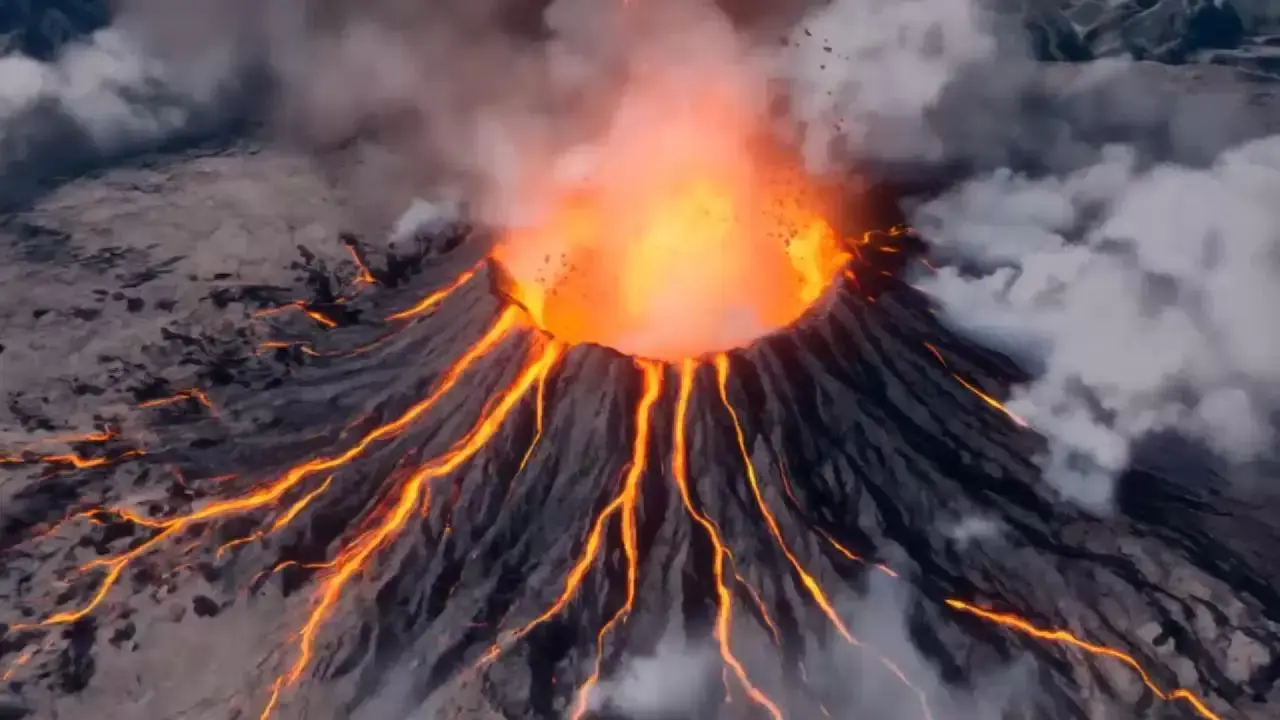
Con Vidu IA, convertirá un texto en vídeo de la forma más rápida posible. Genera vídeos de cuatro segundos de alta calidad en tan solo diez segundos. Tanto si quiere crear contenido para redes sociales, publicidad o narración, Vidu ofrece una rapidez imbatible sin sacrificar la calidad.
Texto a vídeo con una animación 2D excepcional
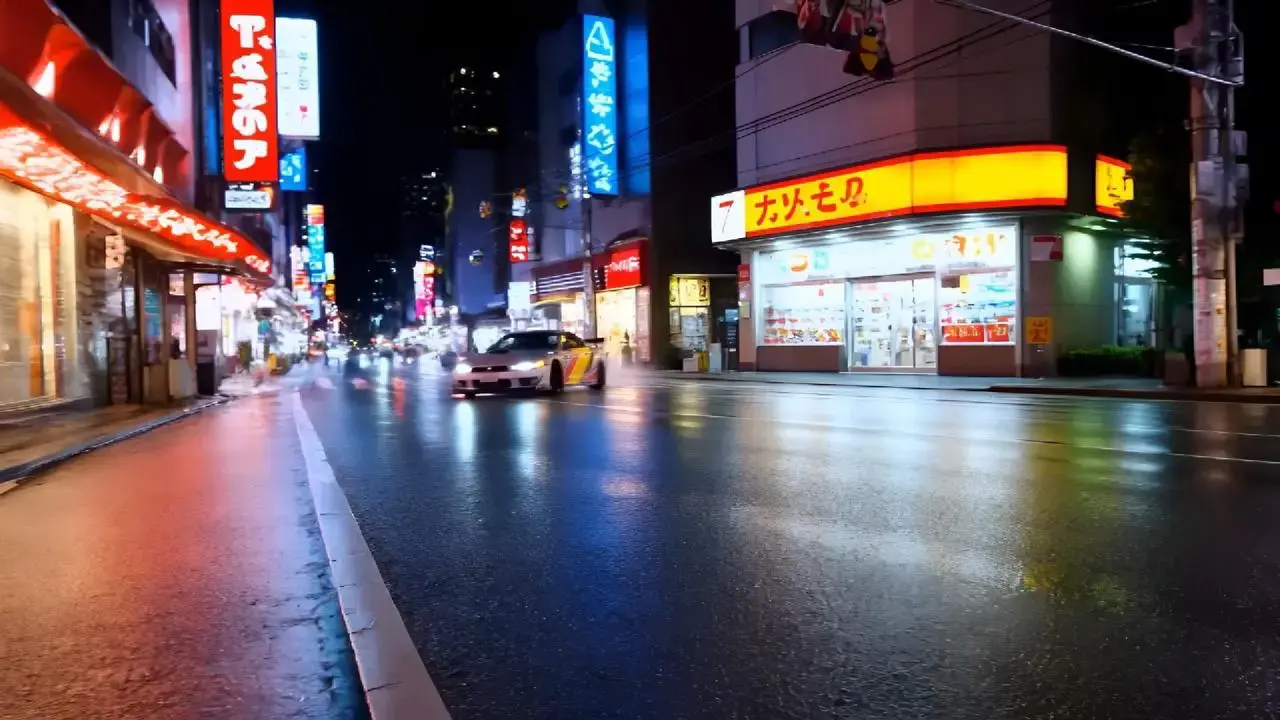
Vidu es un generador de texto a vídeo de última generación que ofrece representaciones visuales perfectamente estables y movimientos naturales de personajes. Se trata de una potente herramienta de animación de IA que genera fotogramas nítidos y detallados, dando vida a sus ideas con claridad cinematográfica. Especialmente con los estilos 2D, Vidu es mucho más que un simple generador de vídeos: es su compañero de animación creativo.
Movimiento natural y animación realista
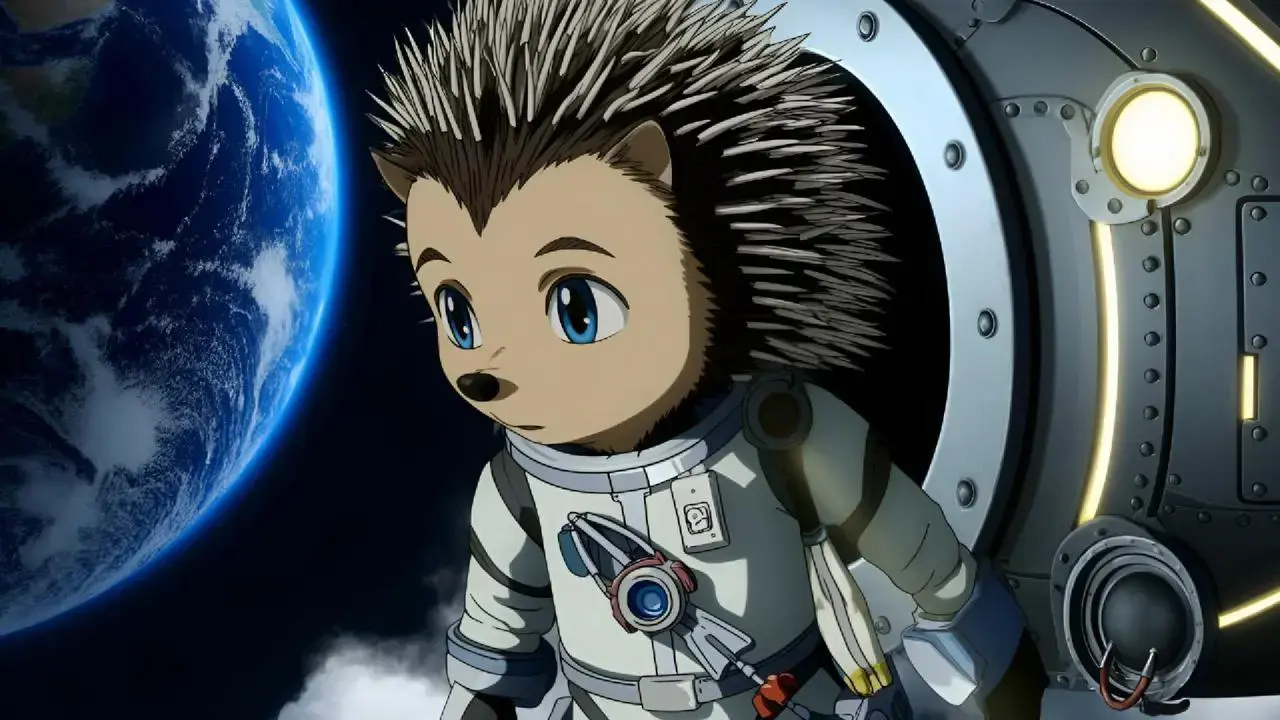
Disfrute de una animación fluida y natural en cada fotograma. Vidu destaca por lograr movimientos corporales naturales y una gran dinámica de cámara, garantizando que sus creaciones de texto a vídeo sean fluidas e inmersivas. Es perfecto para temáticas como la animación de personajes y las secuencias cinematográficas.
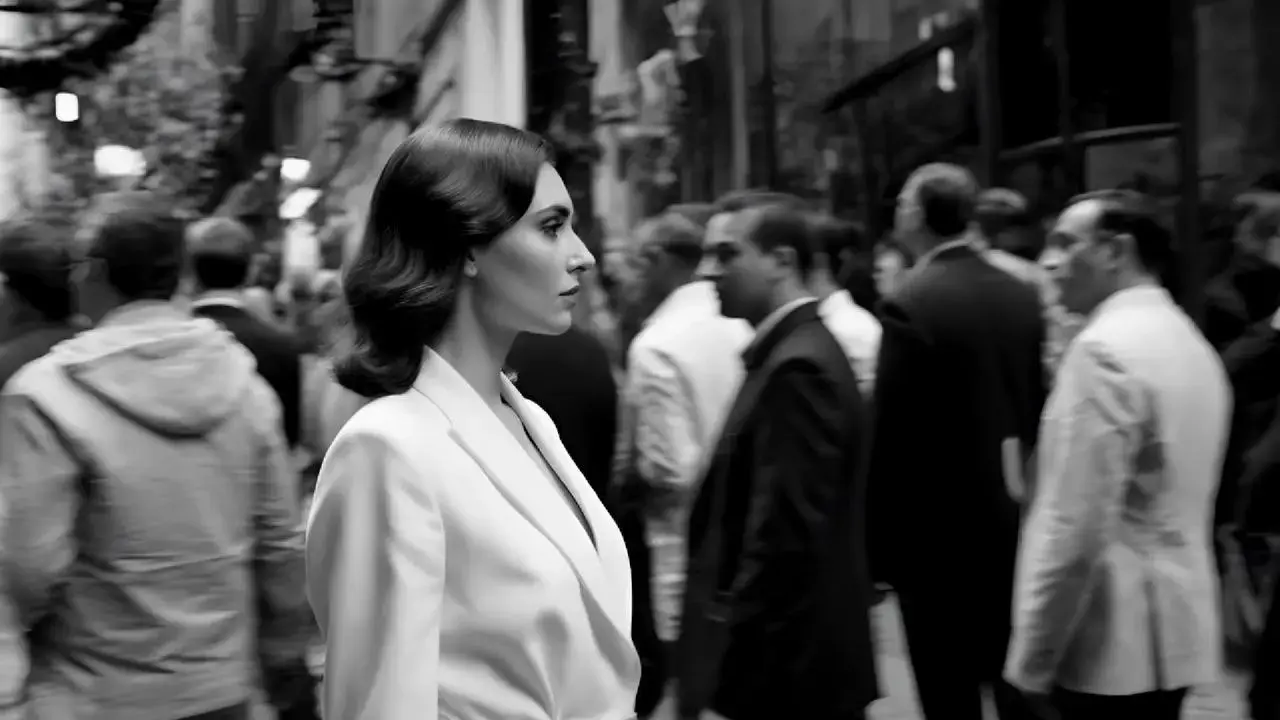
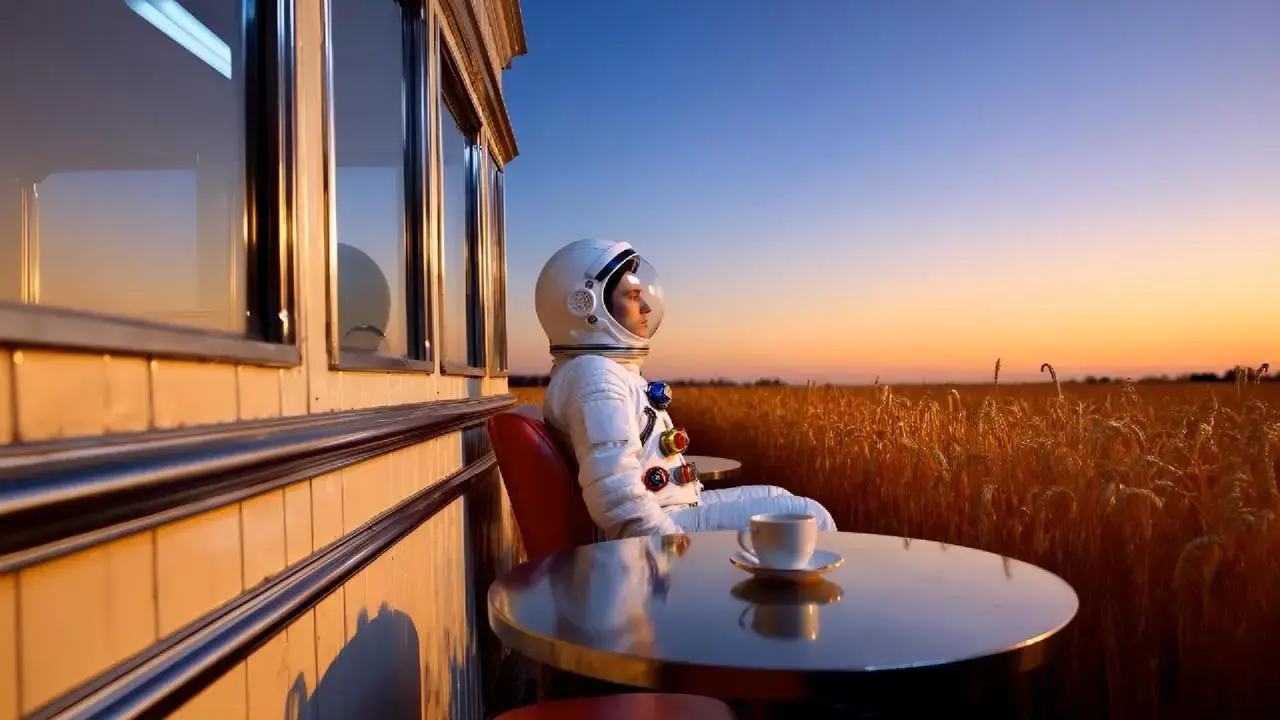
Una estética visual deslumbrante en el resultado final de su Texto a vídeo
Vidu mejora su vídeo con una calidad visual impresionante. Nuestra IA plasma los pequeños detalles, texturas realistas y un buen sentido de la profundidad, transformando un texto simple en un vídeo visualmente fascinante. No es solamente texto a vídeo, es arte en movimiento.
Una fórmula de prompt simple
Convierta cualquier idea en un prompt claro y estructurado para obtener mejores resultados de video con IA. Siga esta fórmula simple para crear videos más coherentes y cinematográficos cada vez.
Sujeto
Elija a quién o qué quiere en el video, como "una mujer joven" o "un coche deportivo rojo". Añada pequeños detalles como ropa, color o estilo para que se vea bien.
Acción
Describa lo que está sucediendo, como "caminando por la calle", "conduciendo rápido" o "hablando a la cámara". Las acciones claras hacen que el video se sienta fluido.
Cámara
Elija cómo se ve la toma, como "primer plano", "plano general" o "panorámica lenta". También puede indicar cómo se mueve la cámara, como "seguir desde atrás".
Escena
Establezca el lugar, como "playa al atardecer", "calle concurrida de la ciudad" u "oficina moderna con luz suave". Esto ayuda a que el video se sienta real.
Estilo
Elija un estilo como "cinematográfico", "anime" o "realista". También puede añadir ambiente como "cálido", "oscuro" o "luz suave".
¿Cómo convertir un texto en vídeo con Vidu?
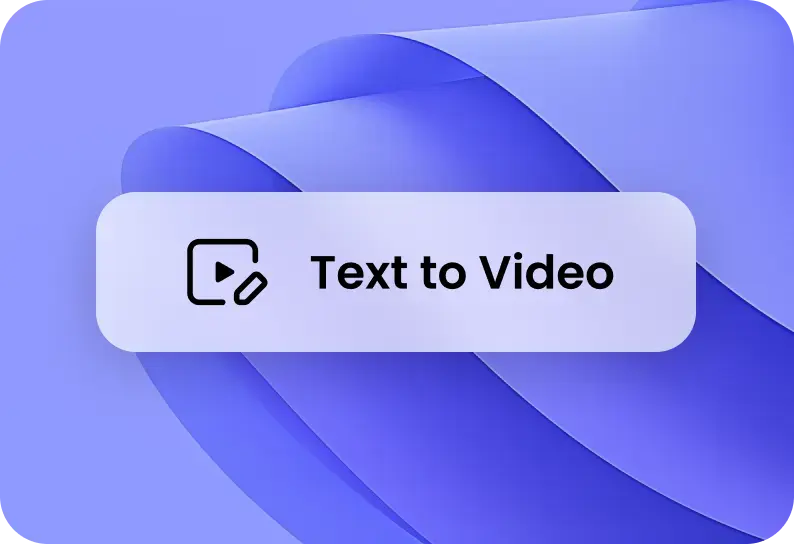
Elija «Texto a vídeo»
Haga clic en el botón de «Probar Vidu» situado en la esquina superior derecha. Elija la opción de Texto a vídeo. También puede hacer clic en el botón de «Explorar» o ir a la página «Plantillas» para encontrar ideas que le inspiren con su vídeo.
1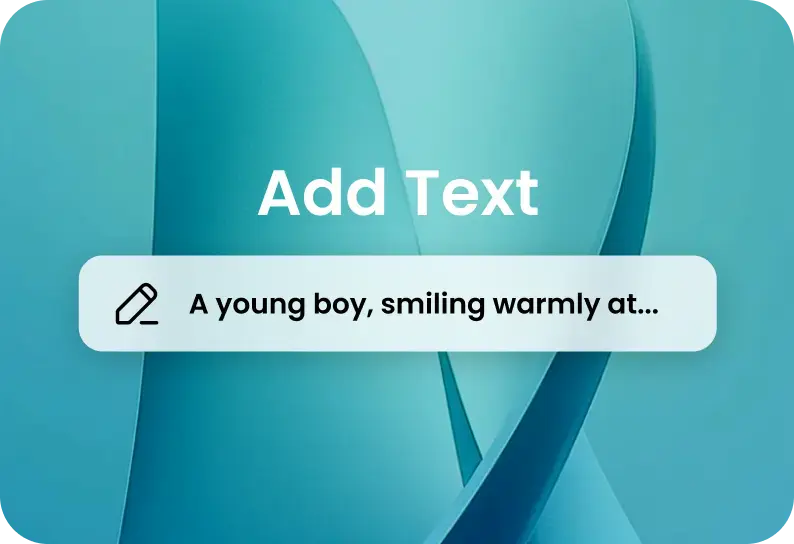
Introduzca su texto
Escriba en el recuadro un texto que describa lo que quiere en su vídeo, como el estilo o las perspectivas, de la forma más específica posible. Si necesita más ayuda o quiere perfeccionar su generación de vídeos, puede consultar la Guía de usuario de Vidu.
2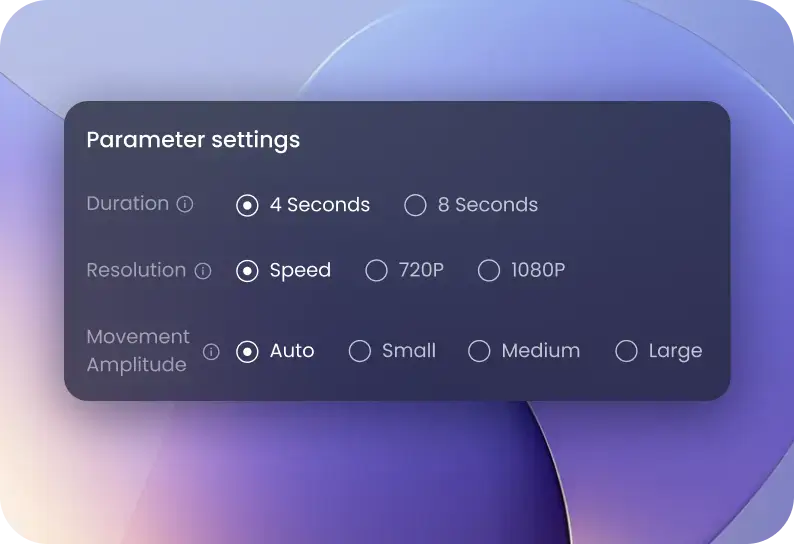
Crear un vídeo mediante texto
Antes de generar el vídeo, configure los parámetros en «Ajustes». Por ejemplo, puede cambiar el estilo del vídeo, la cantidad, la proporción, etcétera. A continuación, haga clic en «Crear» para comenzar con la generación del vídeo.
3Crear un vídeo mediante texto
Antes de generar el vídeo, configure los parámetros en «Ajustes». Por ejemplo, puede cambiar el estilo del vídeo, la cantidad, la proporción, etcétera. A continuación, haga clic en «Crear» para comenzar con la generación del vídeo.
3Elija «Texto a vídeo»
Haga clic en el botón de «Probar Vidu» situado en la esquina superior derecha. Elija la opción de Texto a vídeo. También puede hacer clic en el botón de «Explorar» o ir a la página «Plantillas» para encontrar ideas que le inspiren con su vídeo.
1Introduzca su texto
Escriba en el recuadro un texto que describa lo que quiere en su vídeo, como el estilo o las perspectivas, de la forma más específica posible. Si necesita más ayuda o quiere perfeccionar su generación de vídeos, puede consultar la Guía de usuario de Vidu.
2Crear un vídeo mediante texto
Antes de generar el vídeo, configure los parámetros en «Ajustes». Por ejemplo, puede cambiar el estilo del vídeo, la cantidad, la proporción, etcétera. A continuación, haga clic en «Crear» para comenzar con la generación del vídeo.
3Elija «Texto a vídeo»
Haga clic en el botón de «Probar Vidu» situado en la esquina superior derecha. Elija la opción de Texto a vídeo. También puede hacer clic en el botón de «Explorar» o ir a la página «Plantillas» para encontrar ideas que le inspiren con su vídeo.
1

¿Cómo funciona el generador de texto a vídeo con IA de Vidu?