IA Imagem para vídeo
O Vidu transforma imagens em vídeos cinematográficos com IA — tudo a partir de um único quadro.
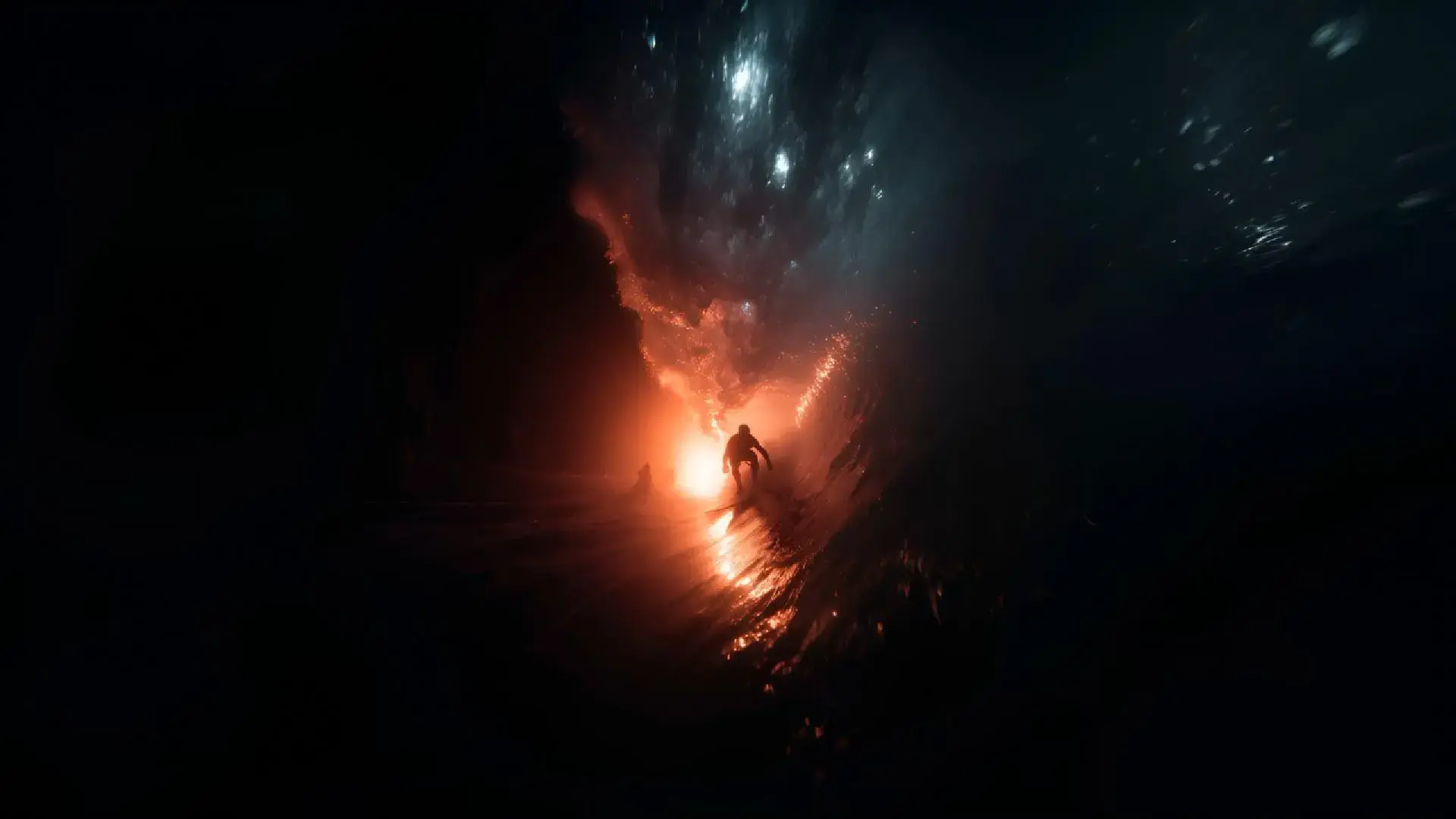
Controle do Primeiro e Último Quadro
Defina o primeiro e o último quadro para transições de nível profissional. Deixe o Vidu AI cuidar da mágica no meio.
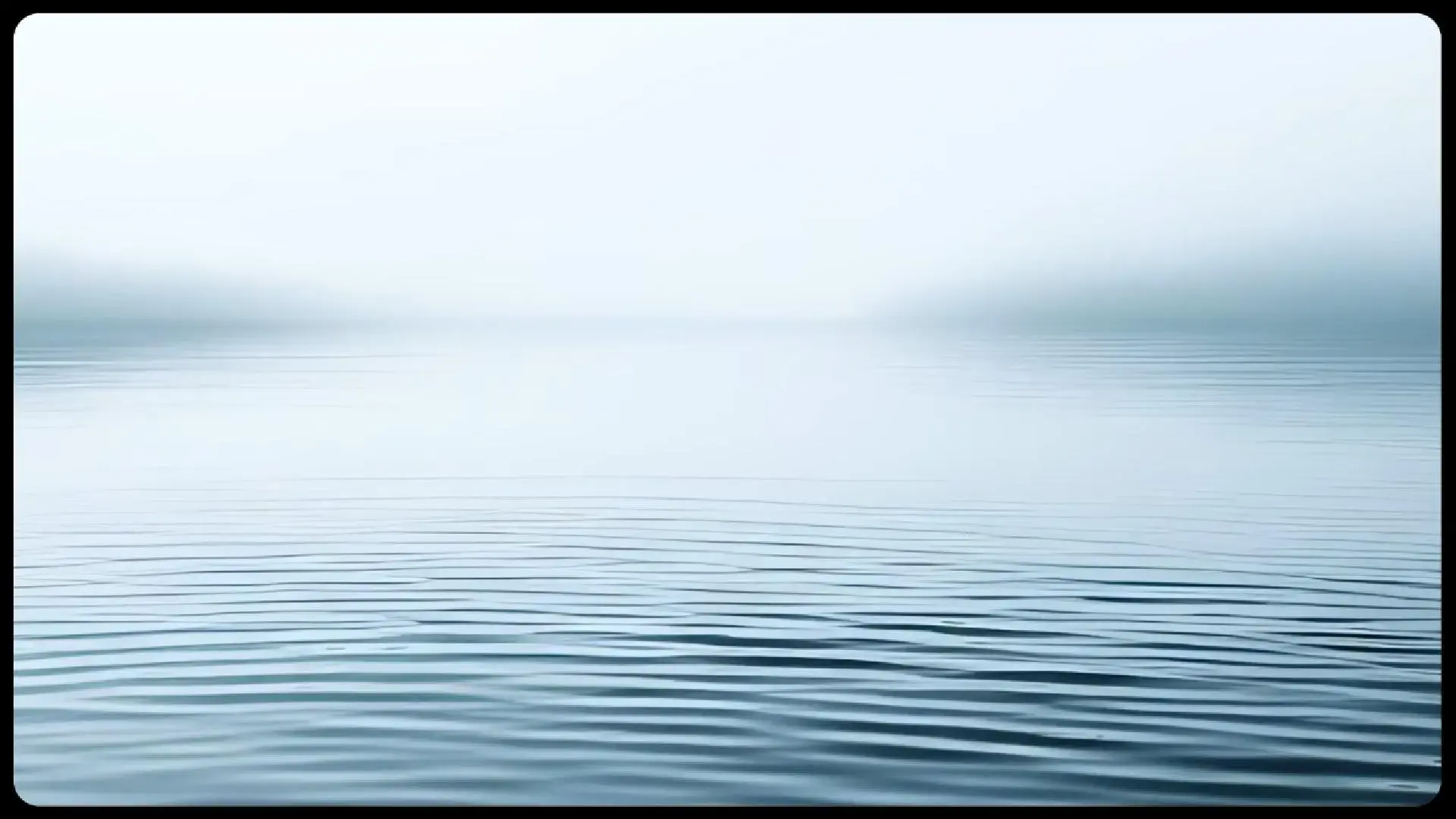
Imagem para vídeo de Próximo Nível
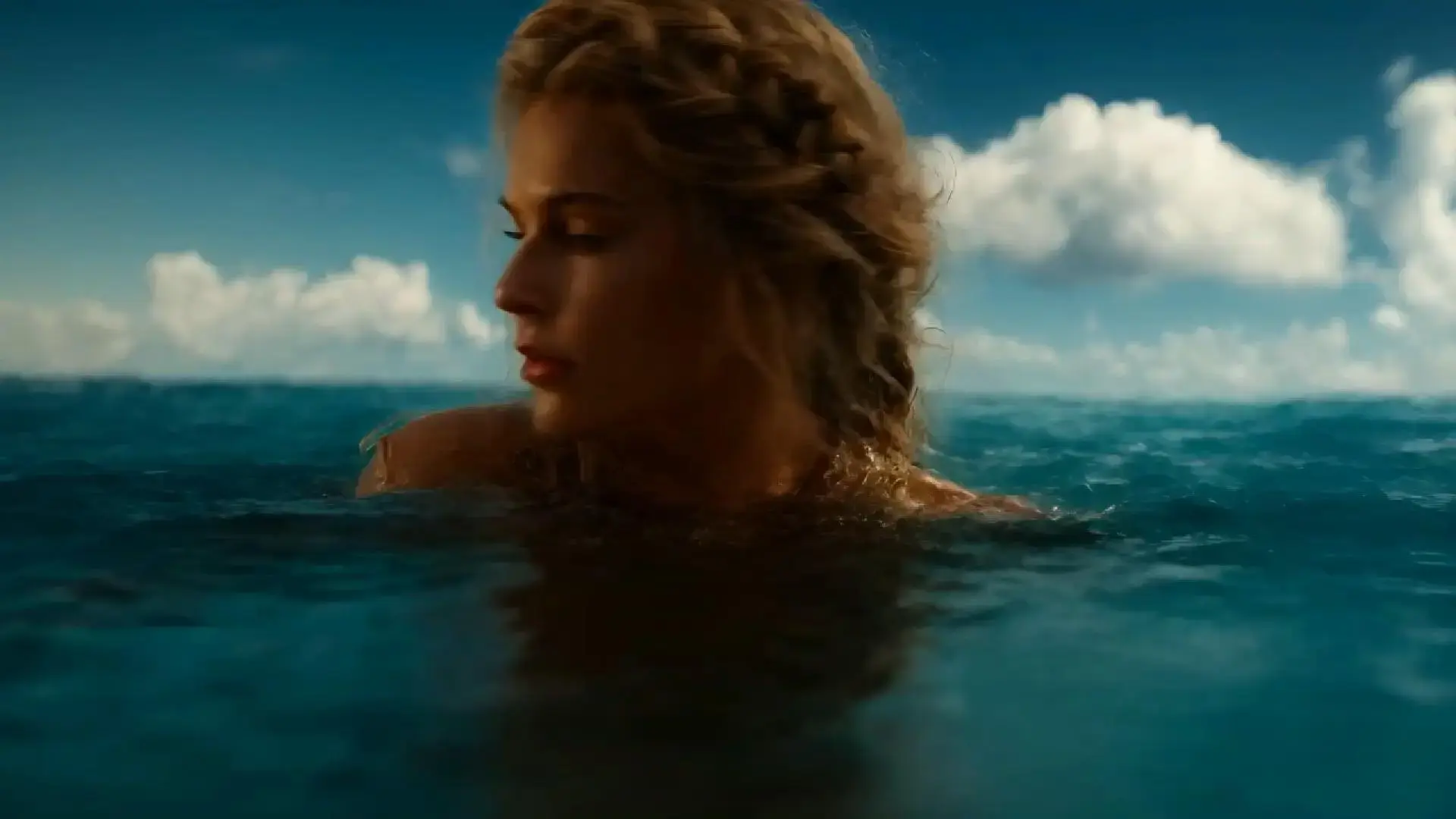
Qualidade Cinematográfica em Alta Definição
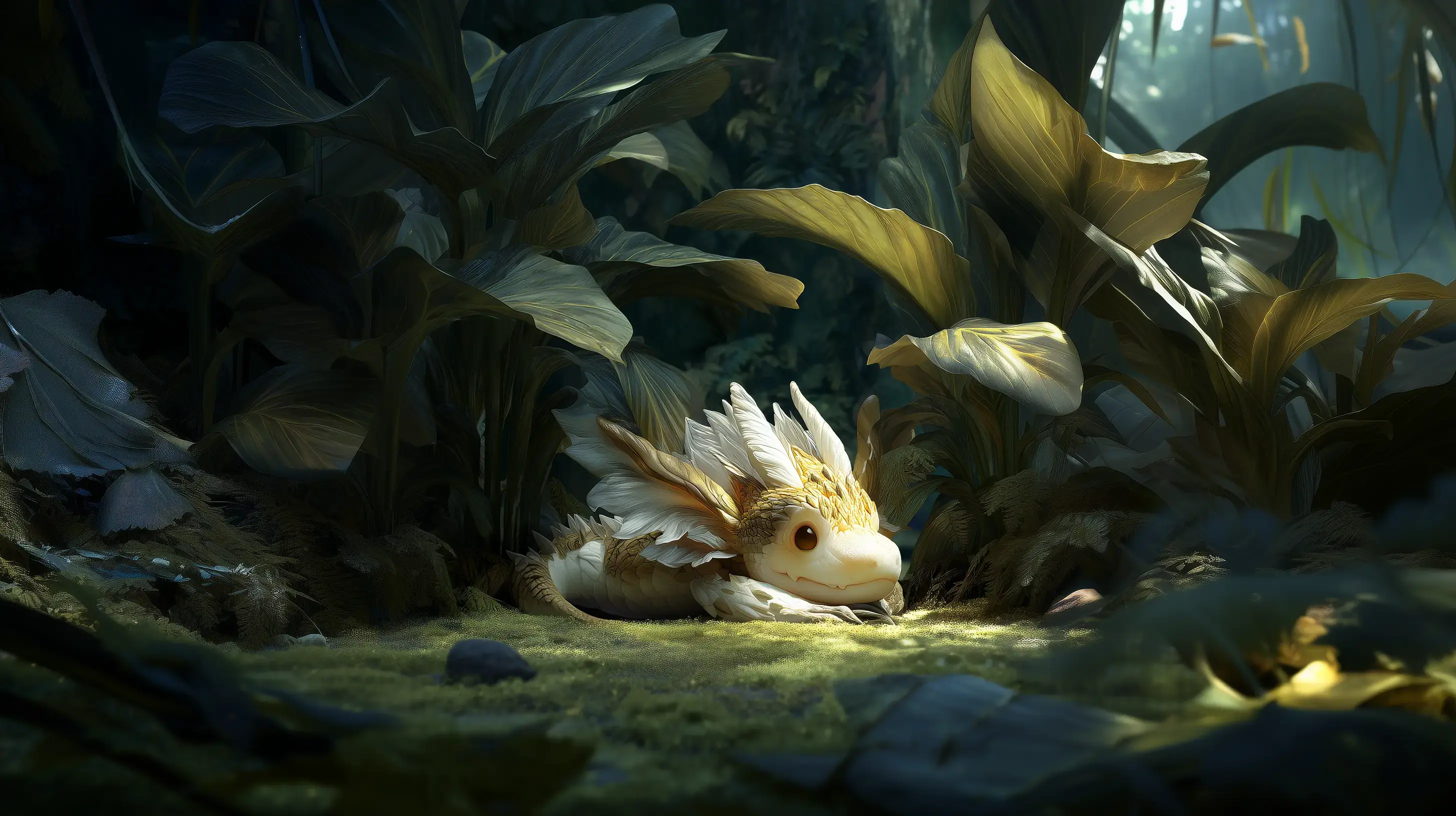
Vidu apresenta imagens impressionantes de alta resolução, com ricos detalhes e cores vibrantes. Cada quadro parece uma cena de cinema — nítido, imersivo e com qualidade comercial.
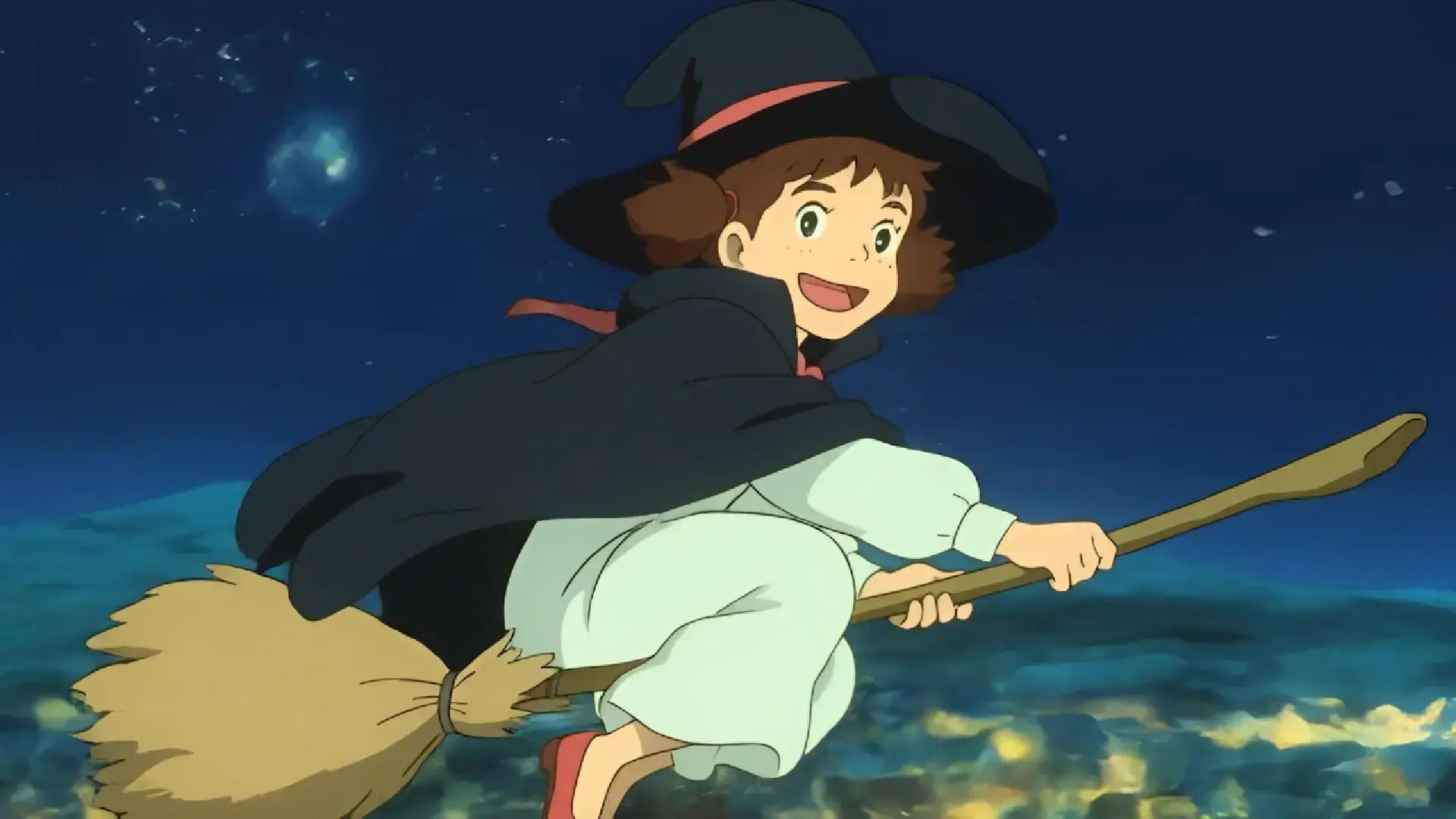
Estilos de Animação Diversificados
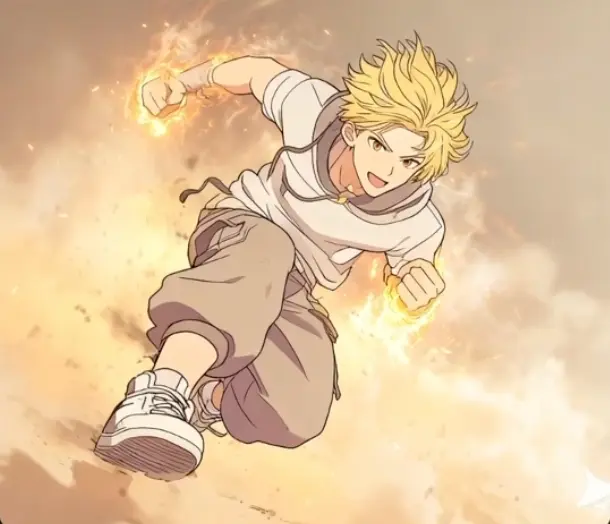
Desde a animação 2D clássica até os webtoons modernos e a estética dos animes japoneses, o Vidu oferece suporte em diversos estilos de animação, reproduzindo fielmente as características visuais em movimento de cada um.
Movimentos Expressivo e Altamente Dinâmico
Experimente movimentos suaves e naturais com dinâmicas cheias de tensão. Seja em gestos sutis ou em transições dramáticas, o Vidu consegue dar vida às imagens com realismo e uma sensação cinematográfica.
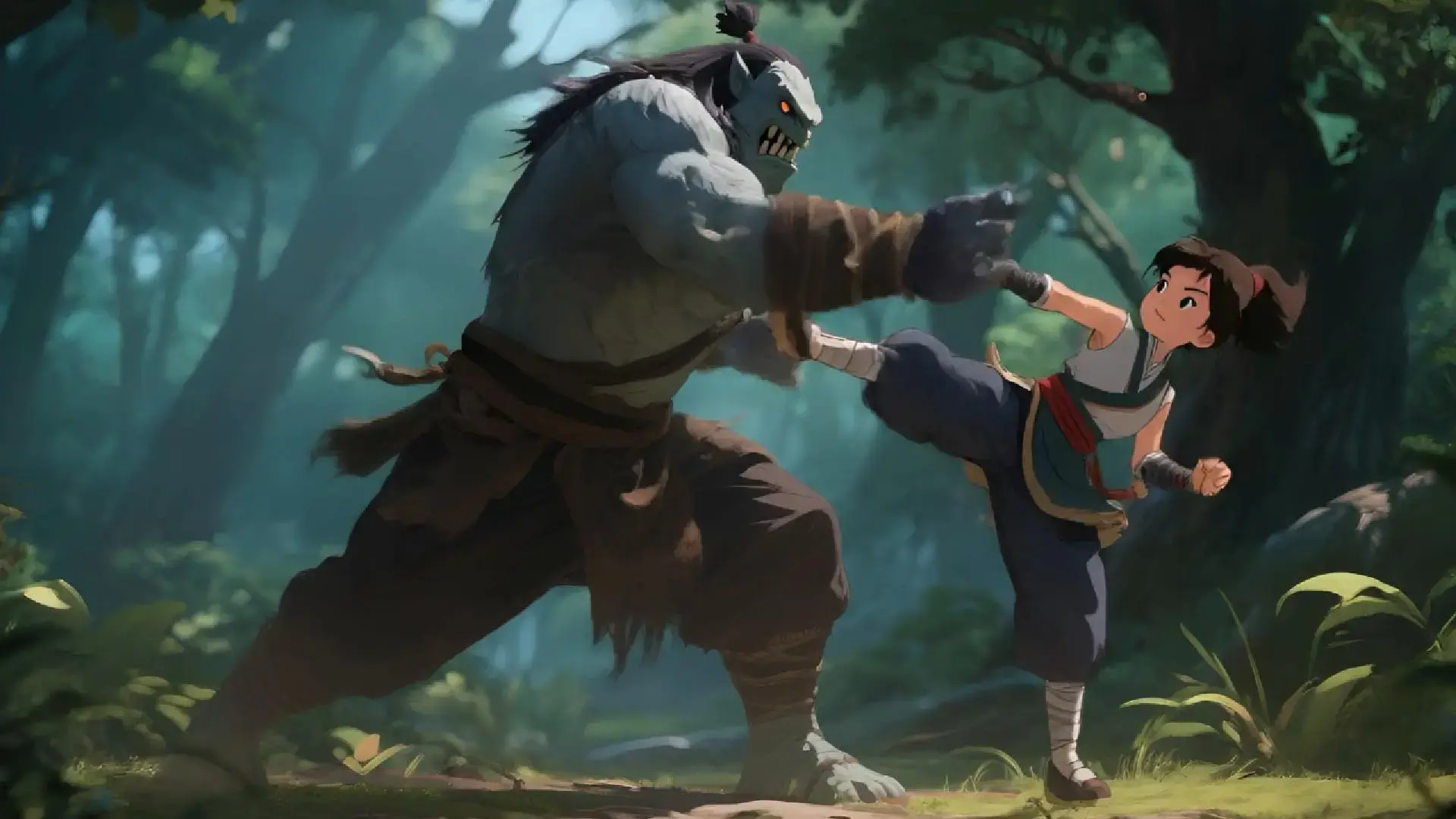
Qualidade Cinematográfica em Alta Definição
Vidu apresenta imagens impressionantes de alta resolução, com ricos detalhes e cores vibrantes. Cada quadro parece uma cena de cinema — nítido, imersivo e com qualidade comercial.
Estilos de Animação Diversificados
Desde a animação 2D clássica até os webtoons modernos e a estética dos animes japoneses, o Vidu oferece suporte em diversos estilos de animação, reproduzindo fielmente as características visuais em movimento de cada um.
Movimentos Expressivo e Altamente Dinâmico
Experimente movimentos suaves e naturais com dinâmicas cheias de tensão. Seja em gestos sutis ou em transições dramáticas, o Vidu consegue dar vida às imagens com realismo e uma sensação cinematográfica.
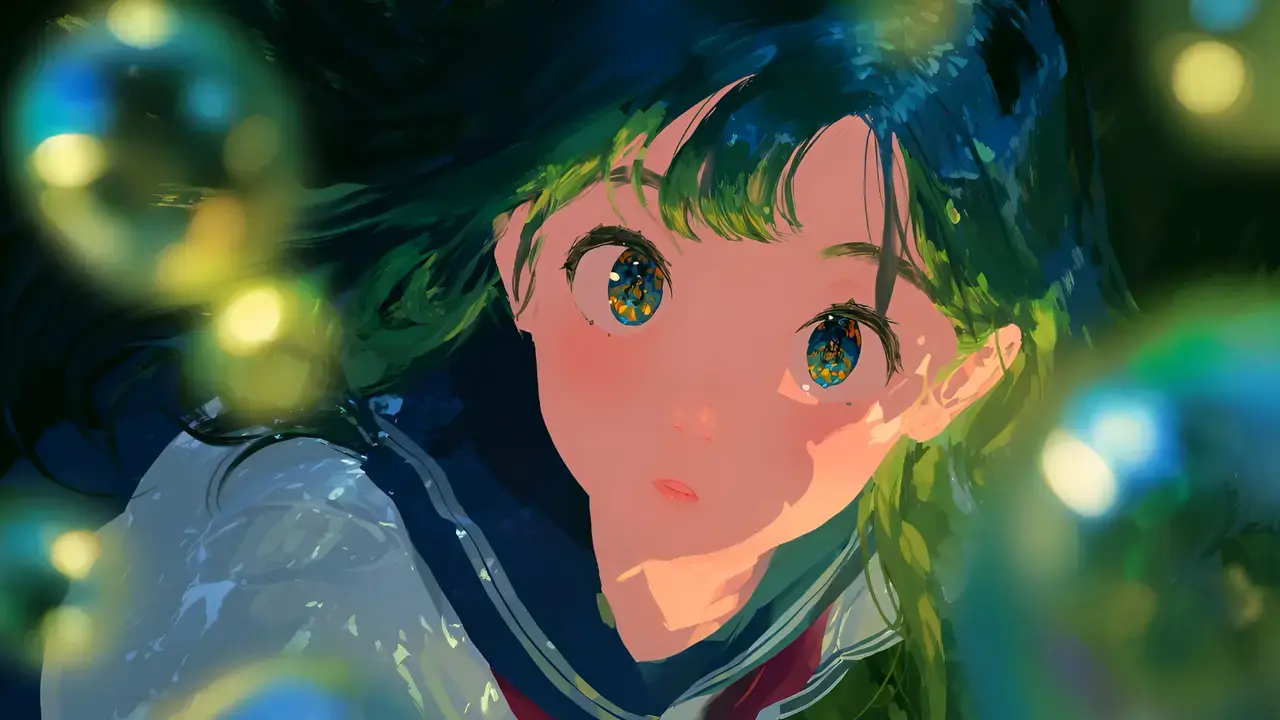
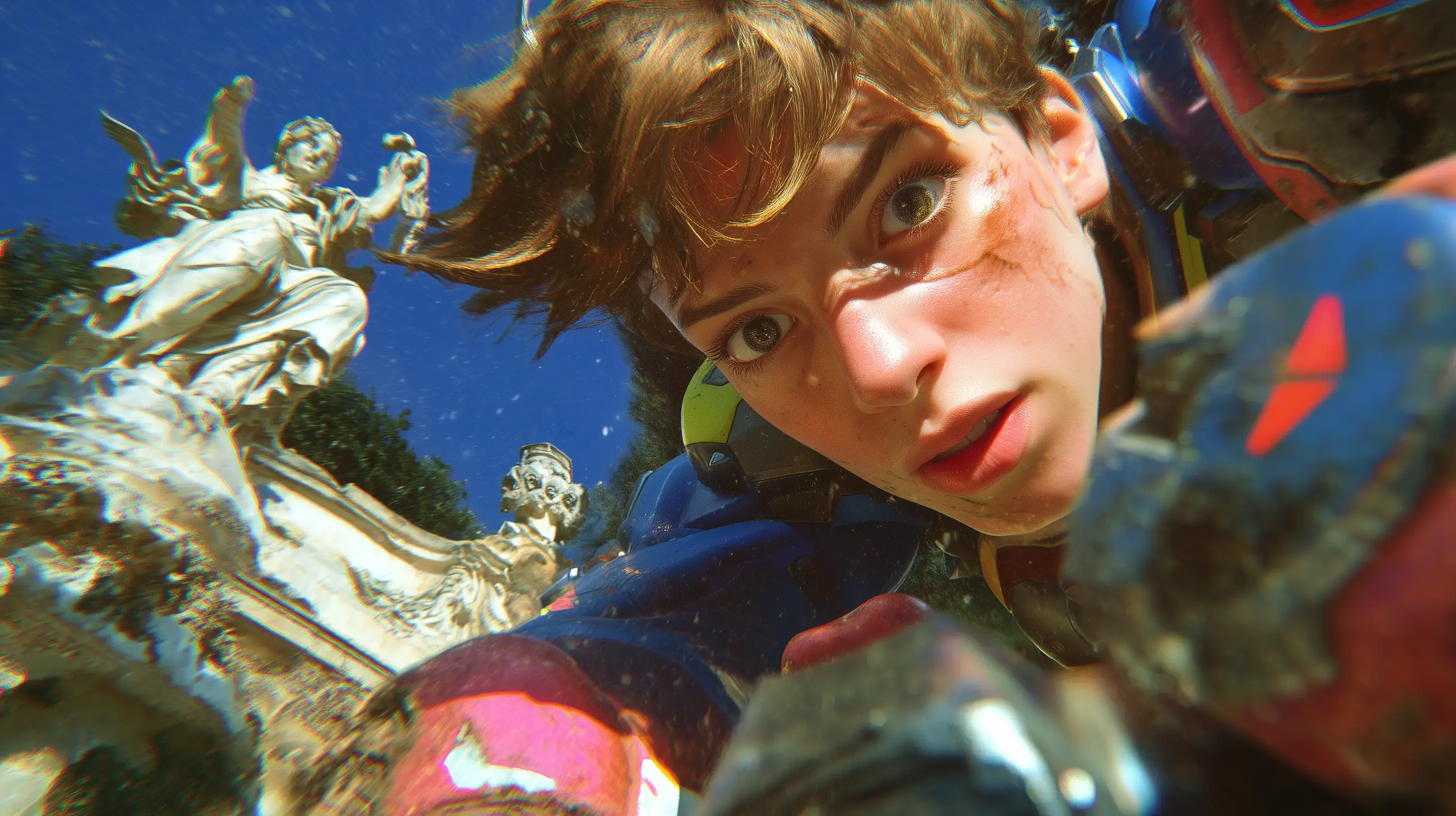
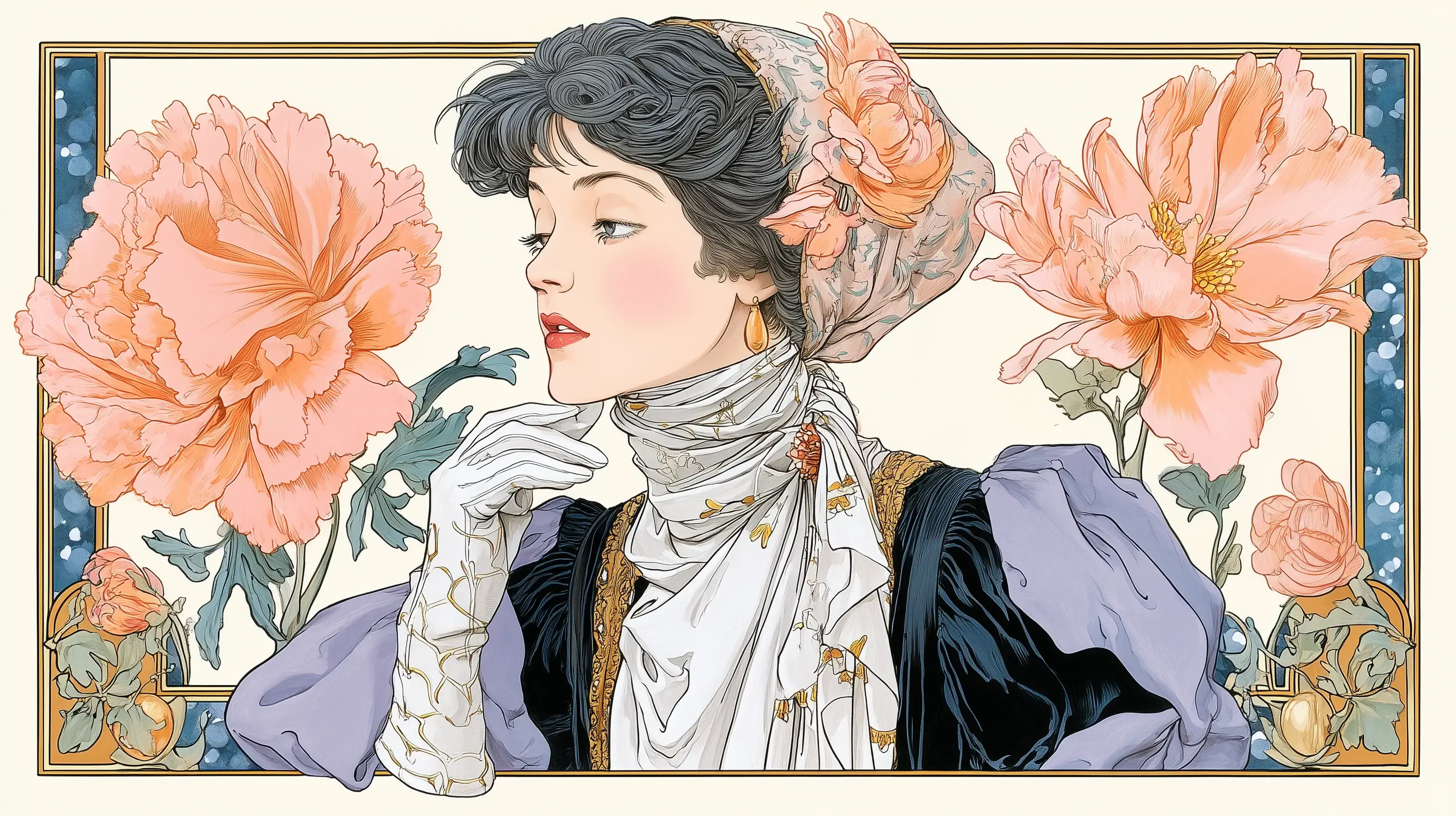
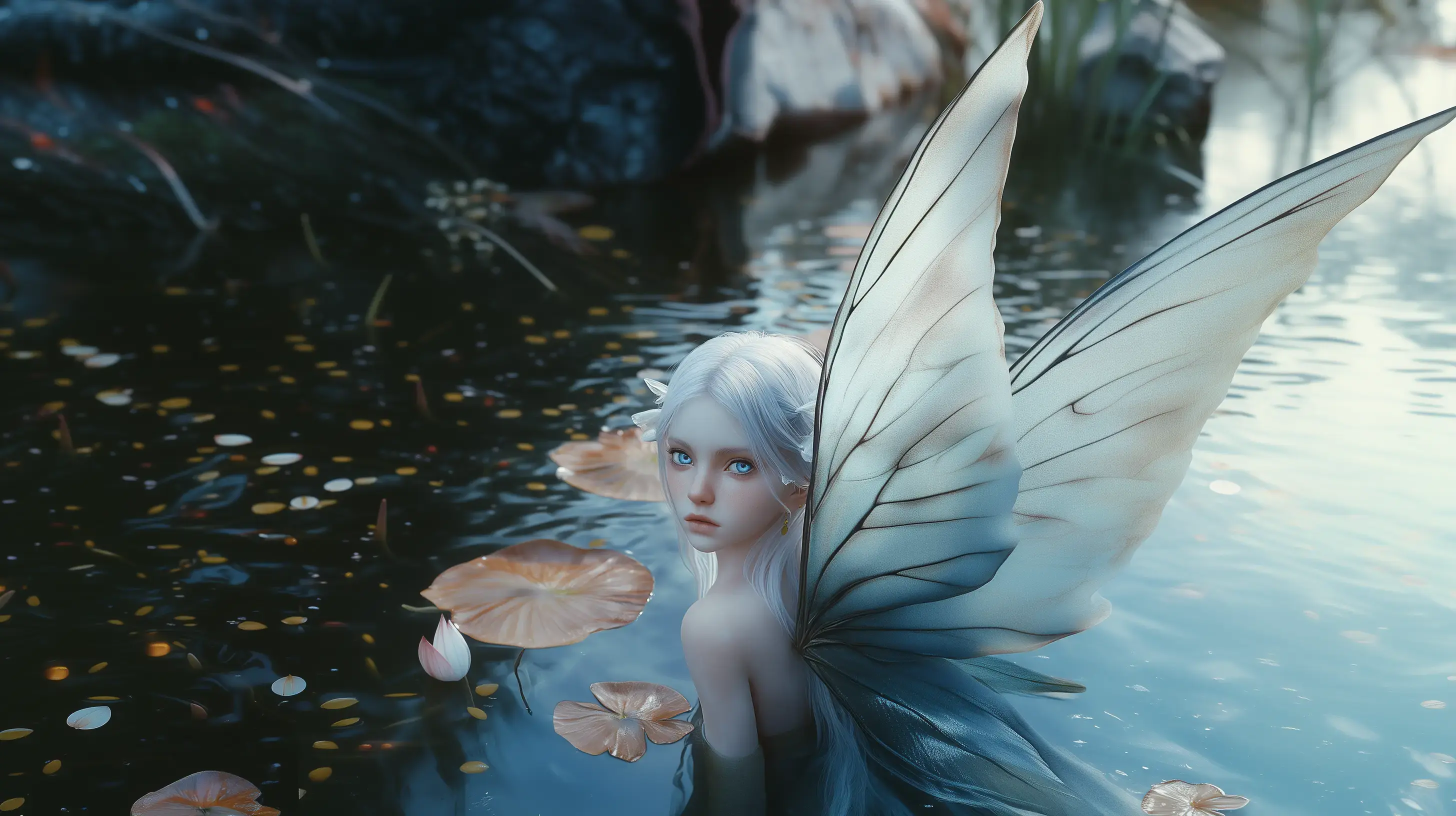
Imagem para vídeo em Estilos Diversos
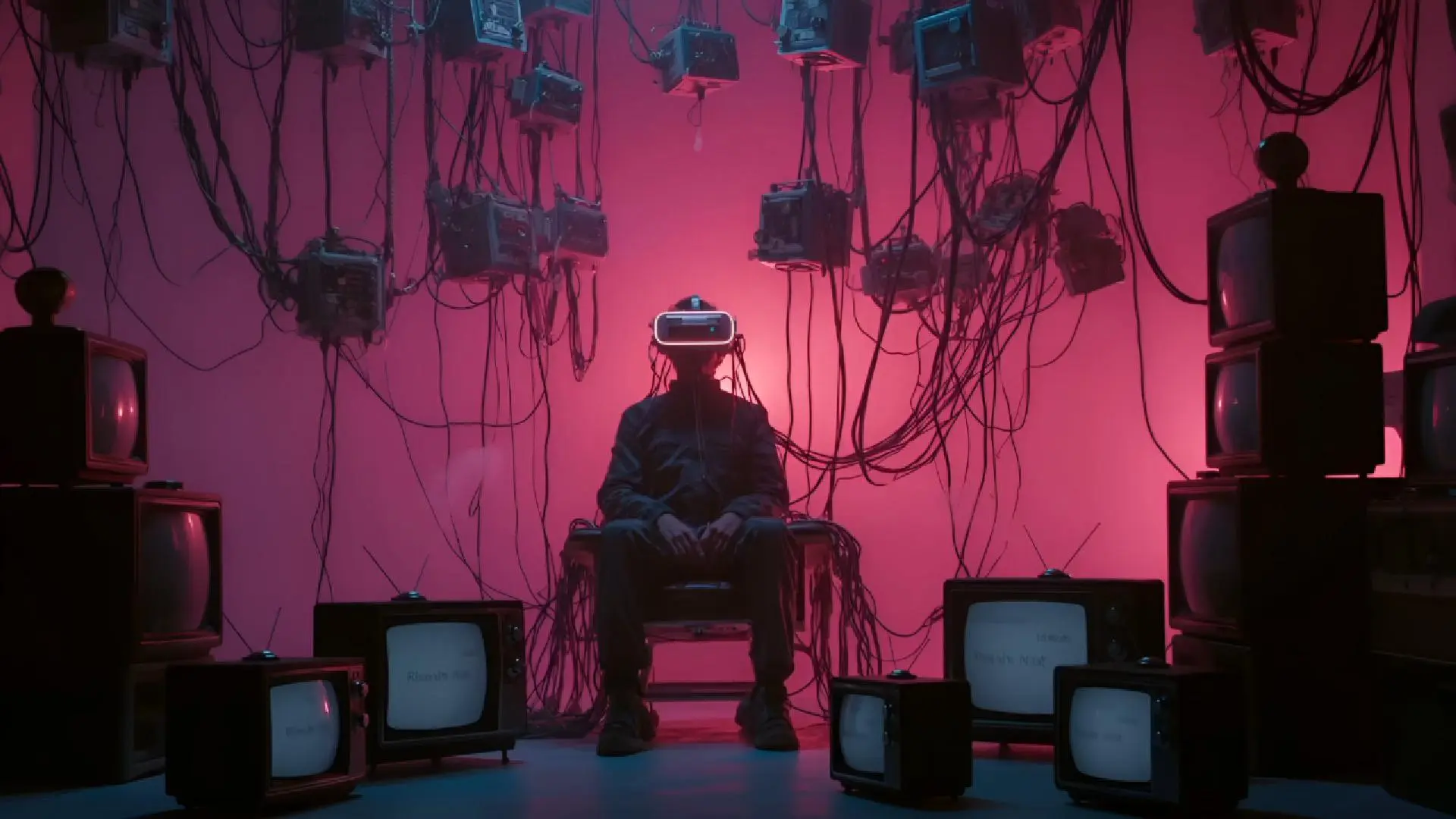
O Vidu se adapta a qualquer visual — fotografia realista ou surreal, anime, esboço, pintura — e anima com consistência cinematográfica.
Imagens para Vídeos — para Qualquer Finalidade
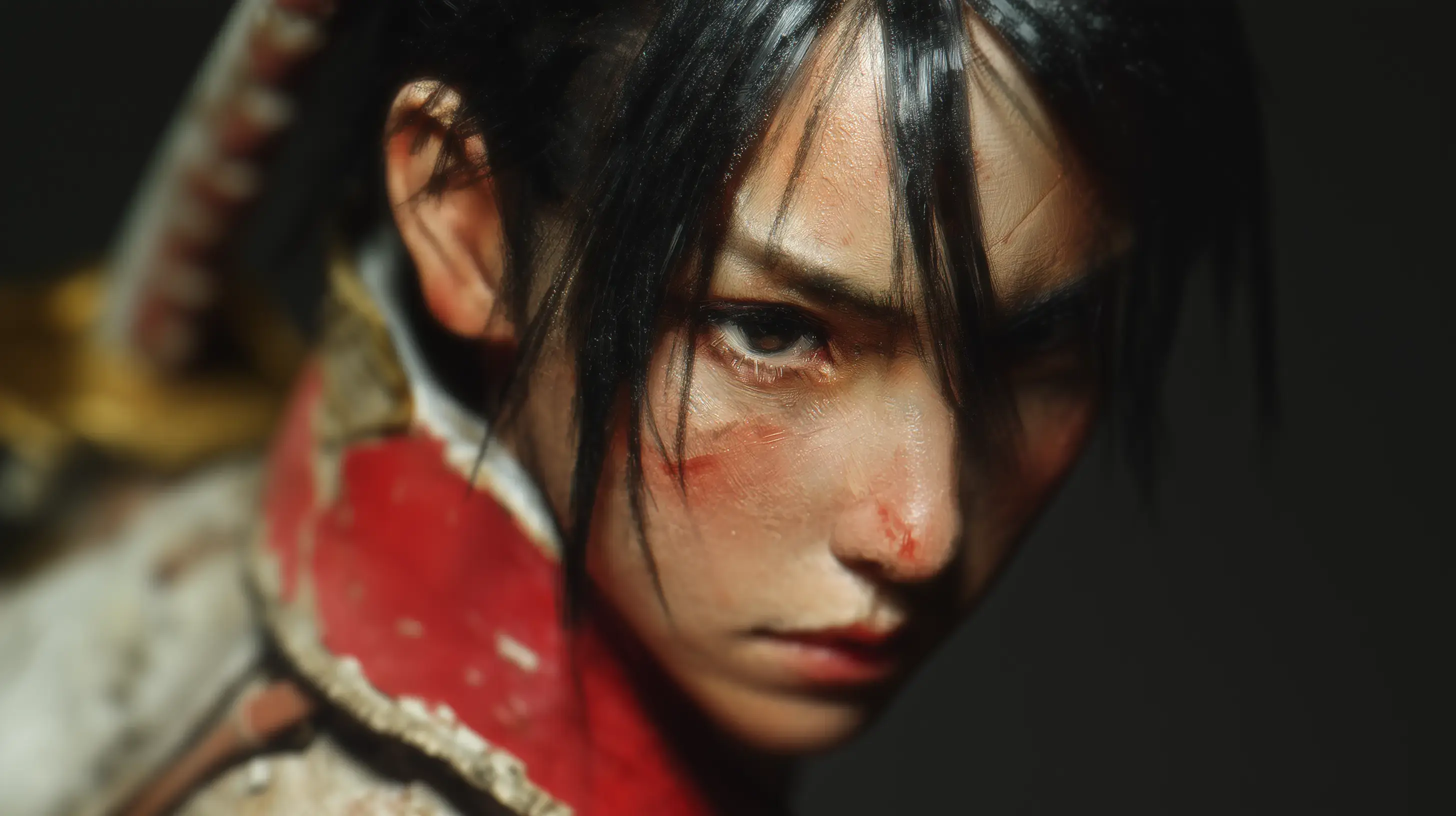
Crie Vídeos Curtos Profissionais
Transforme artes conceituais, moodboards ou designs de personagens em curtas-metragens cinematográficos. Ideal para cineastas, animadores e equipes criativas — o Vidu dá vida às suas imagens com consistências, estilo e potencial narrativo.
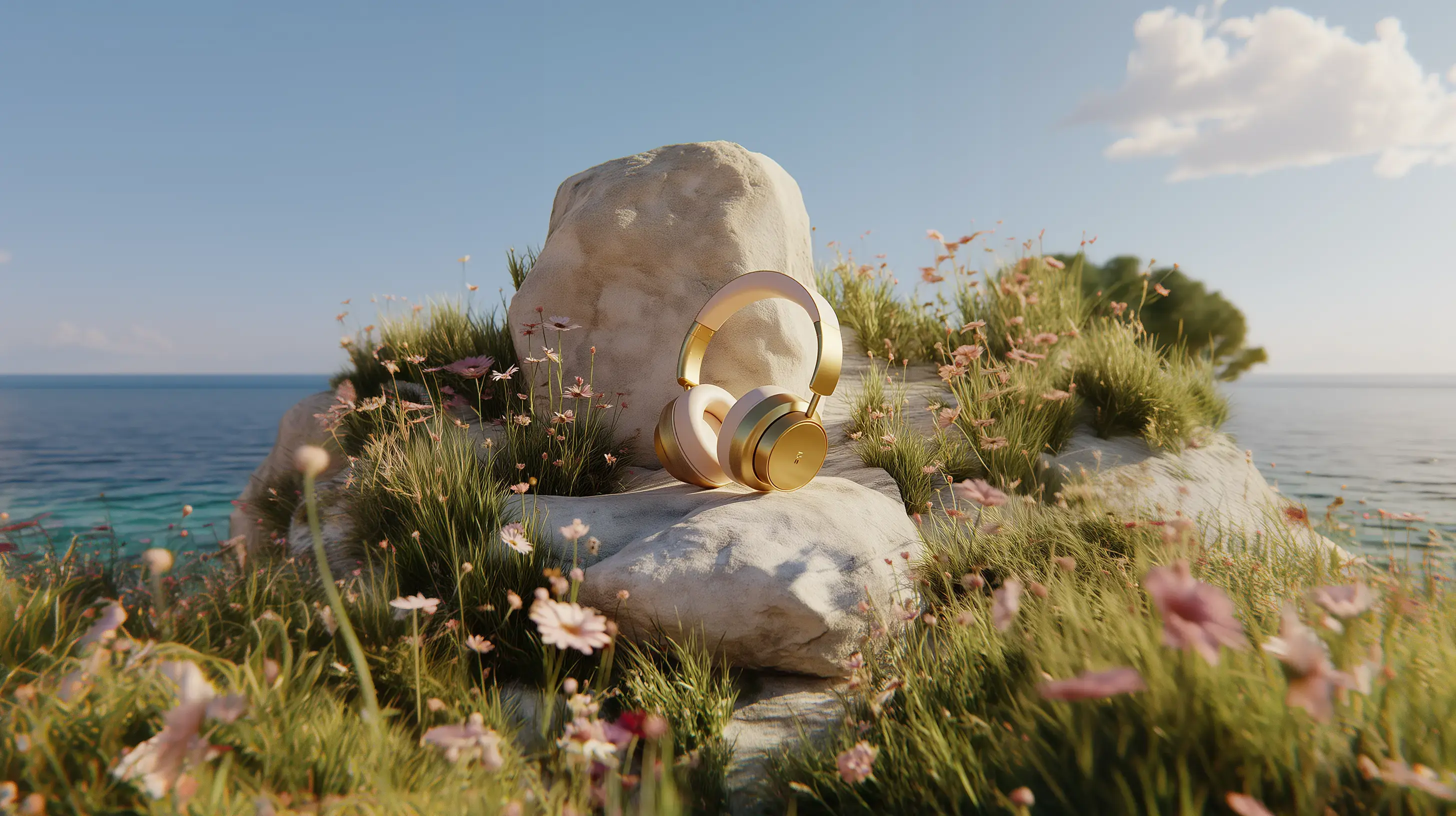
Criar Vídeos de Produto
Dê vida às fotos dos seus produtos com movimentos suaves e transições cinematográficas. Perfeito para lojas online e anúncios — transforme uma única imagem do produto em um vídeo impactante que chama a atenção e aumenta as conversões.
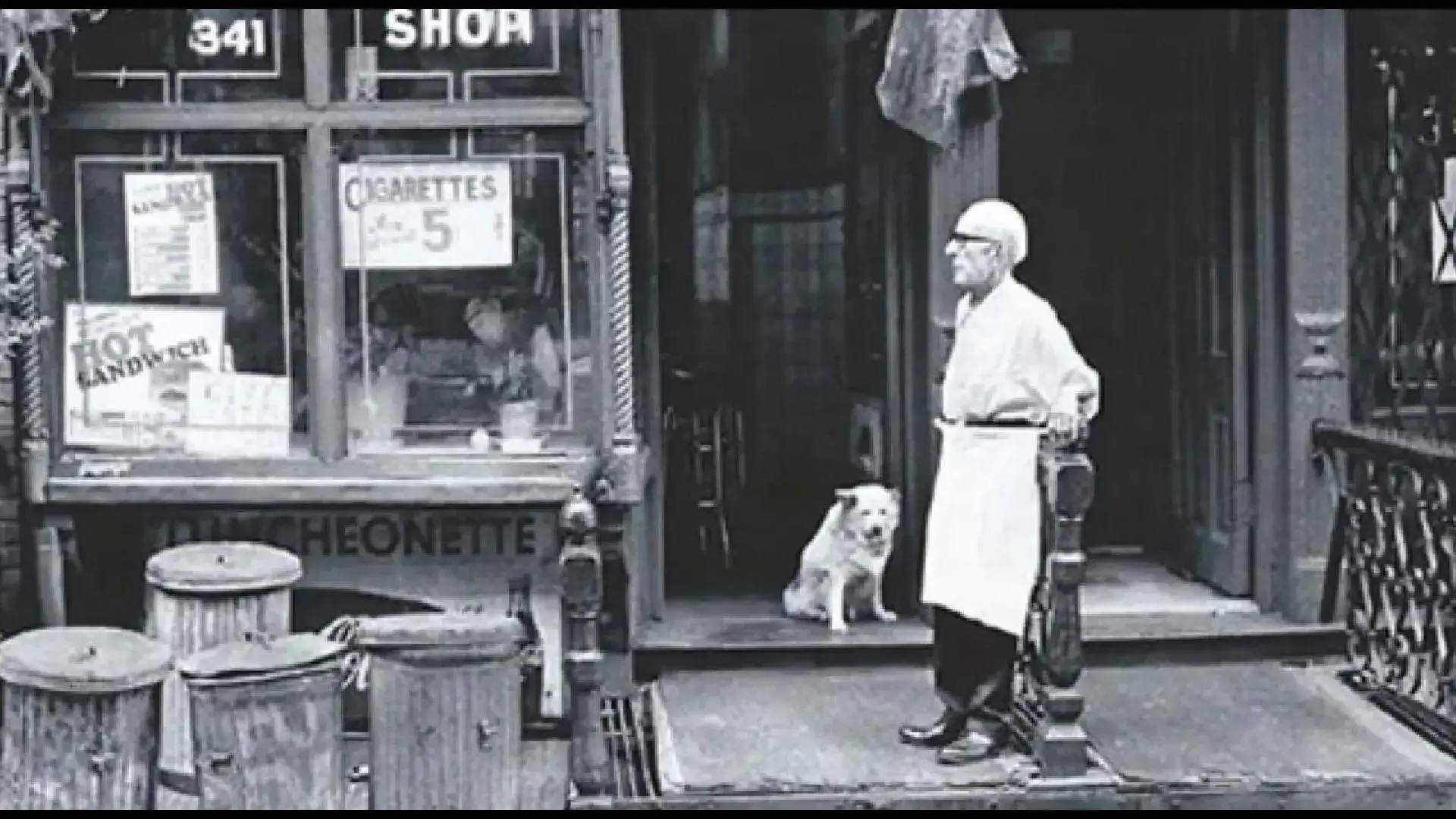
Revive Memórias Antigas
Anime fotos antigas ou de família com movimentos suaves e realistas. Ideal para preservar memórias, contar histórias ou criar presentes pessoas — o Vidu adiciona profundidade emocional a momentos congelados no tempo.
Destaque-se nas Redes Sociais
Transforme selfies, retratos ou arte digital em vídeos que prendem a atenção. Seja para Reels, TikToks ou Stories, o Vidu ajuda você a criar conteúdos estilizados e impactantes que se destacam dos posts estáticos.
Erros comuns em Imagem para Vídeo e como melhorar os resultados
Como transformar Imagens para Vídeos com IA?
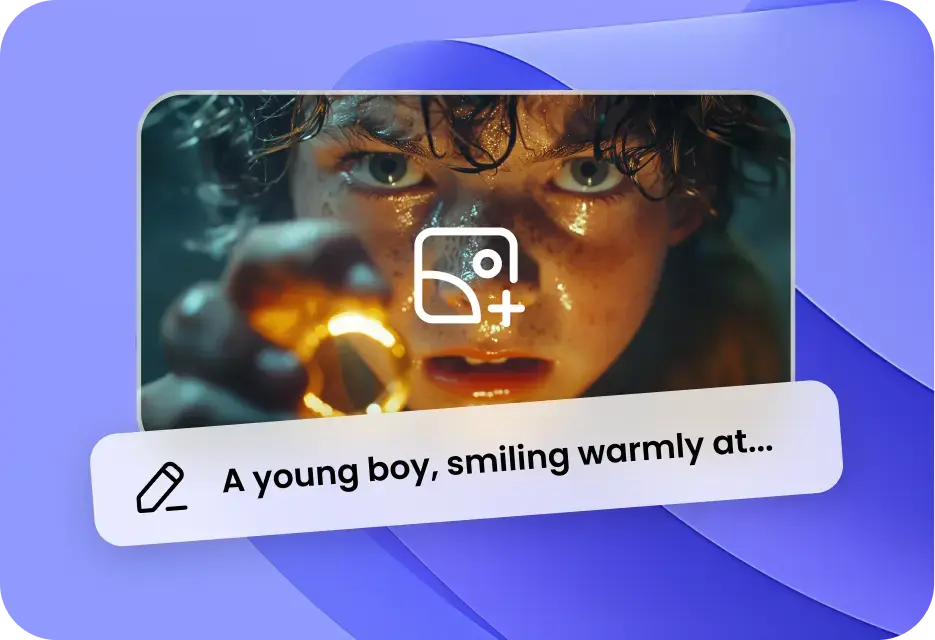
Selecione Imagem para vídeo
Clique no botão 'Experimentar' para acessar a interface. Selecione a opção 'Imagem para vídeo'. Faça o upload da sua primeira imagem como quadro inicial e, se quiser, adicione uma segunda imagem como quadro final.
1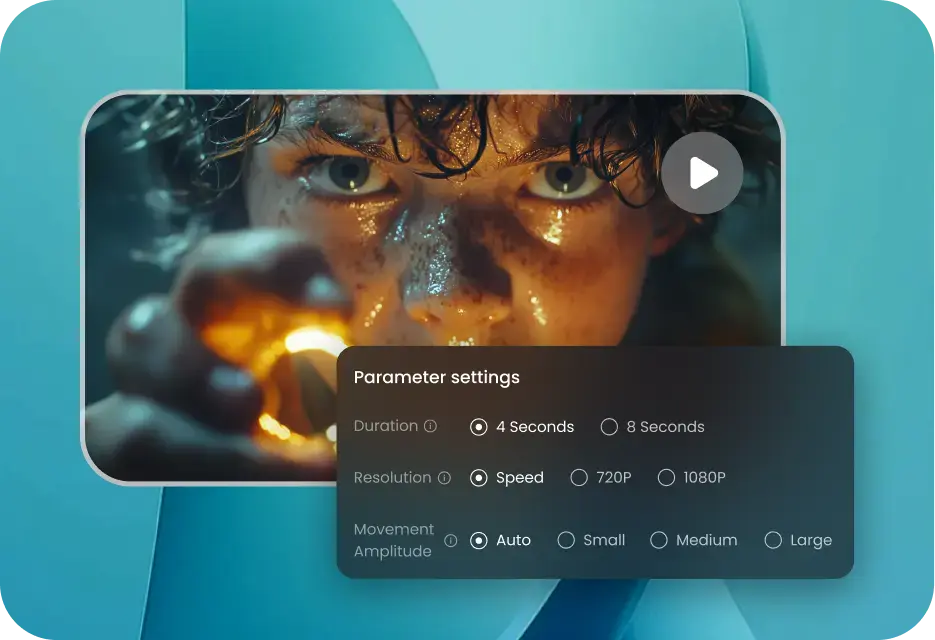
Escreva Prompts para Imagem para vídeo
Insira seus prompts, descrevendo o efeito que deseja no vídeo de saída. Também recomendamos assistir ao Guia do Usuário para aprender a usar nossa ferramenta de IA que transforma fotos em vídeos de forma eficiente.
2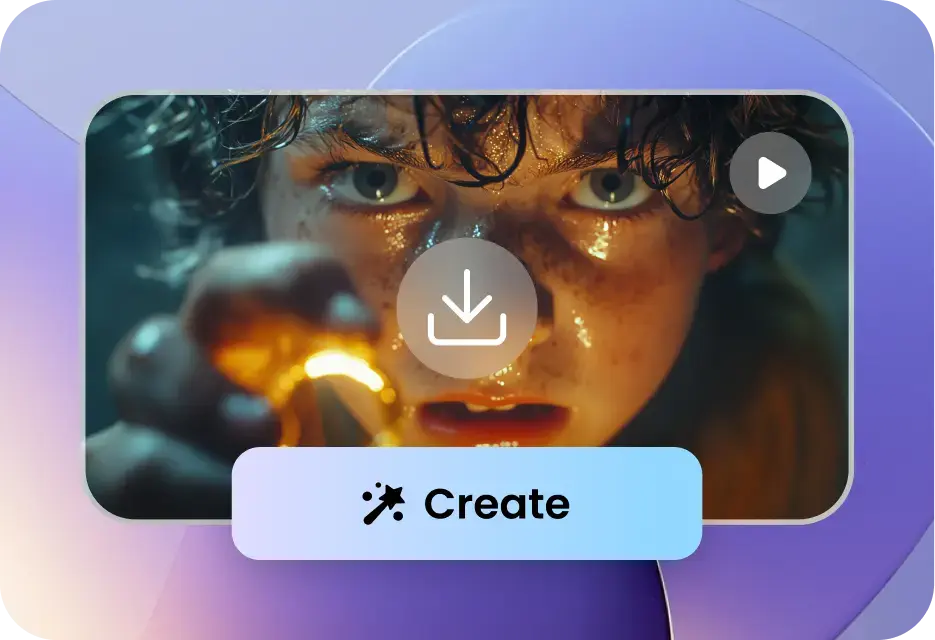
Ajuste as Configurações para a Saída Final do Vídeo
Escolha a duração, resolução e a amplitude do movimento para o vídeo de saída. Se quiser gerar vários vídeos, use a barra deslizante em Quantidade. Em seguida, clique em Criar para gerar o vídeo.
3Ajuste as Configurações para a Saída Final do Vídeo
Escolha a duração, resolução e a amplitude do movimento para o vídeo de saída. Se quiser gerar vários vídeos, use a barra deslizante em Quantidade. Em seguida, clique em Criar para gerar o vídeo.
3Selecione Imagem para vídeo
Clique no botão 'Experimentar' para acessar a interface. Selecione a opção 'Imagem para vídeo'. Faça o upload da sua primeira imagem como quadro inicial e, se quiser, adicione uma segunda imagem como quadro final.
1Escreva Prompts para Imagem para vídeo
Insira seus prompts, descrevendo o efeito que deseja no vídeo de saída. Também recomendamos assistir ao Guia do Usuário para aprender a usar nossa ferramenta de IA que transforma fotos em vídeos de forma eficiente.
2Ajuste as Configurações para a Saída Final do Vídeo
Escolha a duração, resolução e a amplitude do movimento para o vídeo de saída. Se quiser gerar vários vídeos, use a barra deslizante em Quantidade. Em seguida, clique em Criar para gerar o vídeo.
3Selecione Imagem para vídeo
Clique no botão 'Experimentar' para acessar a interface. Selecione a opção 'Imagem para vídeo'. Faça o upload da sua primeira imagem como quadro inicial e, se quiser, adicione uma segunda imagem como quadro final.
1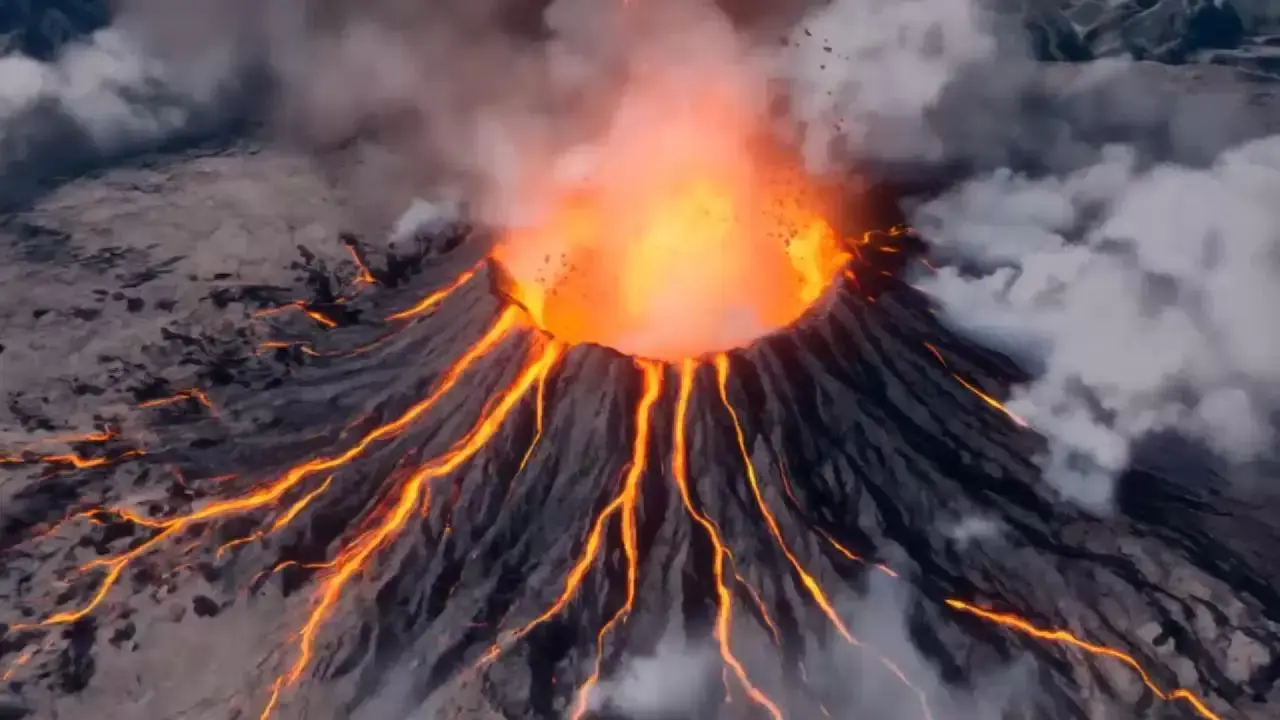
Perguntas frequentes sobre a função Imagem para vídeo
