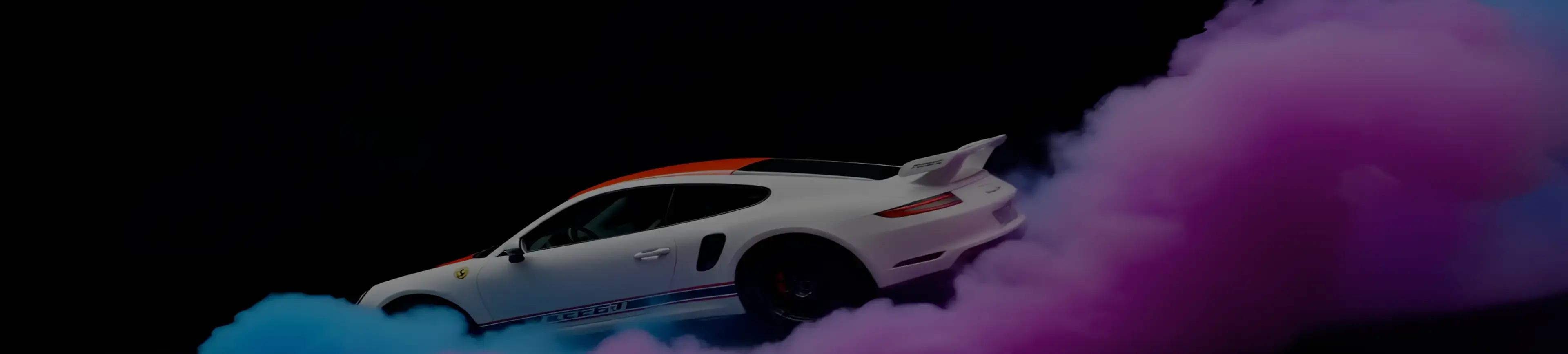
IA Texto para vídeo
De texto para vídeo em segundos — rápido, alta qualidade e animação excepcional.
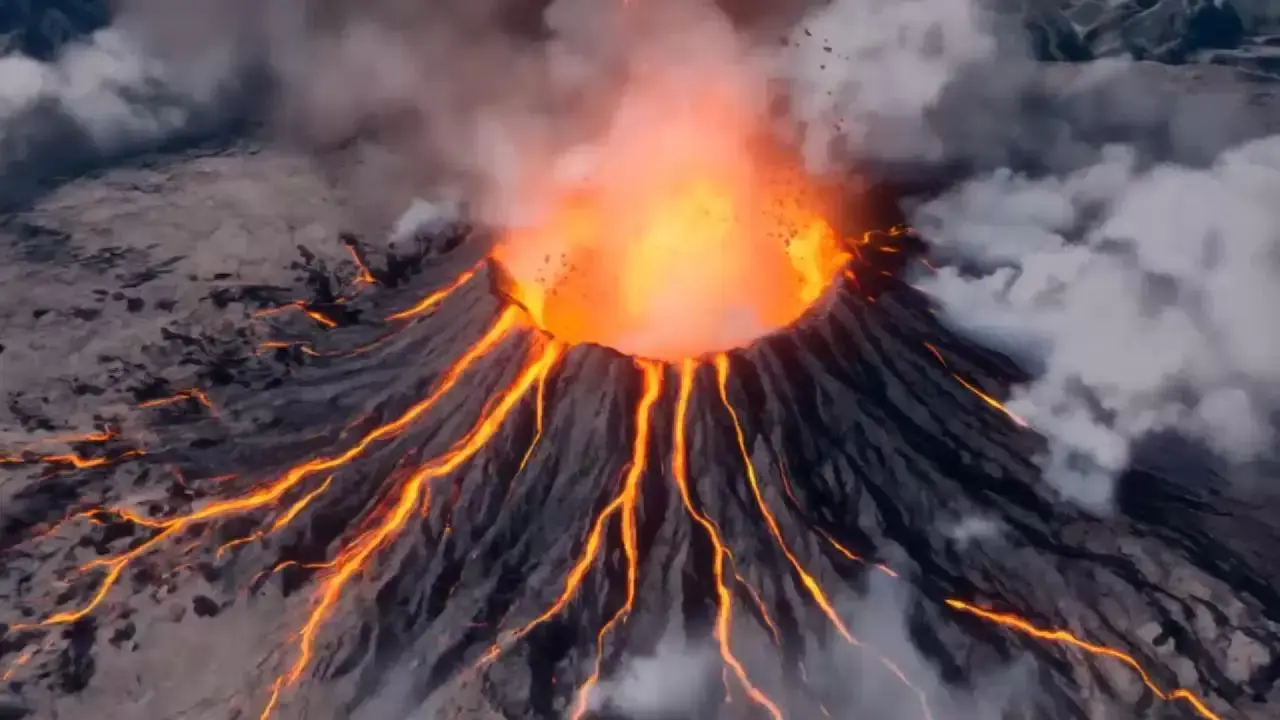
Geração de Texto para vídeo Super Rápida
Com o Vidu AI, transformar texto em vídeo nunca foi tão rápido. Gere vídeos de alta qualidade, com 4 segundos, em apenas 10 segundos. Seja para criar conteúdo para redes sociais, marketing ou narrativa, o Vidu oferece velocidade incomparável sem comprometer a qualidade.
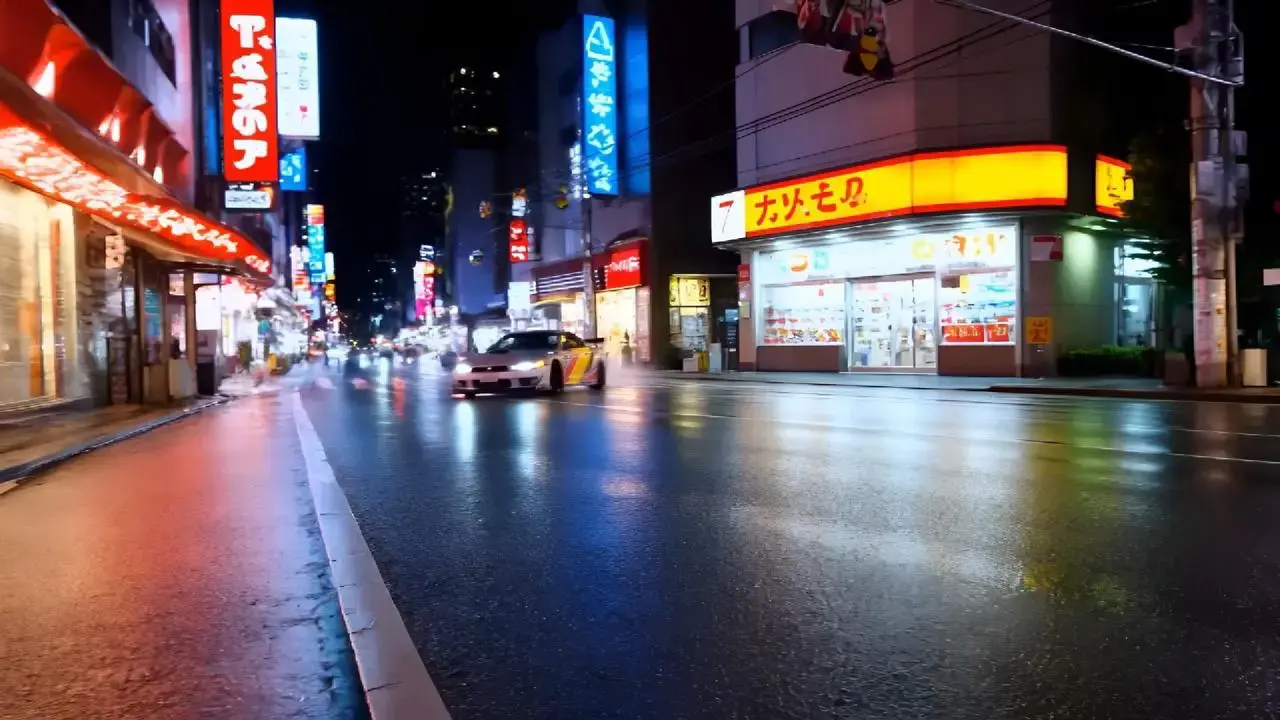
Texto para vídeo com Animação 2D Excepcional
Vidu é uma solução de próxima geração para texto para vídeo, entregando visuais belamente estáveis e movimentos naturais de personagens. Como uma poderosa ferramenta de animação com IA, gera quadros nítidos e detalhados que dão vida às suas ideias com clareza cinematográfica. Especialmente estilos 2D, Vidu é mais que um gerador de vídeos — é seu parceiro criativo de animação.
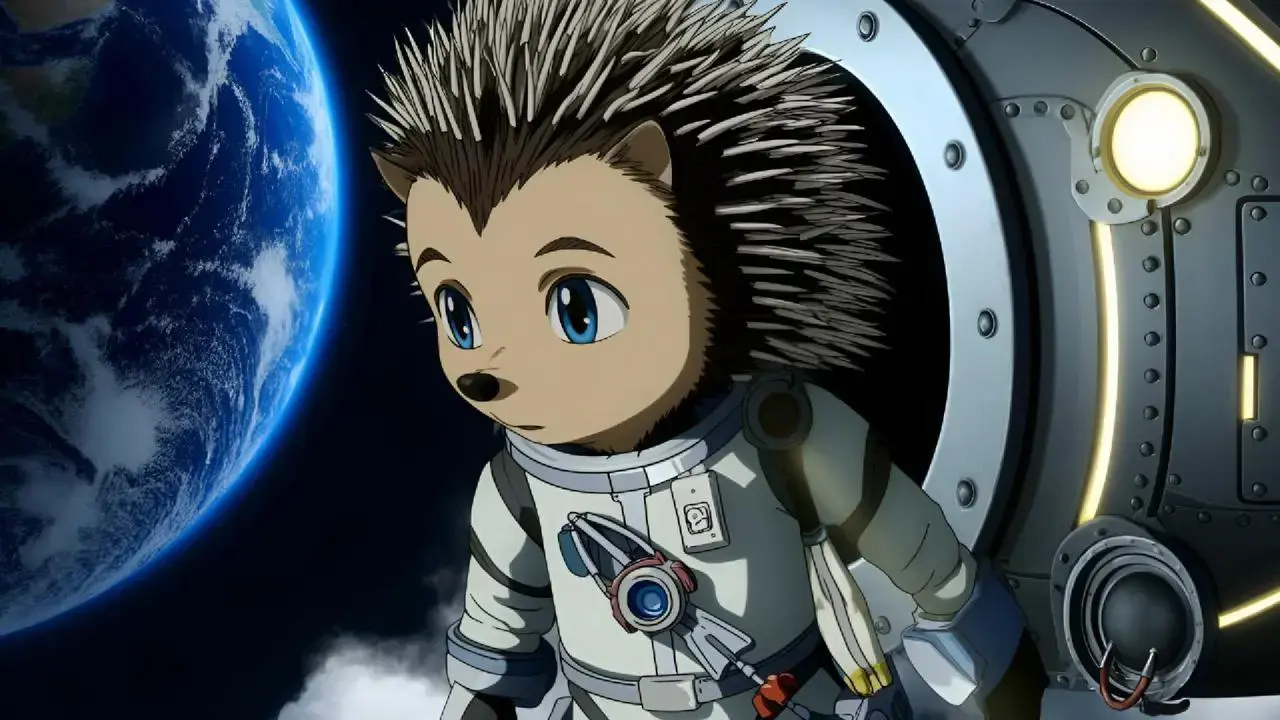
Movimento Natural e Animação Realista
Desfrute de animação suave e realista em cada quadro. Vidu é excelente em gerar movimentos naturais do corpo e dinâmicas de câmera, garantindo que suas criações de texto para vídeo sejam fluídas e imersivas. É perfeito para tudo, desde animações de personagens até sequências cinematográficas.
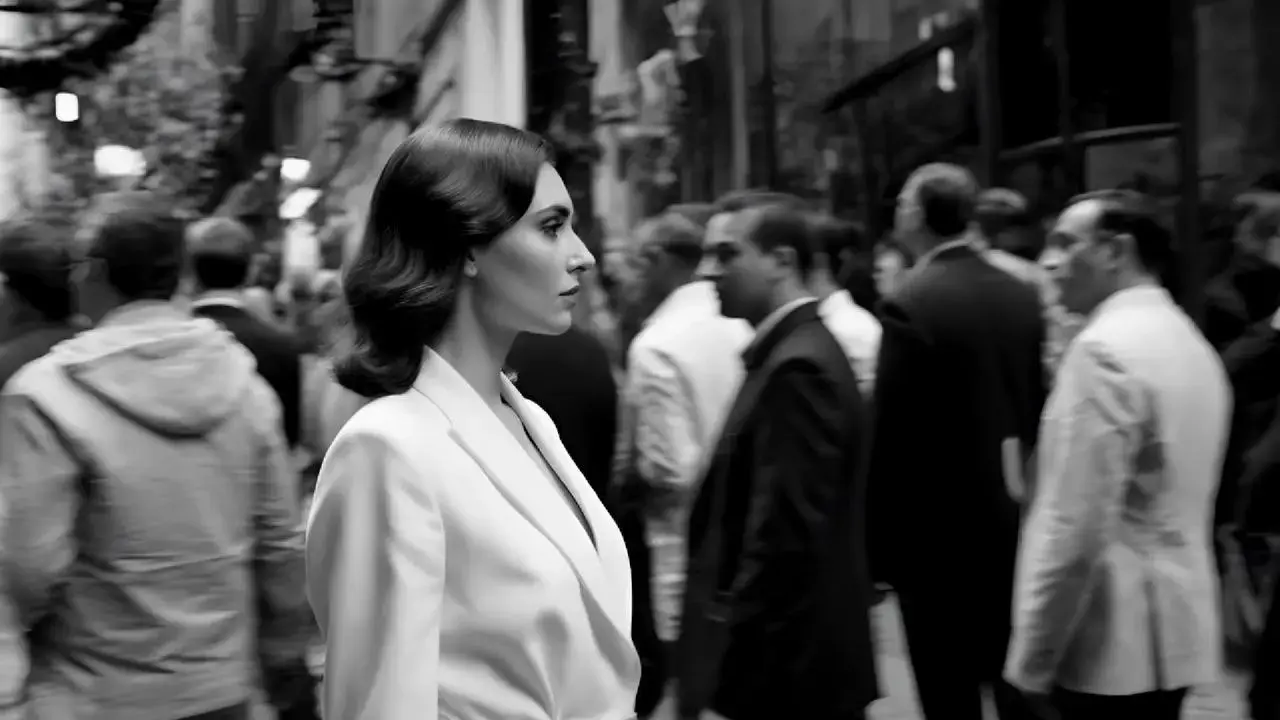
Estética Visual Deslumbrante na Saída de Texto para vídeo
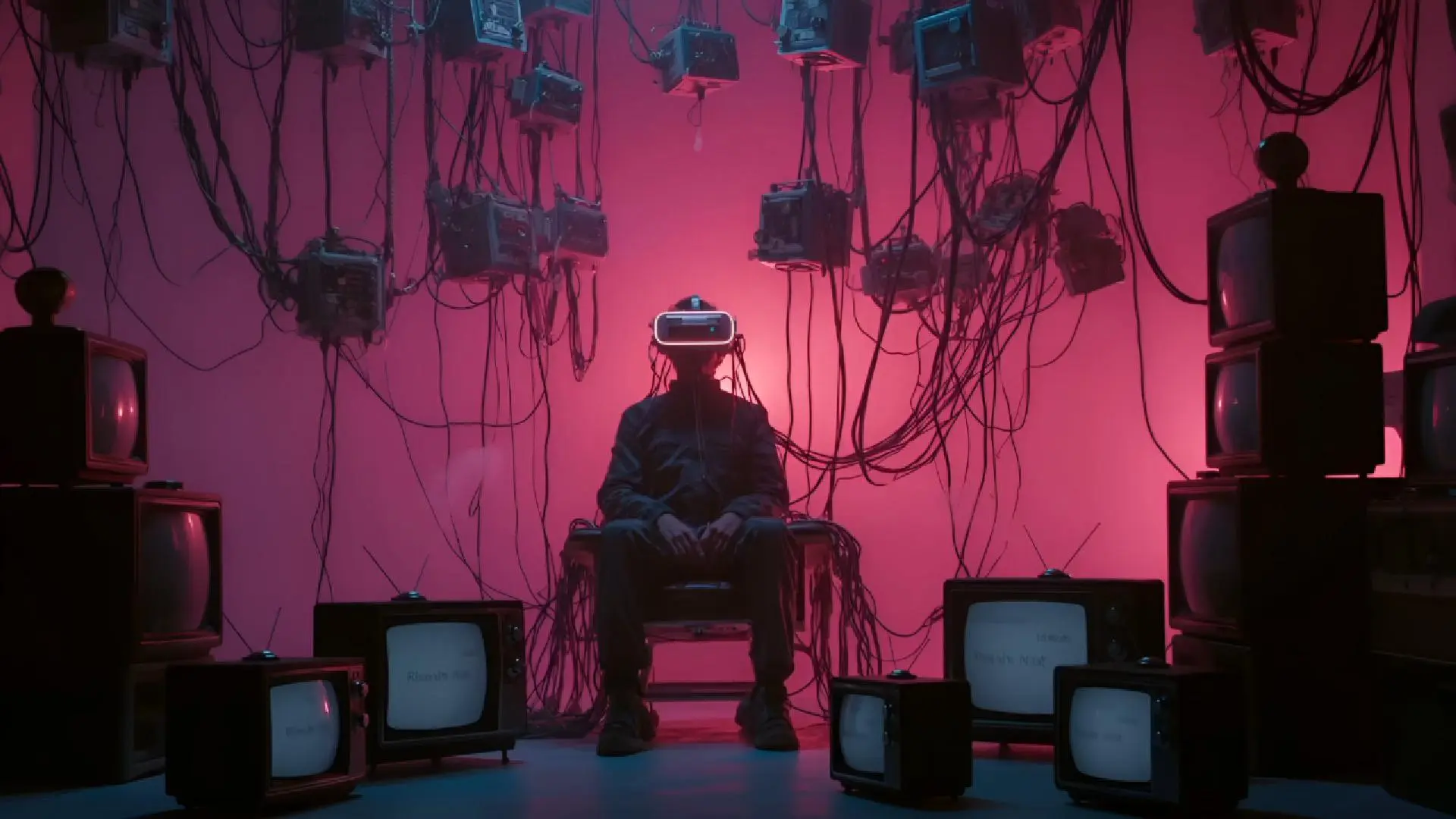
Vidu eleva sua saída de vídeo com qualidade visual impressionante. Nossa IA captura detalhes finos, texturas realistas e uma forte sensação de profundidade, transformando textos simples em conteúdo visualmente atraente. Não é apenas texto para vídeo; e sim arte em movimento.
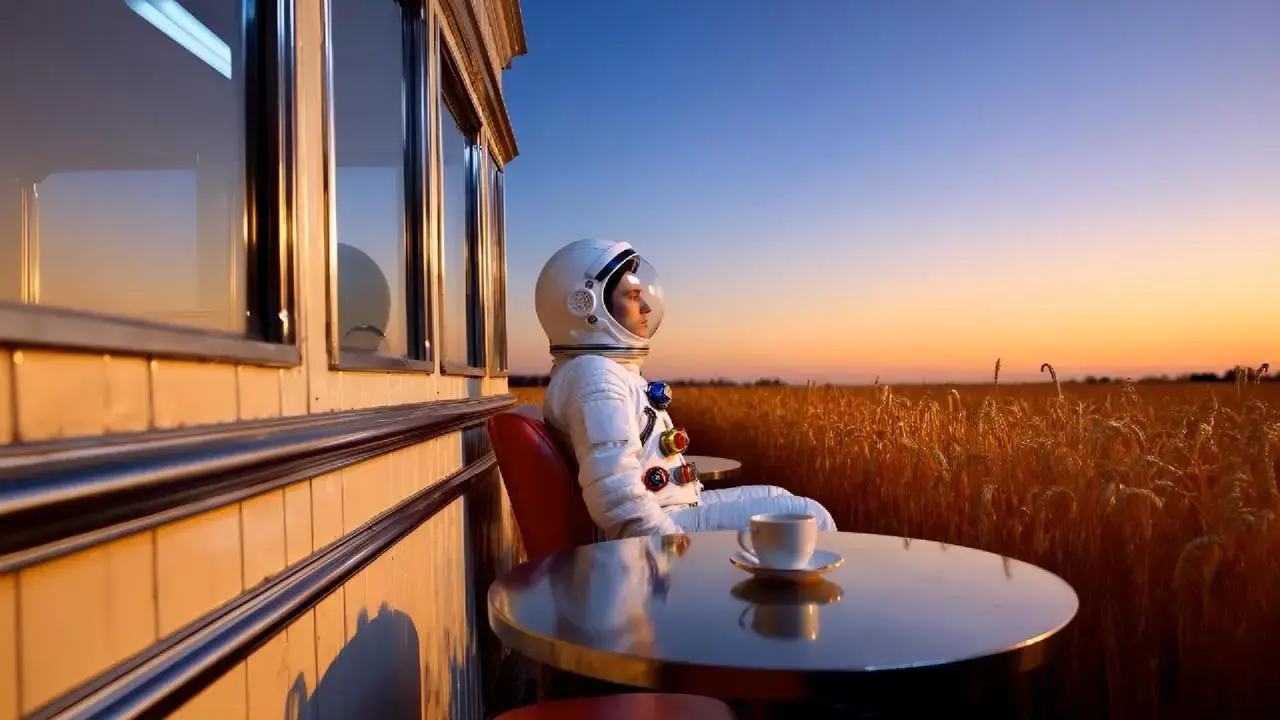
Uma Fórmula Simples de Prompt
Transforme qualquer ideia em um prompt claro e estruturado para obter melhores resultados em vídeos com IA. Siga esta fórmula simples para criar vídeos mais consistentes e cinematográficos sempre.
Assunto
Escolha quem ou o que deseja no vídeo, como "uma jovem mulher" ou "um carro esportivo vermelho". Adicione pequenos detalhes, como roupas, cores ou estilo, para deixar o resultado mais preciso.
Ação
Descreva o que está acontecendo, como "andando pela rua", "dirigindo em alta velocidade" ou "falando para a câmera". Ações claras deixam o vídeo mais fluido.
Câmara
Defina o enquadramento da cena, como "close-up", "plano aberto" ou "panorâmica lenta". Você também pode indicar o movimento da câmera, como "seguindo por trás".
Cenário
Defina o ambiente, como "praia ao pôr do sol", "rua movimentada da cidade" ou "escritório moderno com iluminação suave". Isso ajuda o vídeo a parecer mais realista.
Estilo
Escolha um estilo como "cinematográfico", "anime" ou "realista". Você também pode adicionar uma atmosfera, como "acolhedor", "sombrio" ou "luz suave".
Como Converter Texto em Vídeo com o Vidu?
Escolha Texto para vídeo
Clique no botão 'Experimentar' no canto superior direito. Escolha Texto para vídeo. Você também pode clicar no botão 'Explorar' ou ir para a página de Modelos para encontrar ideias inspiradoras para seu vídeo.
1
Digite o Prompt de Texto
Insira o texto na caixa de entrada descrevendo o que deseja para o vídeo, como estilo e ângulos, o mais especifico possível. Para mais ajuda, você pode visitar o Guia do Usuário do Vidu para melhorar geração de vídeo.
2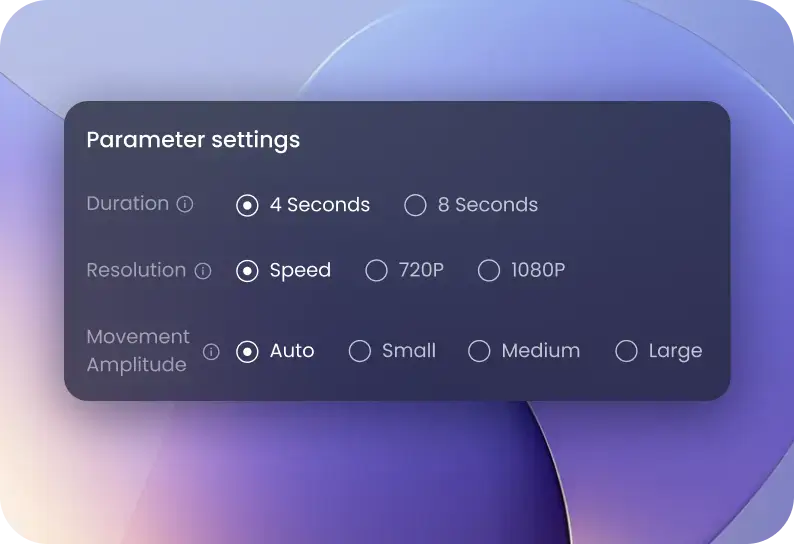
Criar Vídeo com Texto
Antes de gerar o vídeo, ajuste diferentes parâmetros nas Configurações. Por exemplo, você pode mudar o estilo do vídeo, a quantidade, a proporção da tela, etc. Depois, clique em Criar para iniciar a geração do vídeo.
3Criar Vídeo com Texto
Antes de gerar o vídeo, ajuste diferentes parâmetros nas Configurações. Por exemplo, você pode mudar o estilo do vídeo, a quantidade, a proporção da tela, etc. Depois, clique em Criar para iniciar a geração do vídeo.
3Escolha Texto para vídeo
Clique no botão 'Experimentar' no canto superior direito. Escolha Texto para vídeo. Você também pode clicar no botão 'Explorar' ou ir para a página de Modelos para encontrar ideias inspiradoras para seu vídeo.
1Digite o Prompt de Texto
Insira o texto na caixa de entrada descrevendo o que deseja para o vídeo, como estilo e ângulos, o mais especifico possível. Para mais ajuda, você pode visitar o Guia do Usuário do Vidu para melhorar geração de vídeo.
2Criar Vídeo com Texto
Antes de gerar o vídeo, ajuste diferentes parâmetros nas Configurações. Por exemplo, você pode mudar o estilo do vídeo, a quantidade, a proporção da tela, etc. Depois, clique em Criar para iniciar a geração do vídeo.
3Escolha Texto para vídeo
Clique no botão 'Experimentar' no canto superior direito. Escolha Texto para vídeo. Você também pode clicar no botão 'Explorar' ou ir para a página de Modelos para encontrar ideias inspiradoras para seu vídeo.
1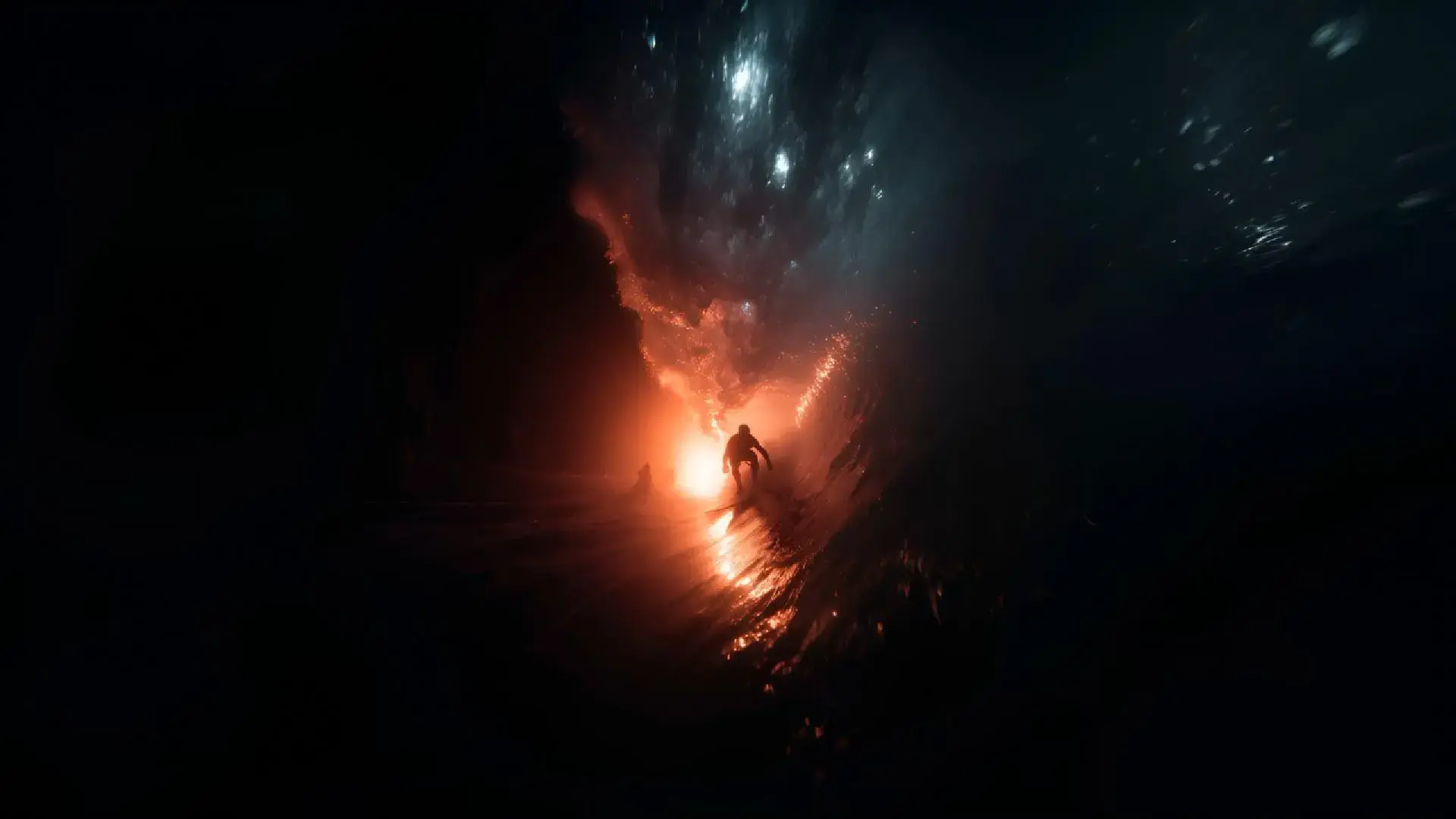

Como funciona o gerador de texto para vídeo com IA do Vidu?