ИИ: изображение в видео
Vidu преобразует изображения в кинематографичные ИИ-видео — нужен всего один кадр.
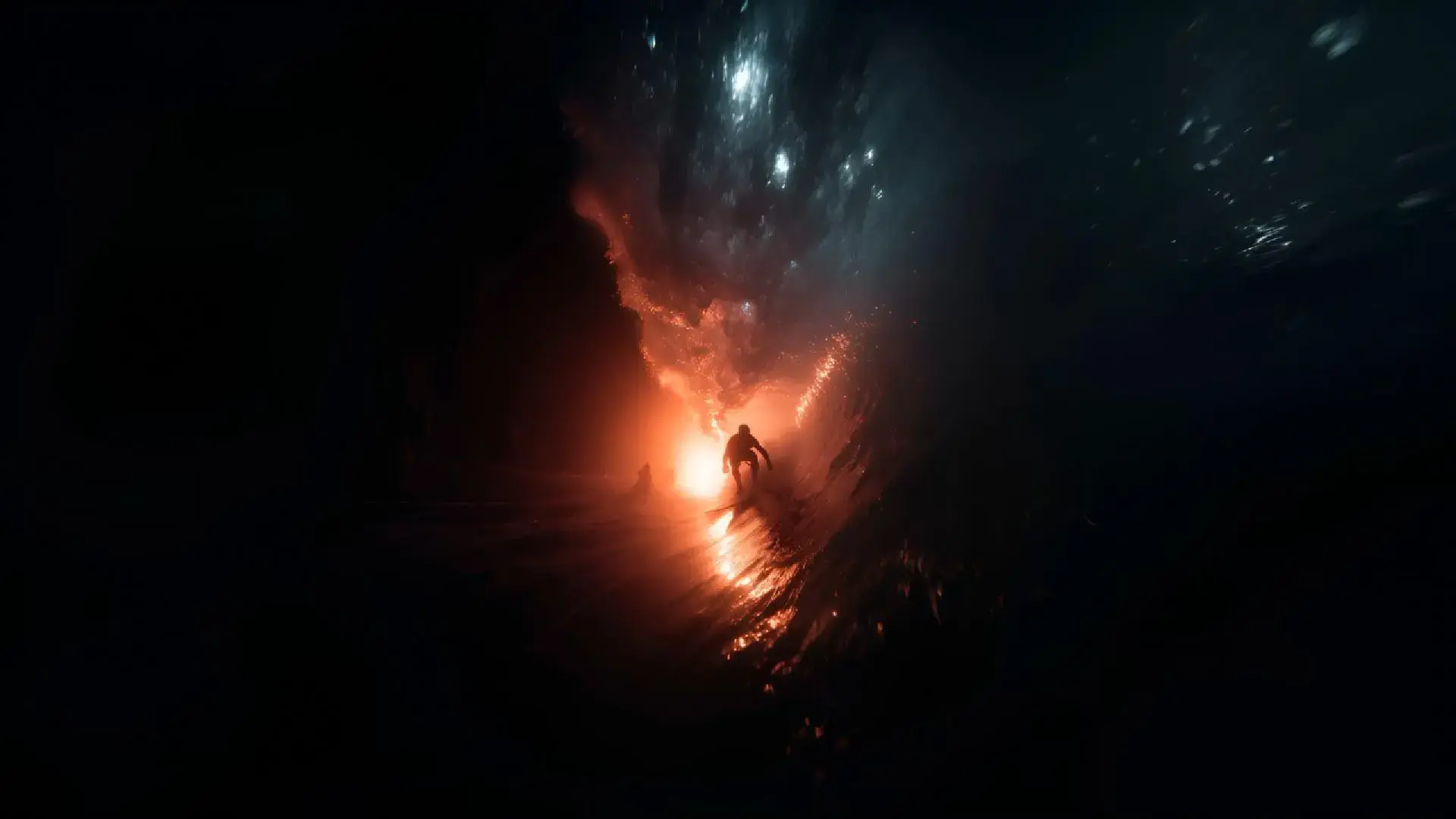
Контроль первого и последнего кадра
Задайте первый и последний кадры для профессиональных переходов. Vidu AI волшебным образом создаст всё что между ними.
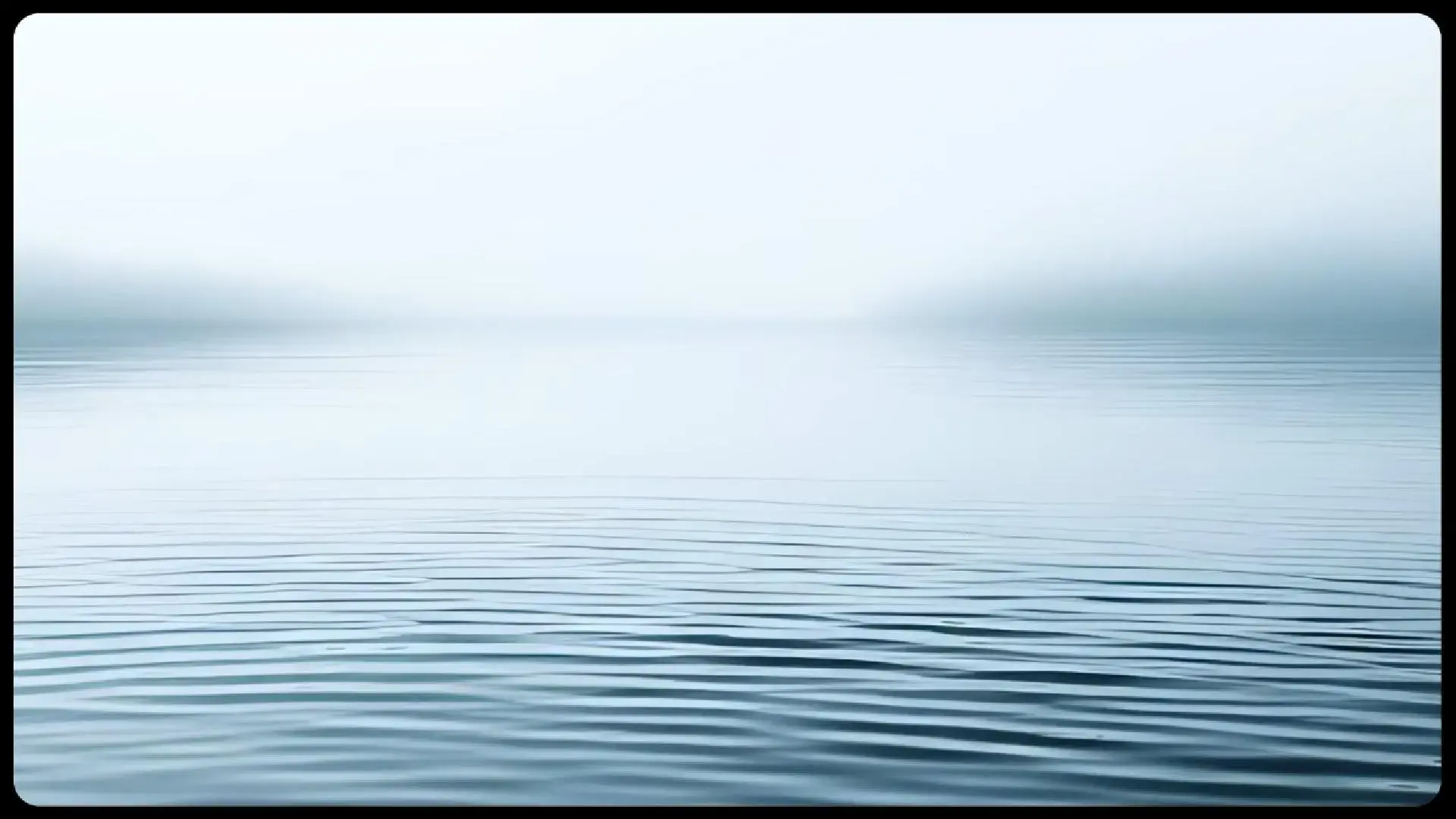
Новый уровень преобразования изображений в видео
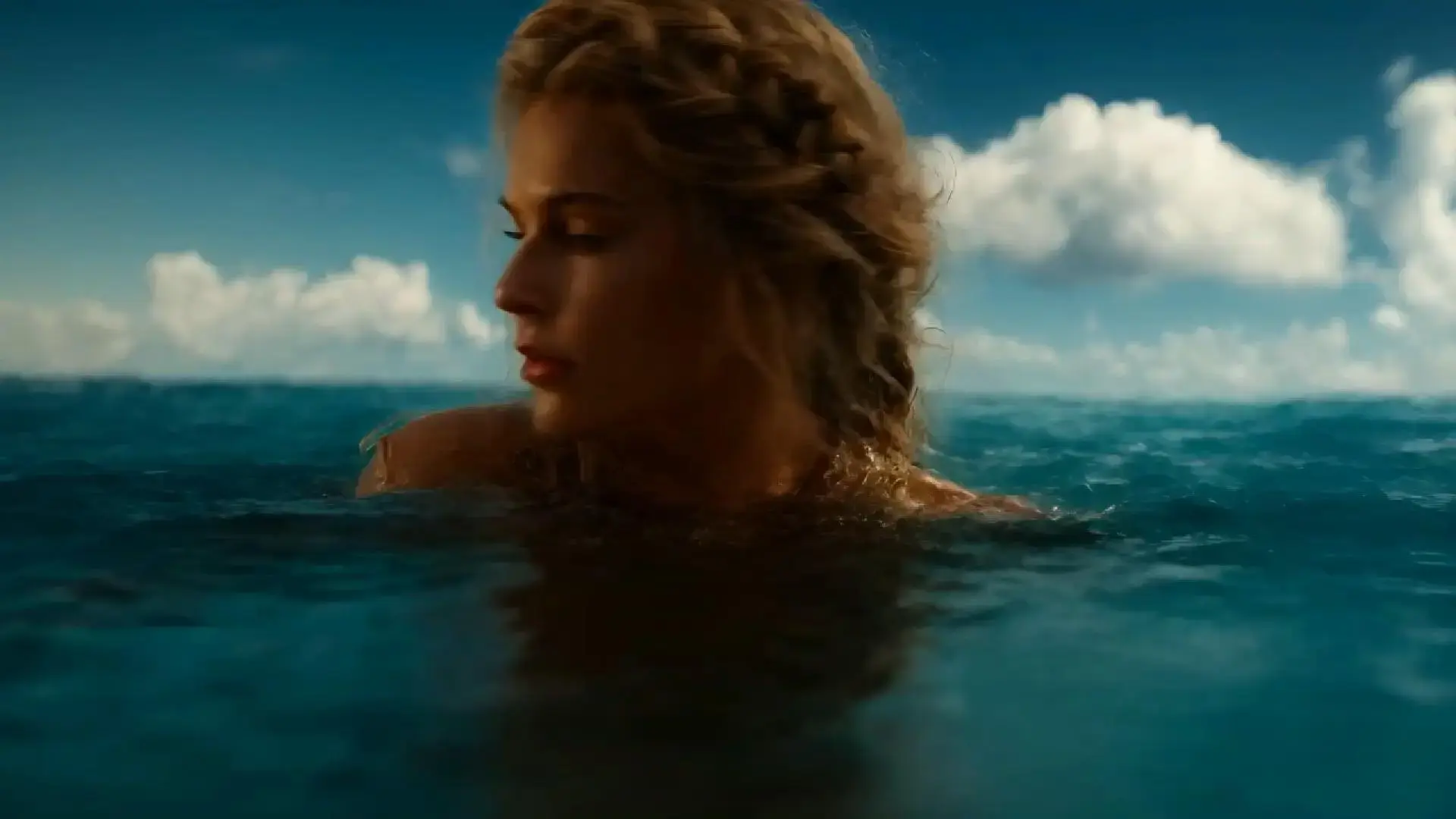
Кинематографичное HD-качество
Vidu создаёт потрясающие изображения в высоком разрешении с детализацией и сочными цветами. Каждый кадр выглядит как в кино — чёткий, реалистичный и готовый к профессиональному использованию.
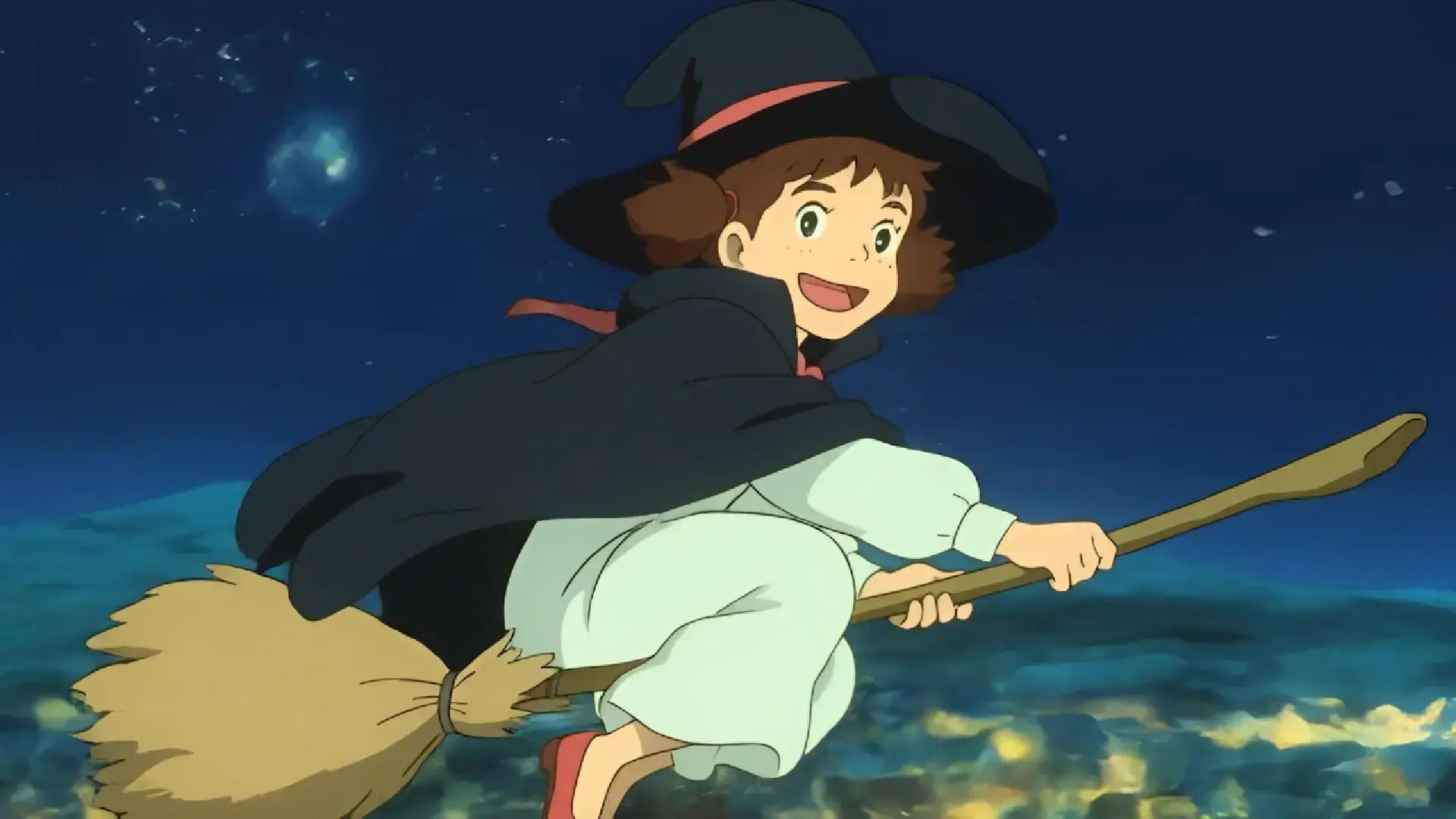
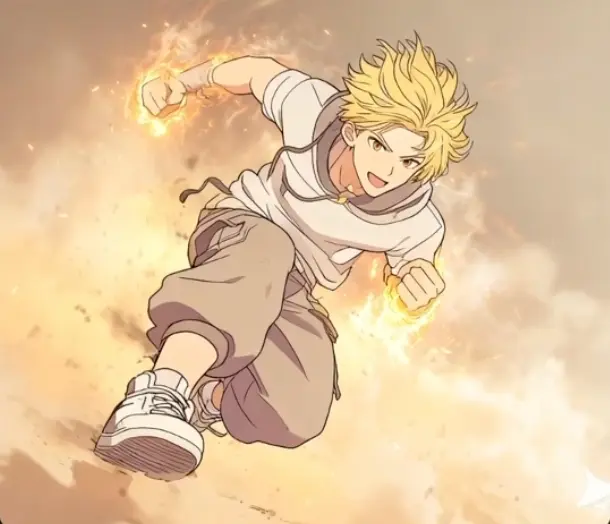
Разнообразие стилей анимации
Разные стили анимации — от классического 2D до онлайн-комиксов и манги. Vidu точно передаёт любой стиль и вдыхает в него жизнь.
Яркая и динамичная анимация
Плавные и естественные движения с выразительной динамикой. От лёгких жестов до эффектных переходов — Vidu делает анимацию живой и кинематографичной.
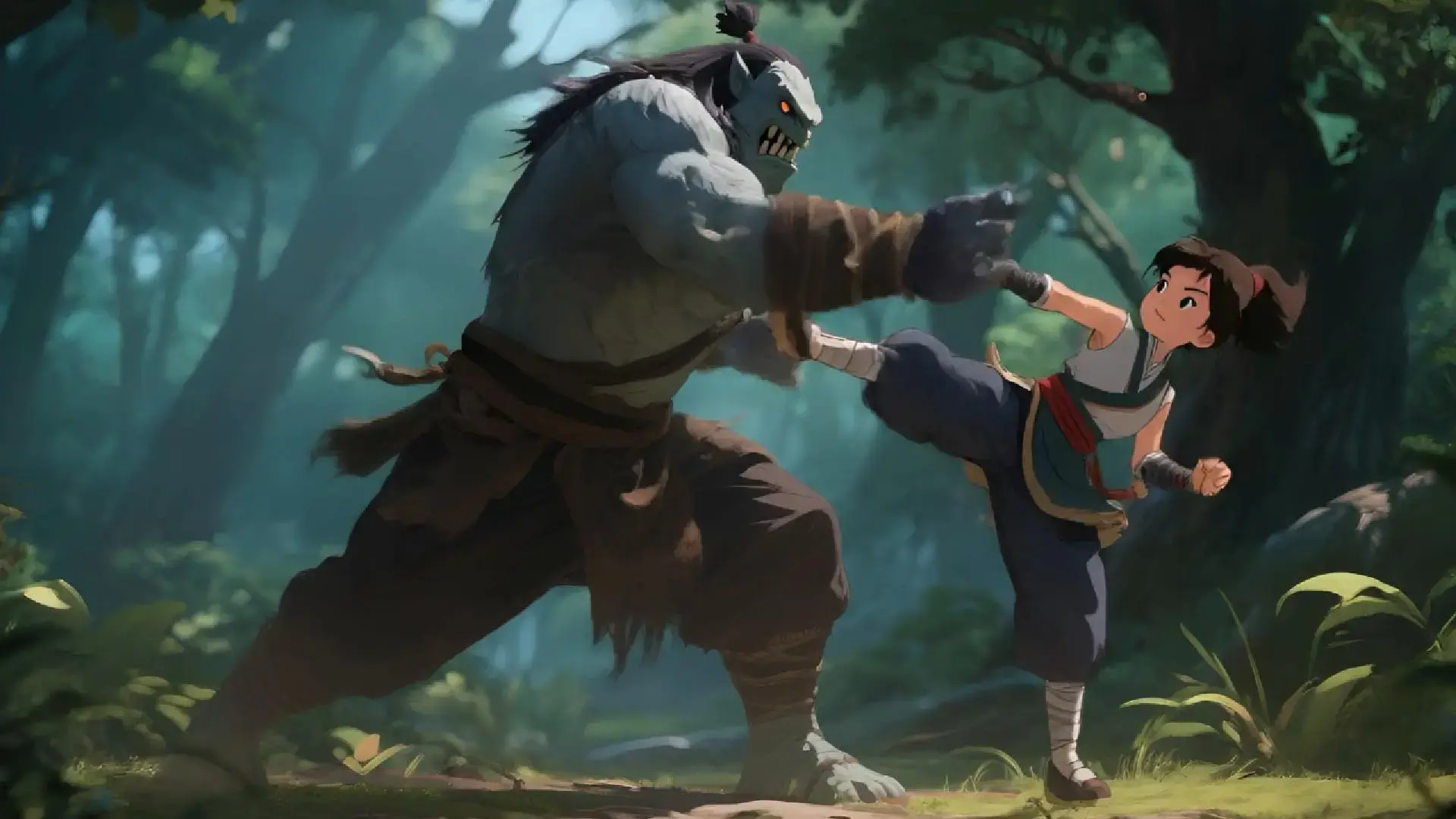
Кинематографичное HD-качество
Vidu создаёт потрясающие изображения в высоком разрешении с детализацией и сочными цветами. Каждый кадр выглядит как в кино — чёткий, реалистичный и готовый к профессиональному использованию.
Разнообразие стилей анимации
Разные стили анимации — от классического 2D до онлайн-комиксов и манги. Vidu точно передаёт любой стиль и вдыхает в него жизнь.
Яркая и динамичная анимация
Плавные и естественные движения с выразительной динамикой. От лёгких жестов до эффектных переходов — Vidu делает анимацию живой и кинематографичной.
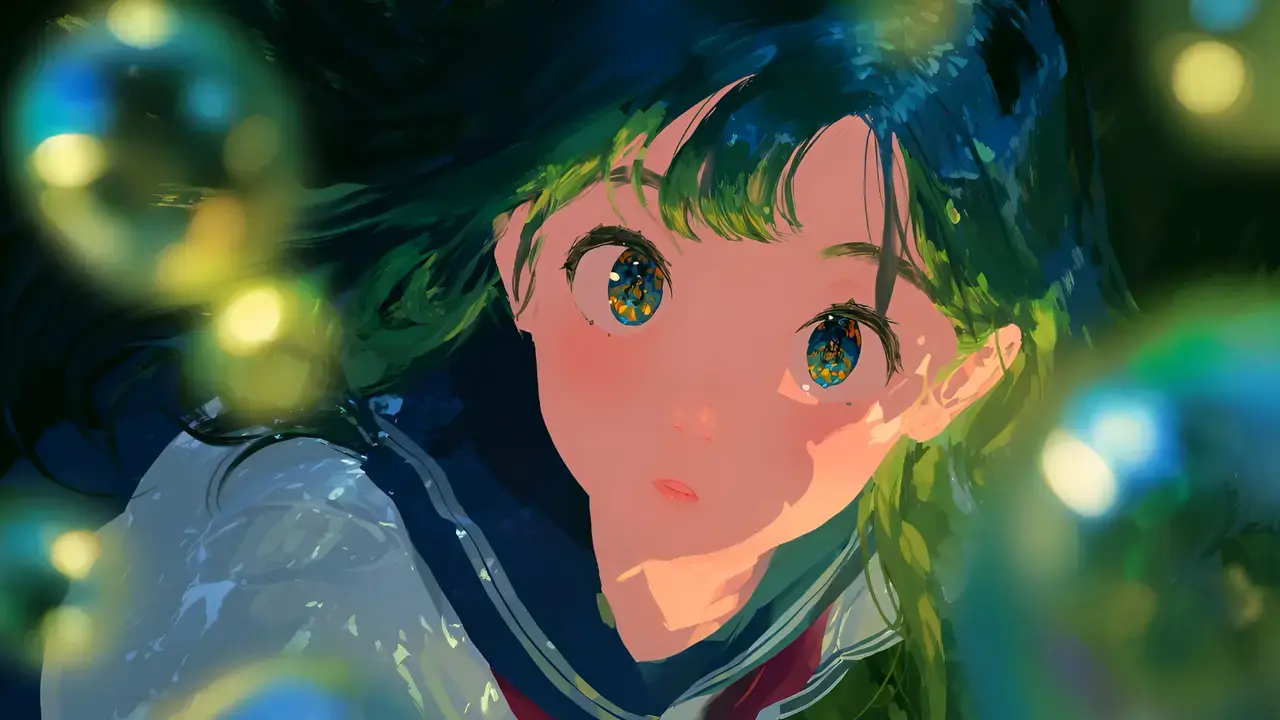
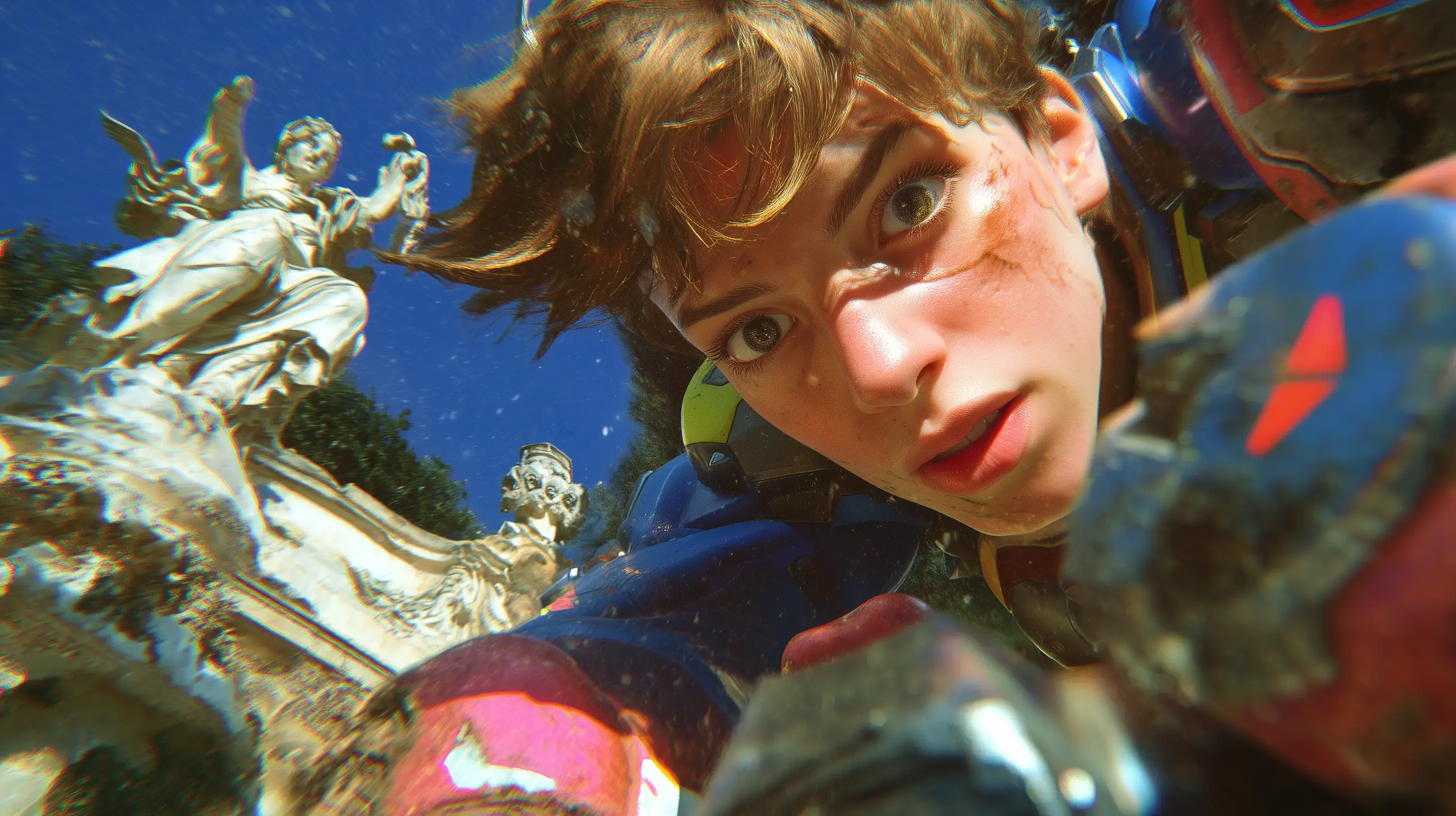
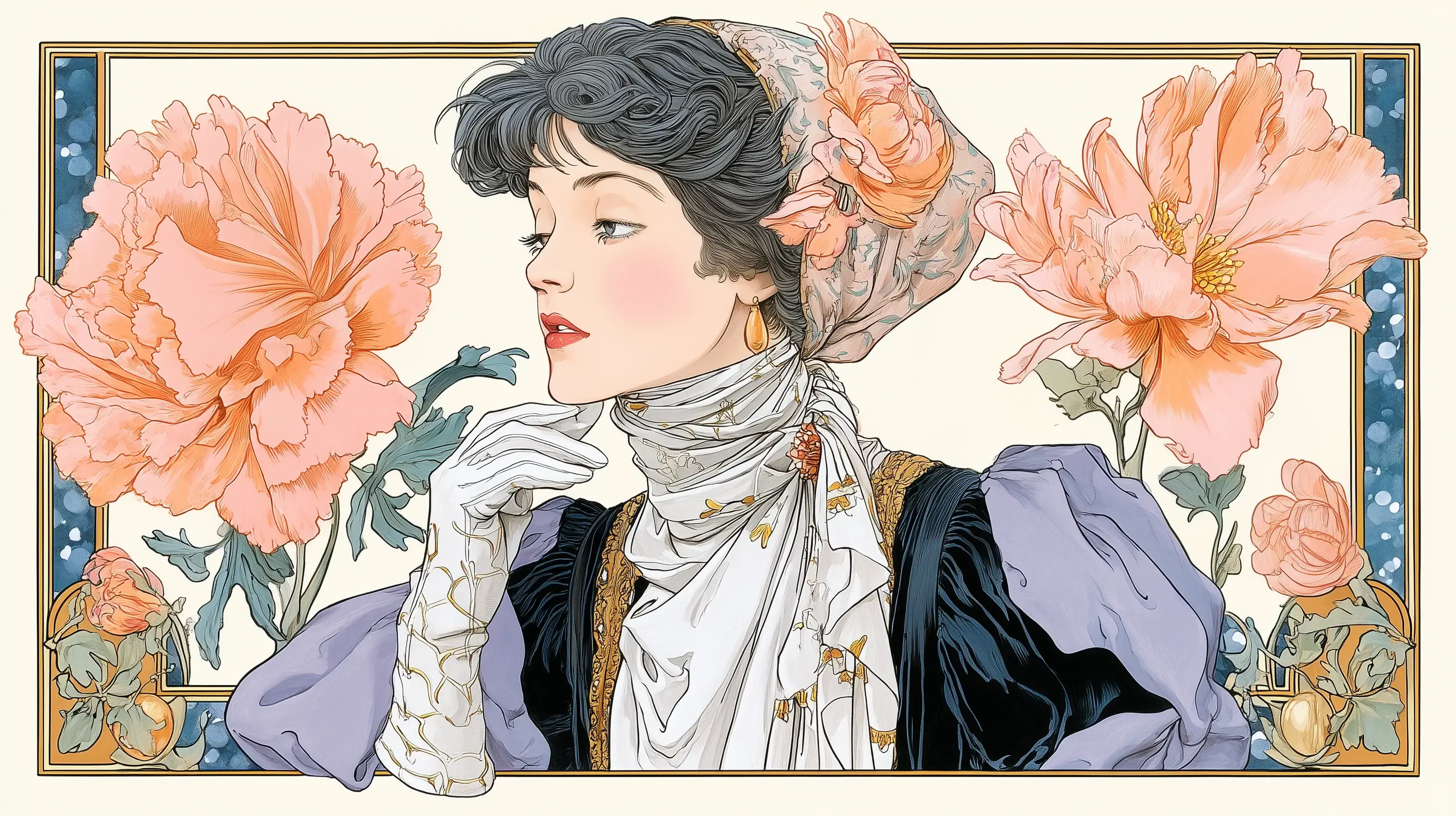
Превращение изображений в видео разных стилей
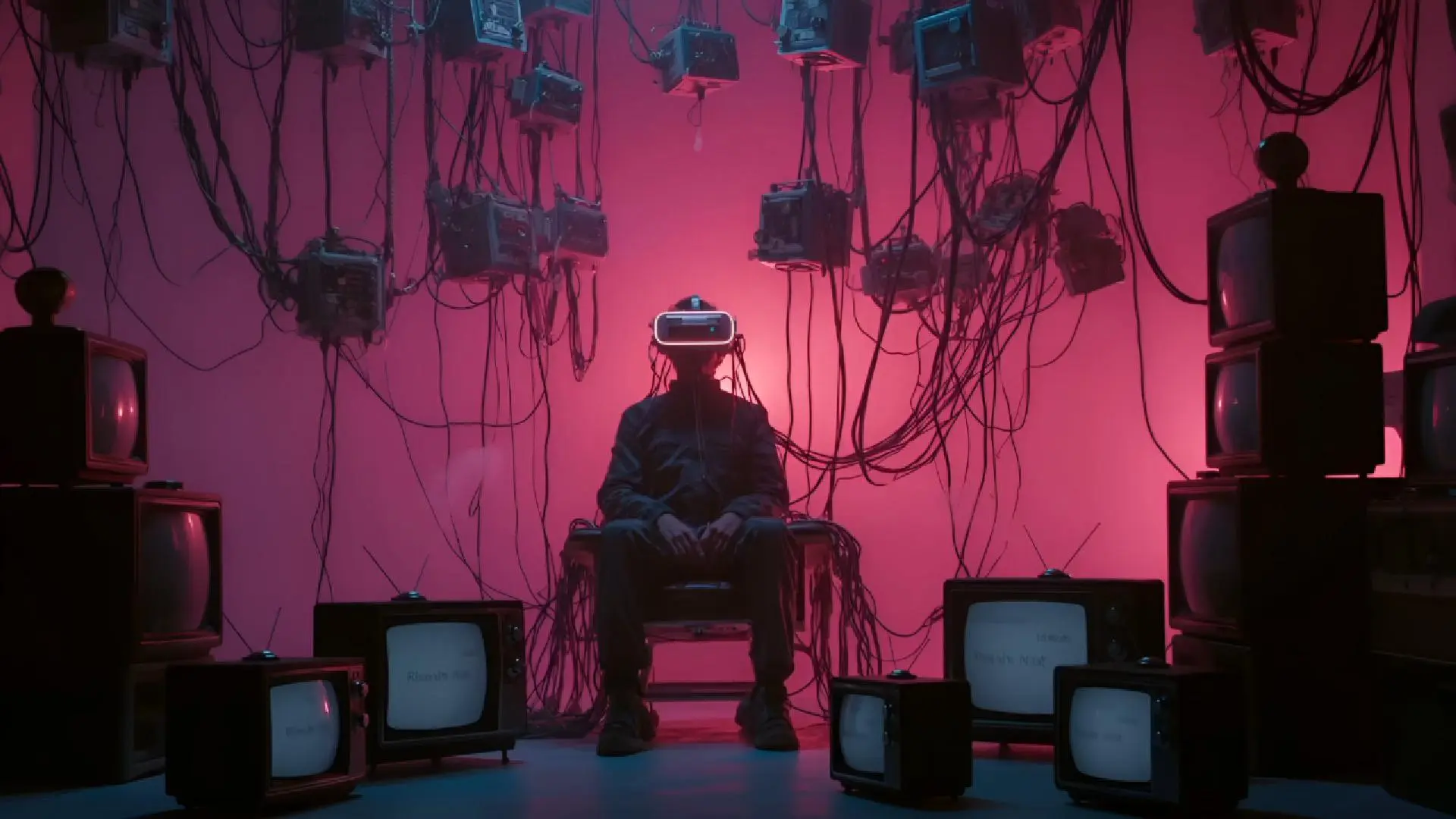
Vidu работает с любыми изображениями — фотореалистичными или сюрреалистичными, аниме, скетчами, картинами — и анимирует их с кинематографической целостностью.
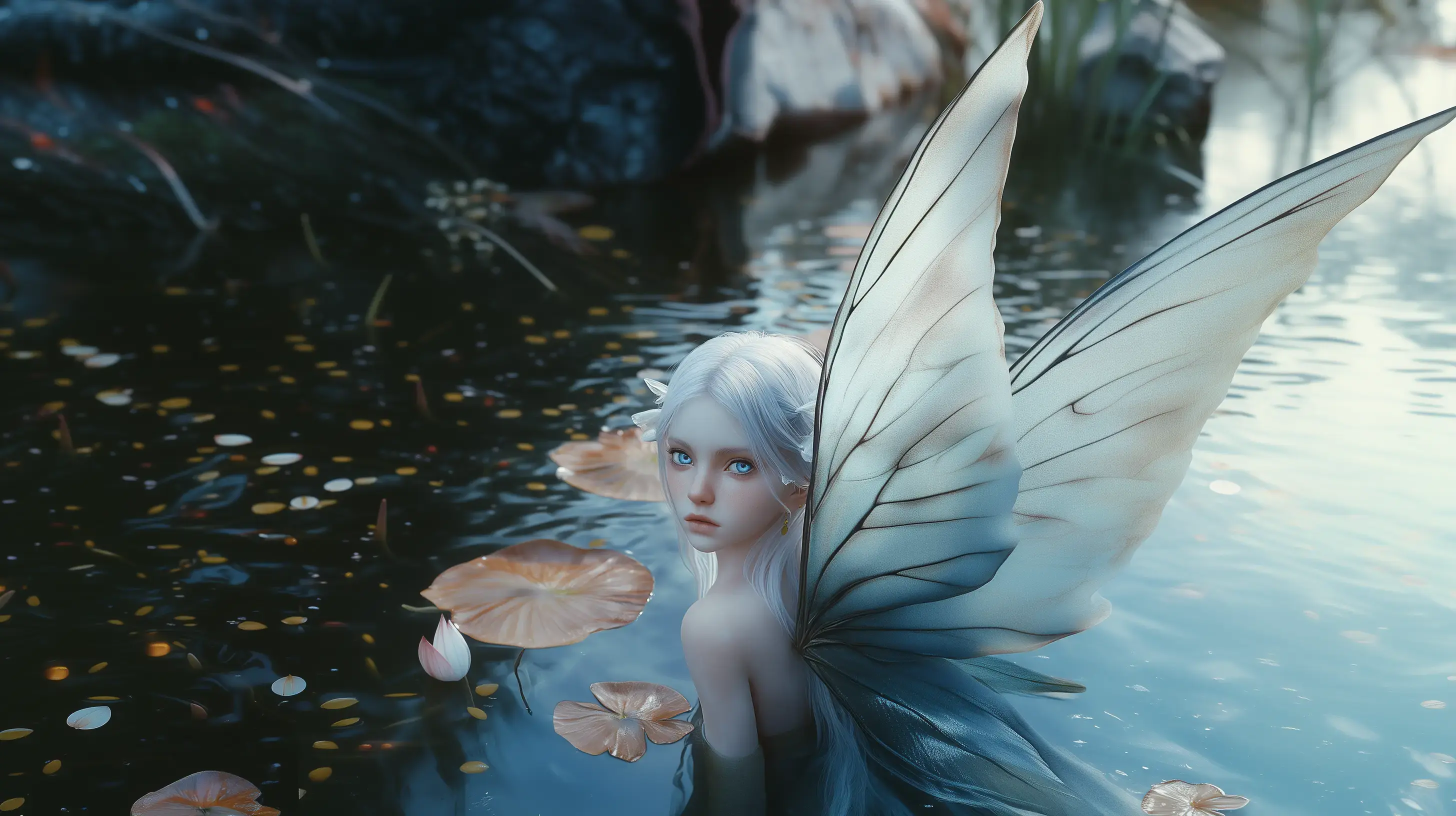
Изображения в видео — для любых целей
Создавайте профессиональные ролики
Превращайте концепт-арты, мудборды и дизайны персонажей в кинематографичные мини-ролики. Идеально для кинорежиссёров, аниматоров и креативных команд — Vidu оживляет ваши работы, сохраняя стиль и добавляя динамику повествования.
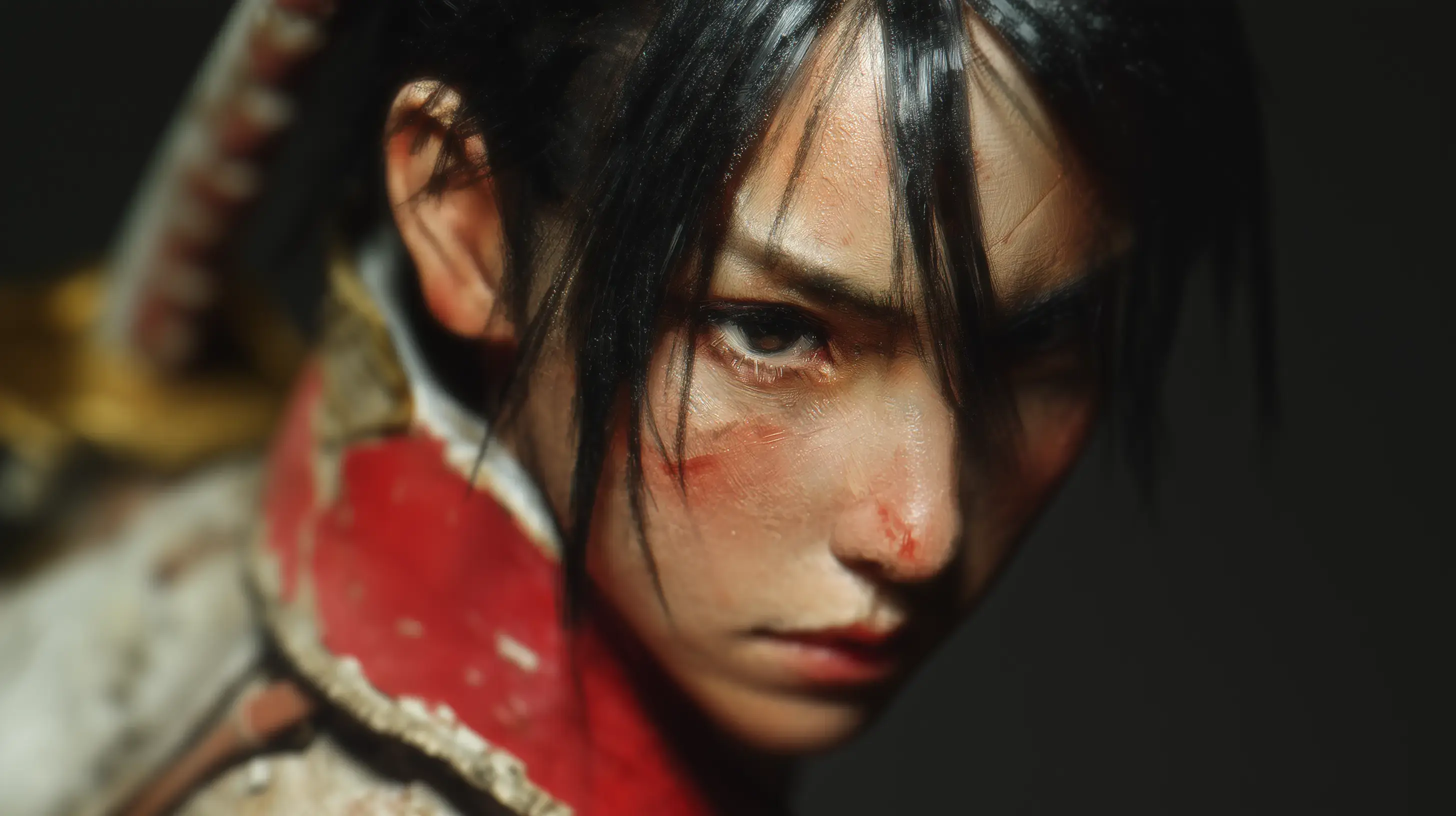
Создавайте видео товаров
Превратите статичные фото товаров в эффектные ролики с плавными переходами. Идеальное решение для интернет-магазинов и рекламы — такие видео привлекают внимание покупателей и увеличивают продажи.
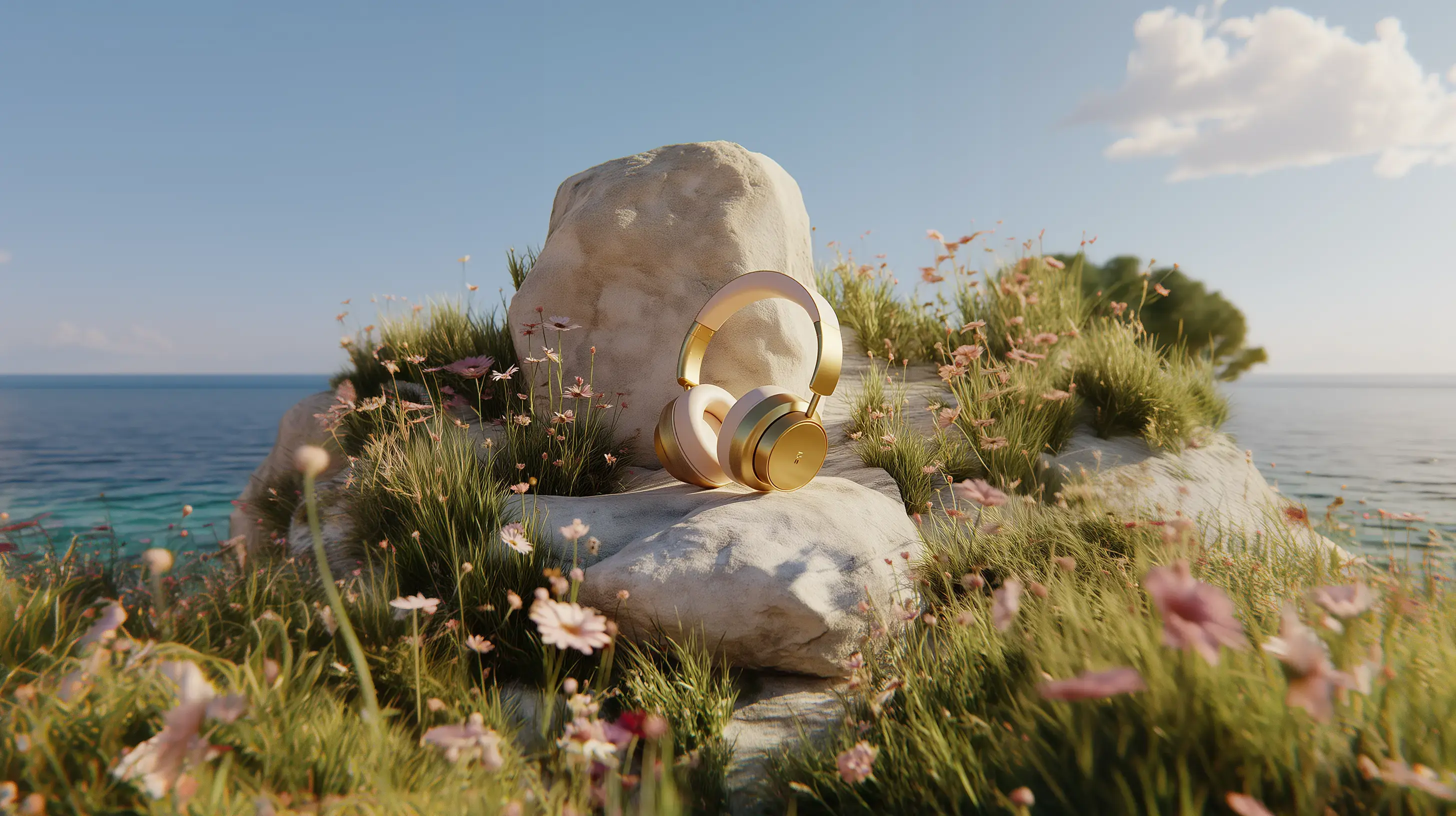
Вдохните жизнь в воспоминания
Дайте вторую жизнь вашим старым и семейным фотографиям с помощью плавной анимации. Идеально для сохранения воспоминаний, создания историй или персональных подарков — Vidu добавляет эмоциональную глубину застывшим мгновениям.
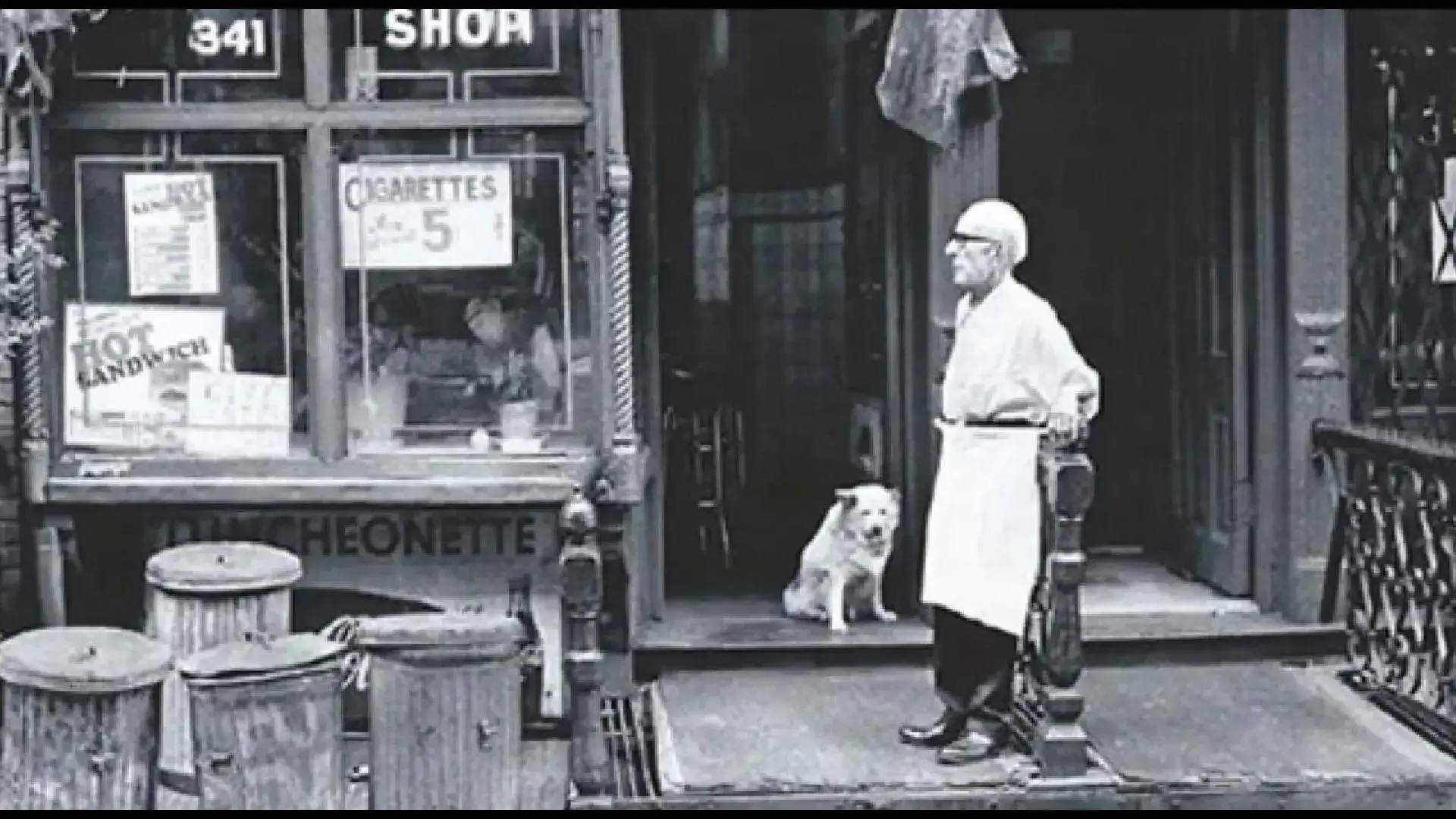
Выделяйтесь в соцсетях
Превращайте селфи, портреты и цифровой арт в цепляющие видео. Независимо от платформы — Reels, TikTok или Stories — Vidu создаст стильный динамический контент, который выделяется на фоне статичных постов.
Частые ошибки в режиме «Изображение в видео» и как улучшить результат
Как преобразовать изображения в видео с помощью ИИ
Выберите «Изображение в видео»
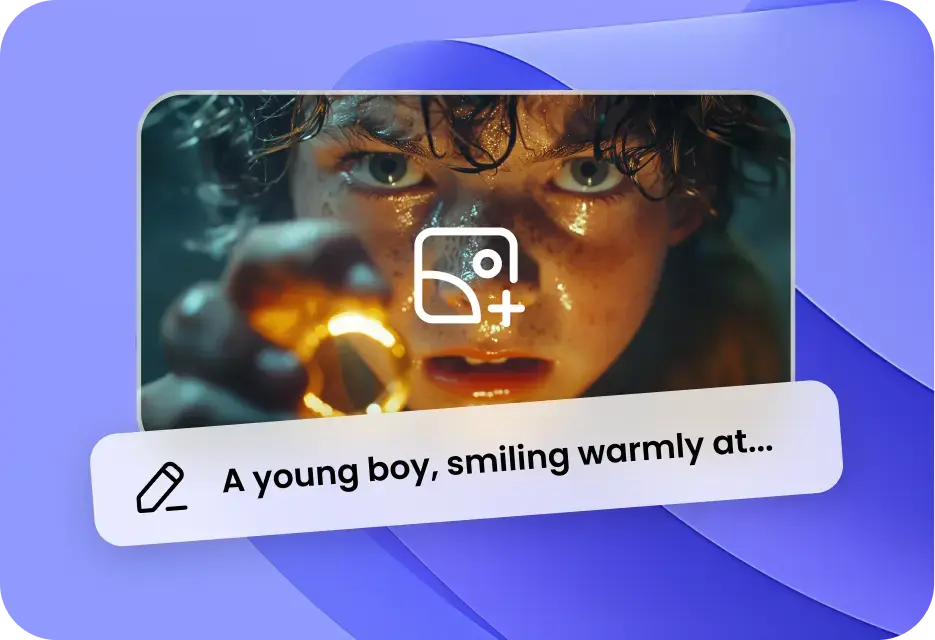
Нажмите «Попробовать Vidu», чтобы перейти в панель управления и выбрать «Изображение в видео». Загрузите первое изображение в качестве начального кадра. При необходимости добавьте второе изображение как конечный кадр.
1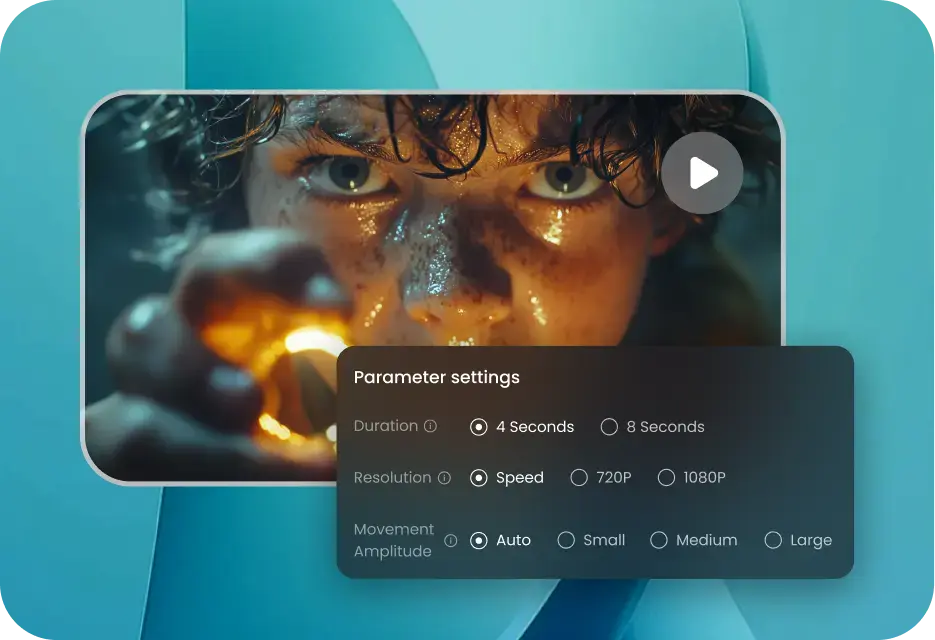
Напишите промт для создания видео
Введите промт, описывающий желаемый результат видео. Также не забудьте ознакомиться с руководством пользователя, чтобы научиться эффективно работать с нашим ИИ-инструментом.
2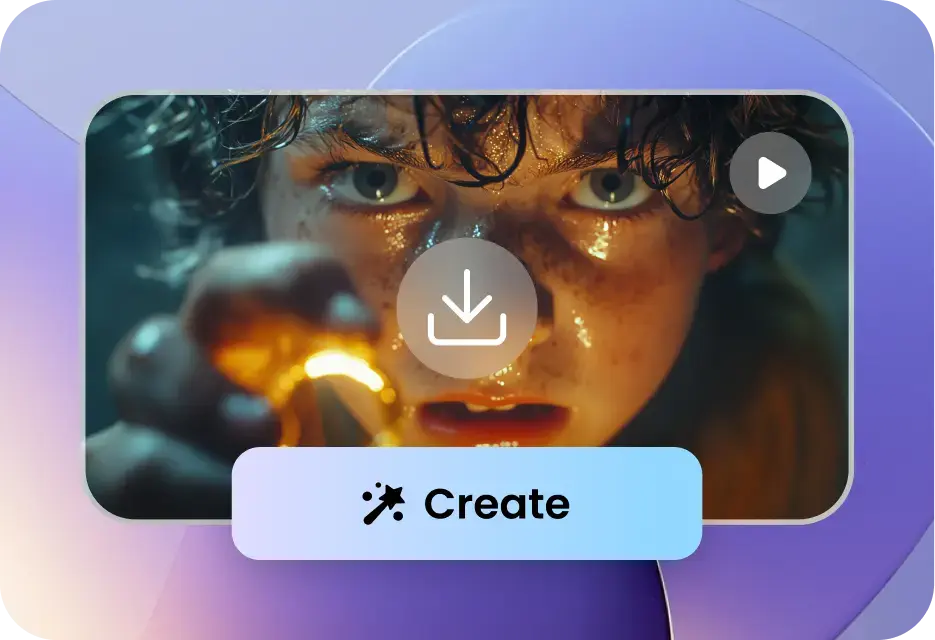
Настройки полученного видео
Настройте параметры готового видео: длительность, разрешение и амплитуду движения. Для генерации нескольких видео используйте ползунок «Количество». Затем нажмите «Создать», чтобы начать процесс.
3Настройки полученного видео
Настройте параметры готового видео: длительность, разрешение и амплитуду движения. Для генерации нескольких видео используйте ползунок «Количество». Затем нажмите «Создать», чтобы начать процесс.
3Выберите «Изображение в видео»
Нажмите «Попробовать Vidu», чтобы перейти в панель управления и выбрать «Изображение в видео». Загрузите первое изображение в качестве начального кадра. При необходимости добавьте второе изображение как конечный кадр.
1Напишите промт для создания видео
Введите промт, описывающий желаемый результат видео. Также не забудьте ознакомиться с руководством пользователя, чтобы научиться эффективно работать с нашим ИИ-инструментом.
2Настройки полученного видео
Настройте параметры готового видео: длительность, разрешение и амплитуду движения. Для генерации нескольких видео используйте ползунок «Количество». Затем нажмите «Создать», чтобы начать процесс.
3Выберите «Изображение в видео»
Нажмите «Попробовать Vidu», чтобы перейти в панель управления и выбрать «Изображение в видео». Загрузите первое изображение в качестве начального кадра. При необходимости добавьте второе изображение как конечный кадр.
1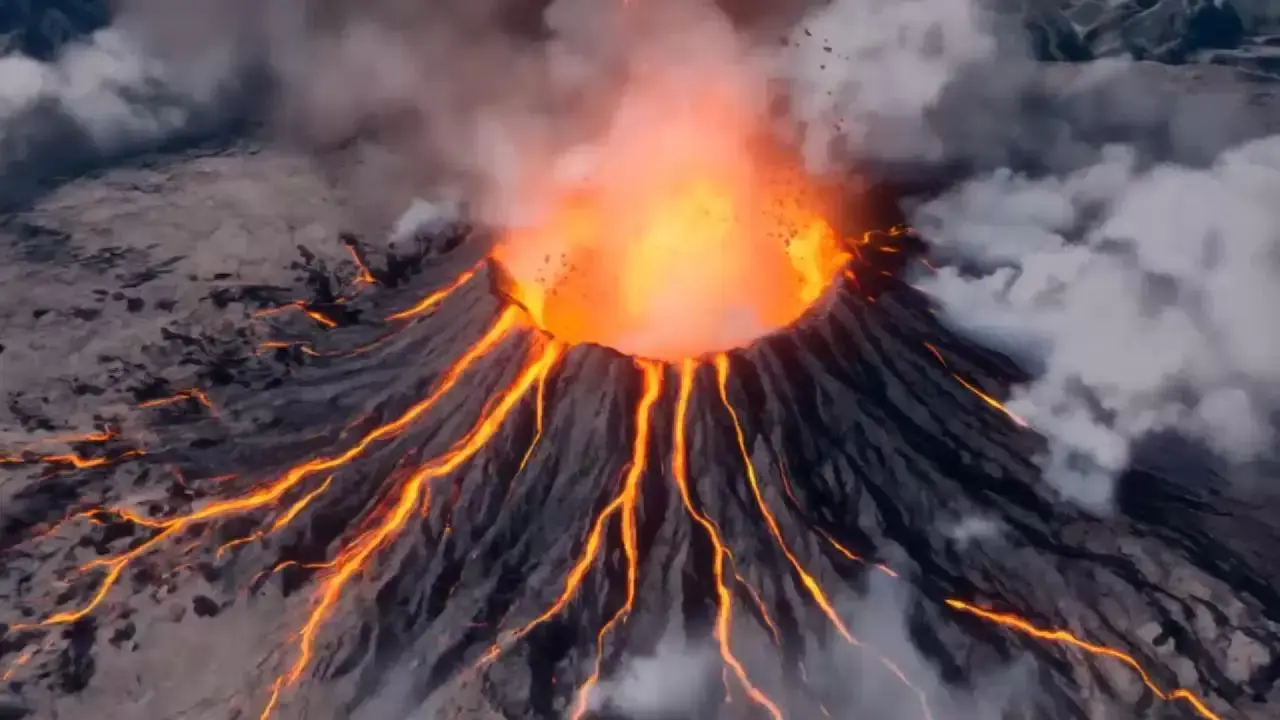
Часто задаваемые вопросы о функции «Изображение в видео»
