AI Image Generator
텍스트 프롬프트나 레퍼런스 사진을 일관된 결과물의 초고화질 이미지로 바꾸세요. AI image generator로 스타일을 바꾸고 요소를 결합한 뒤 편집, 리사이즈, 다듬기, 업스케일까지 할 수 있습니다.
Text to Image – 아이디어를 이미지로 바꾸세요
AI image generator를 사용해 간단한 아이디어를 실제 그림으로 바꾸세요. 원하는 것을 입력하기만 하면 단 몇 초 만에 이미지를 만들어 줍니다.
초고해상도 출력
text 기반 AI image generator로 1080p, 2K 또는 4K 이미지를 만드세요. 출력물은 선명한 디테일, 정확한 텍스처, 깔끔한 가장자리로 또렷하게 유지됩니다. 마케팅 자산, 제품 비주얼, 고해상도 작업에 잘 맞습니다.
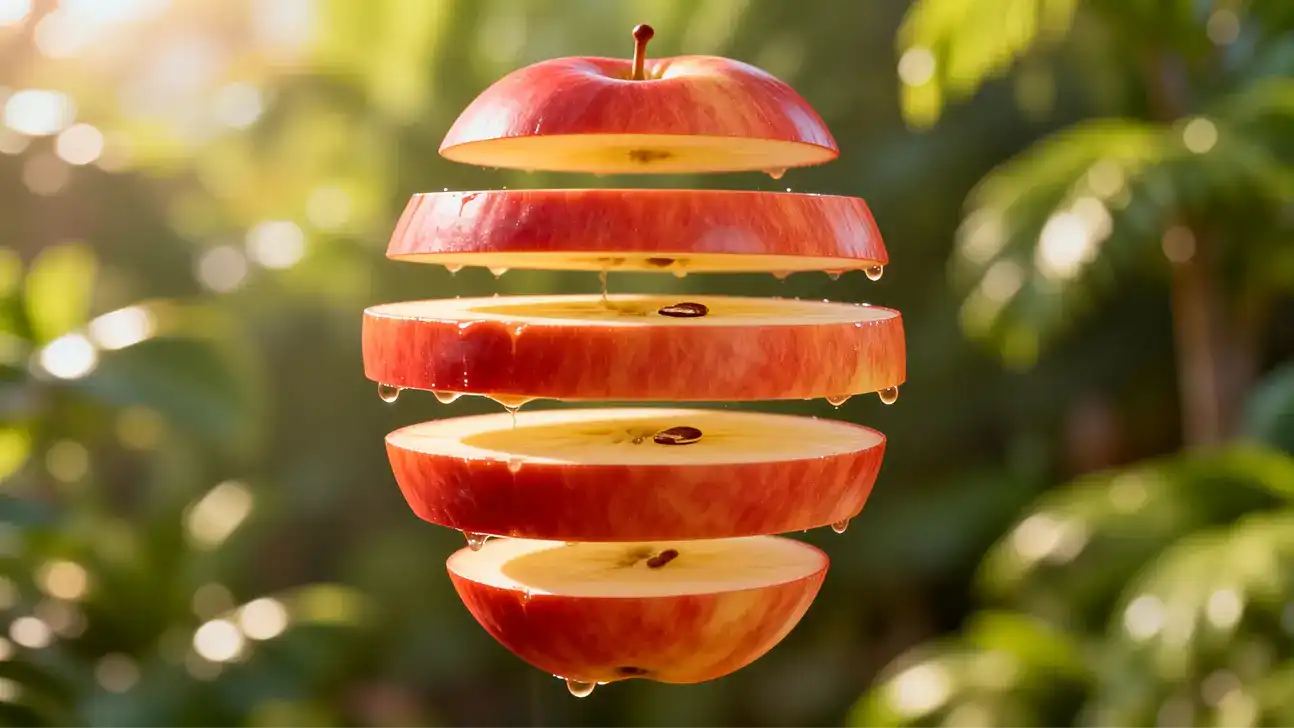
빠른 생성
단 몇 초 만에 결과물을 받으세요. 프롬프트, 스타일, 다양한 변형을 빠르게 테스트하는 데 도움이 됩니다. 기다림 없이 더 빠르게 반복 작업할 수 있습니다.
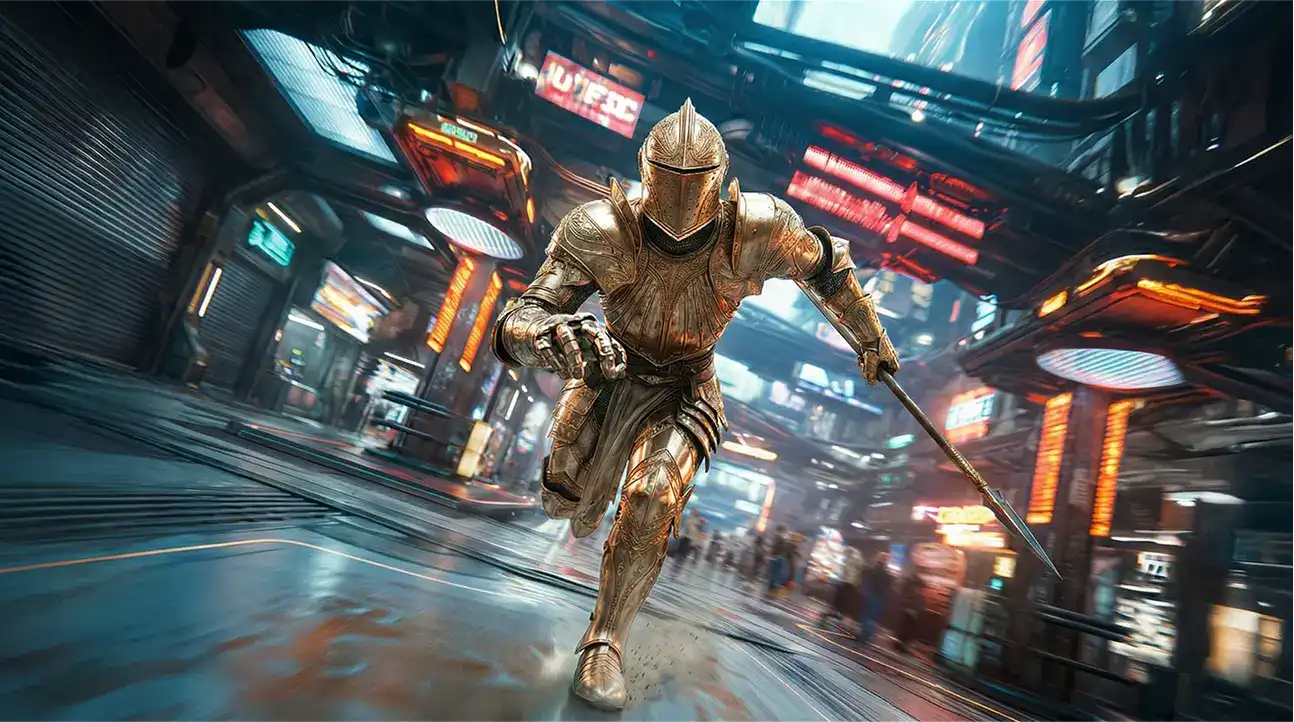
모든 크기
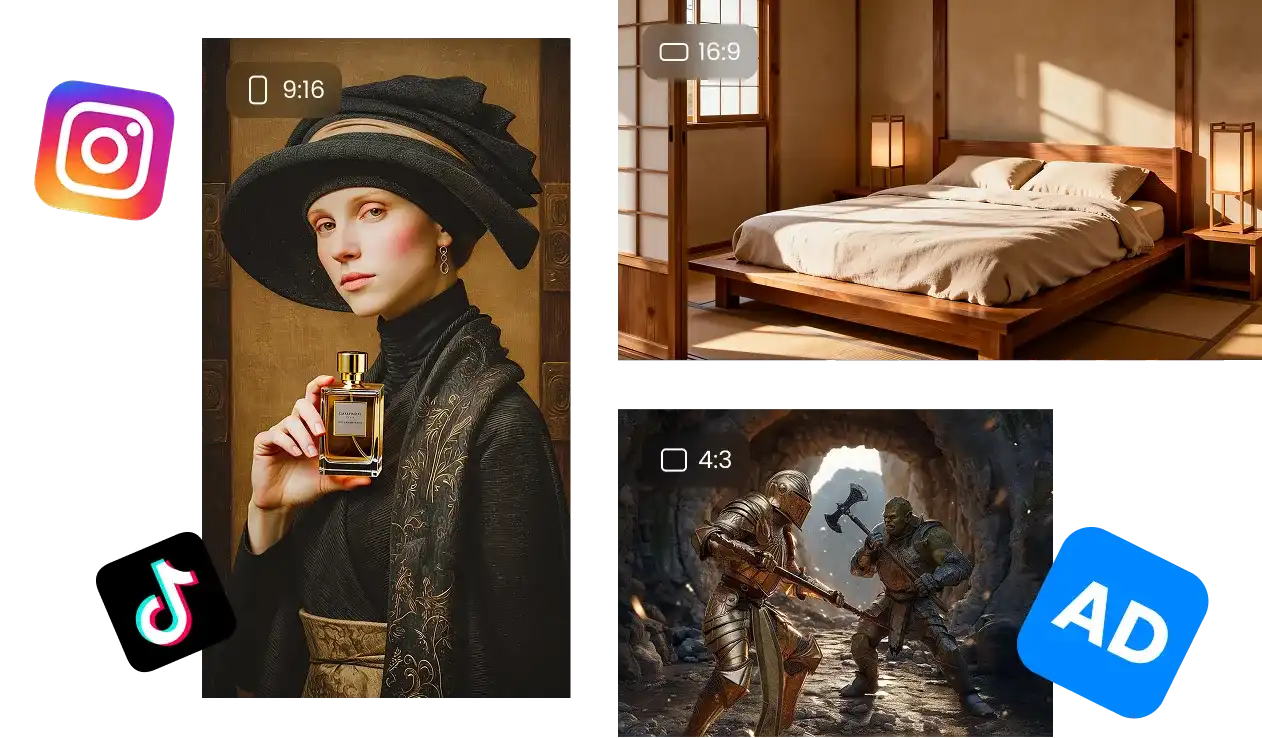
광고, 제품 컷, 포스터, 소셜 게시물, 맞춤 레이아웃을 위한 모든 화면 비율로 이미지를 만드세요. 캔버스 크기가 바뀌어도 구도는 균형을 유지합니다.
초고해상도 출력
text 기반 AI image generator로 1080p, 2K 또는 4K 이미지를 만드세요. 출력물은 선명한 디테일, 정확한 텍스처, 깔끔한 가장자리로 또렷하게 유지됩니다. 마케팅 자산, 제품 비주얼, 고해상도 작업에 잘 맞습니다.
빠른 생성
단 몇 초 만에 결과물을 받으세요. 프롬프트, 스타일, 다양한 변형을 빠르게 테스트하는 데 도움이 됩니다. 기다림 없이 더 빠르게 반복 작업할 수 있습니다.
모든 크기
광고, 제품 컷, 포스터, 소셜 게시물, 맞춤 레이아웃을 위한 모든 화면 비율로 이미지를 만드세요. 캔버스 크기가 바뀌어도 구도는 균형을 유지합니다.
Reference to Image – 이미지 일관성을 높이세요
새로운 AI 이미지를 생성할 때 동일한 캐릭터, 스타일, 얼굴, 작은 디테일까지 안정적으로 유지하세요.
요소 결합
여러 레퍼런스의 특징을 하나의 이미지로 결합하세요. image 기반 AI image generator로 필요한 요소를 유지하면서 결과물을 깔끔하고 통일감 있게 완성하세요.
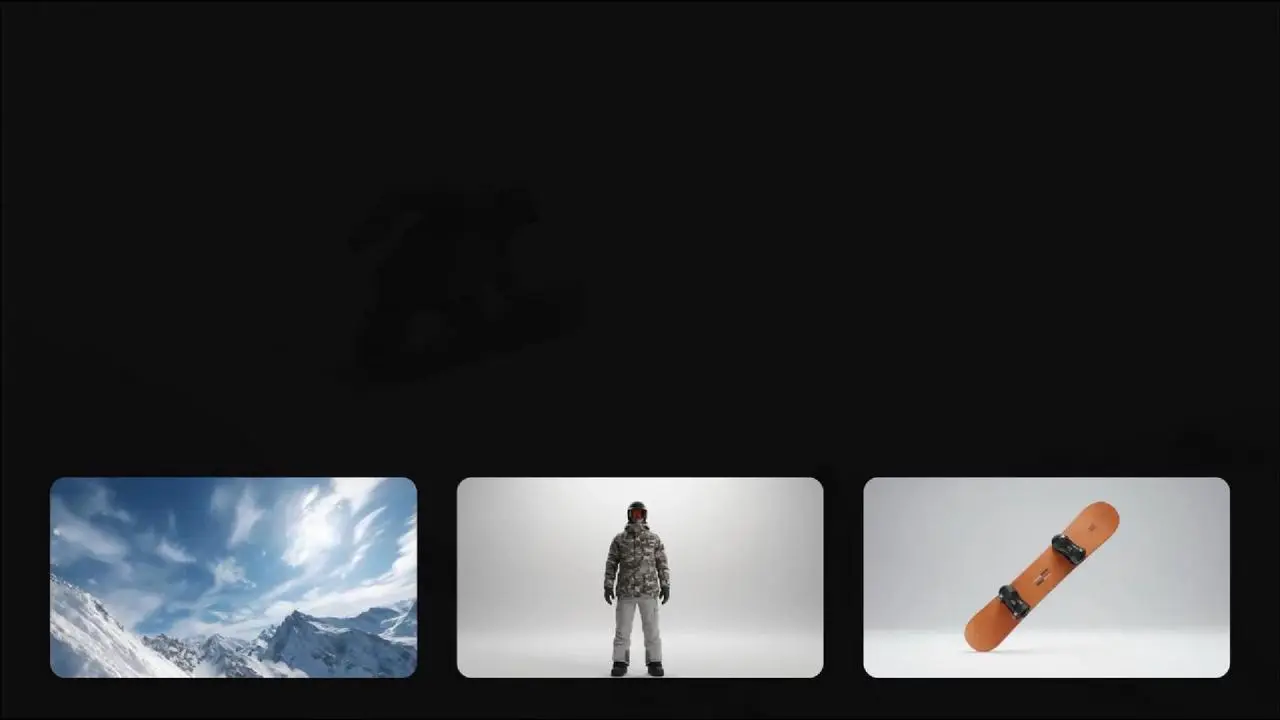
최고 수준의 일관성
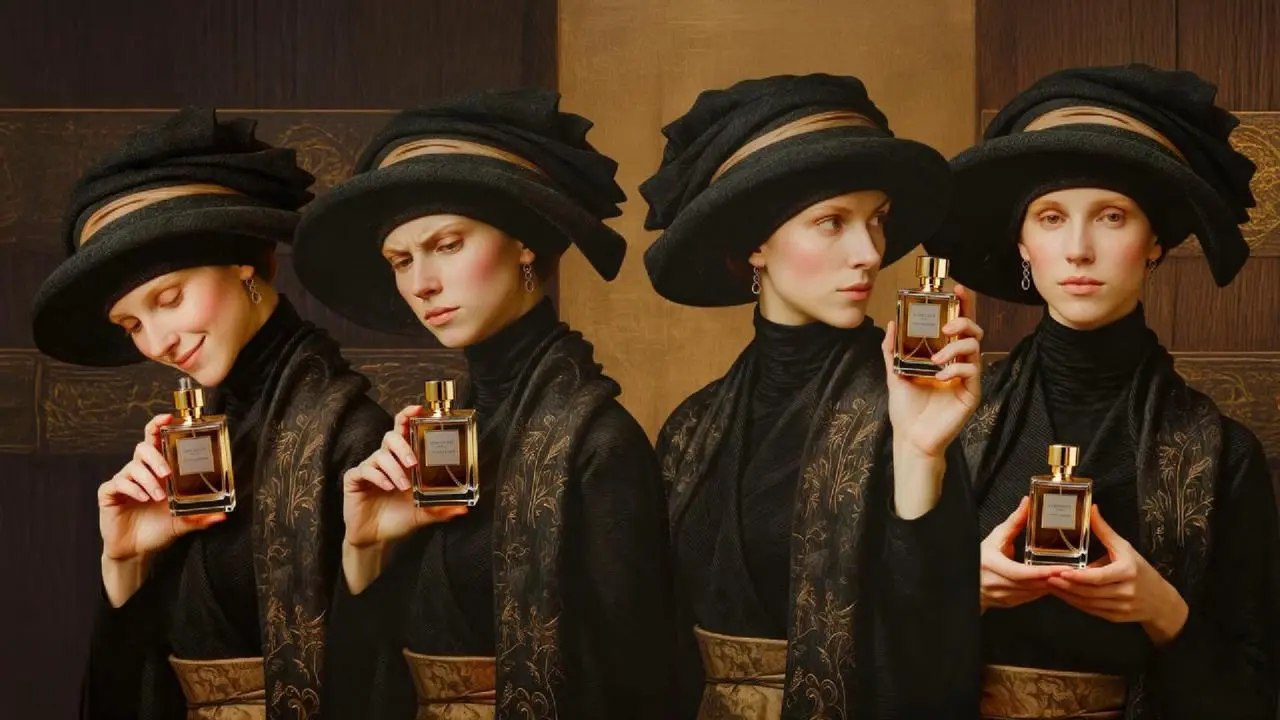
여러 생성 작업에서 캐릭터, 사물, 스타일을 안정적으로 유지하세요. 시리즈, 브랜드 자산, 장기적인 비주얼 작업에 활용할 수 있습니다.
모든 스타일, 모든 용도
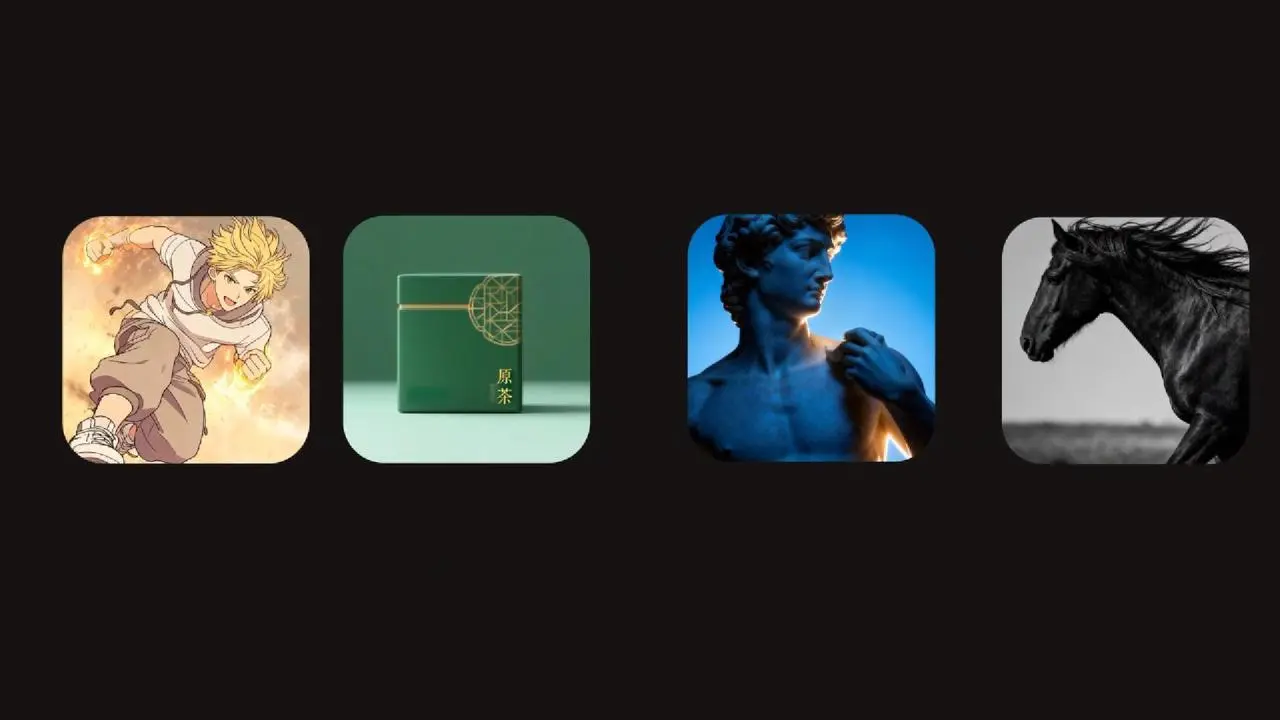
애니메이션, 포토리얼, 광고, 아트 등 다양한 스타일로 깔끔하고 완성도 높은 이미지를 만드세요.
요소 결합
여러 레퍼런스의 특징을 하나의 이미지로 결합하세요. image 기반 AI image generator로 필요한 요소를 유지하면서 결과물을 깔끔하고 통일감 있게 완성하세요.
최고 수준의 일관성
여러 생성 작업에서 캐릭터, 사물, 스타일을 안정적으로 유지하세요. 시리즈, 브랜드 자산, 장기적인 비주얼 작업에 활용할 수 있습니다.
모든 스타일, 모든 용도
애니메이션, 포토리얼, 광고, 아트 등 다양한 스타일로 깔끔하고 완성도 높은 이미지를 만드세요.
AI 이미지 편집 – 생성 후 이미지를 다듬으세요
생성한 뒤 빠르게 편집하세요. 최고의 무료 AI image generator로 디테일을 조정하고 일부를 수정하며 단 몇 초 만에 이미지를 개선할 수 있습니다.
콘텐츠 편집
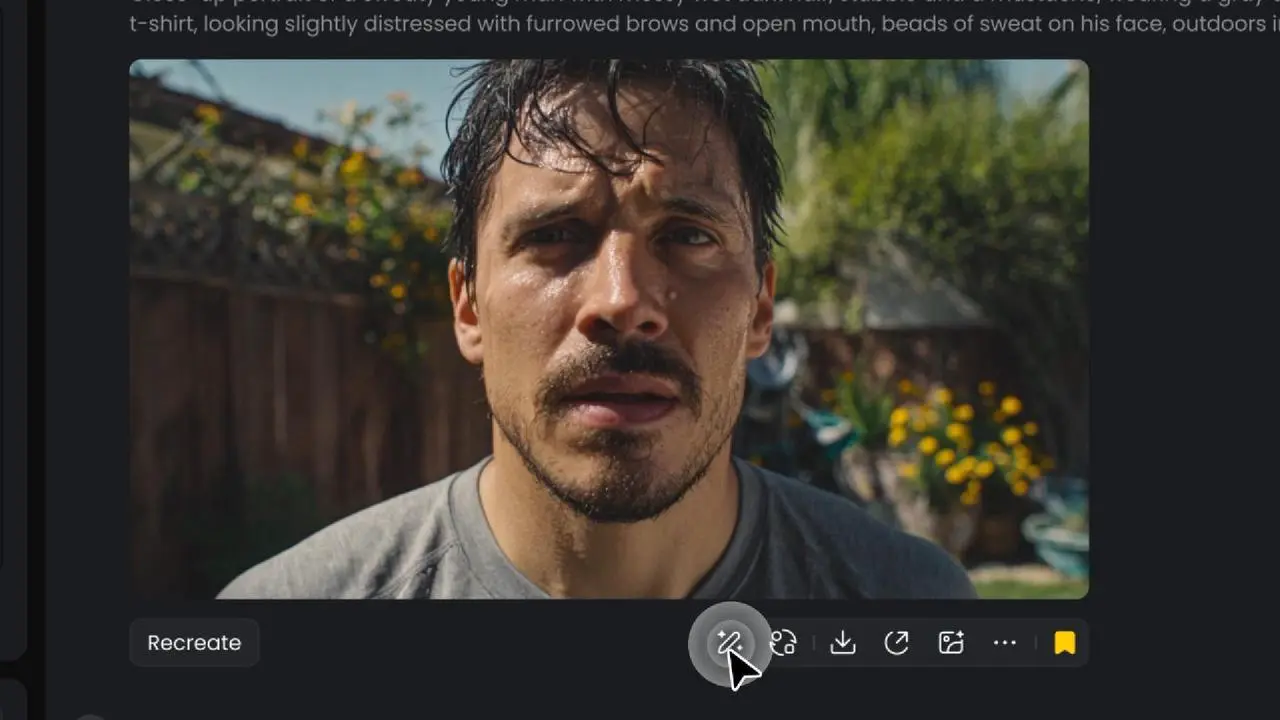
집중 편집으로 이미지의 무엇이든 추가하고 제거하거나 바꿀 수 있습니다. AI로 생성한 이미지를 전체 재생성 없이 디테일만 수정하세요.
크기 조정
다양한 플랫폼과 레이아웃에 맞게 이미지를 변경하세요. 동일한 구조와 시각적 균형을 유지합니다.
해상도 업스케일
공유하거나 게시하기 좋게 이미지를 더 선명하고 또렷하게 만드세요. 품질을 높이면서도 디테일을 깔끔하고 안정적으로 유지합니다.
콘텐츠 편집
집중 편집으로 이미지의 무엇이든 추가하고 제거하거나 바꿀 수 있습니다. AI로 생성한 이미지를 전체 재생성 없이 디테일만 수정하세요.
크기 조정
다양한 플랫폼과 레이아웃에 맞게 이미지를 변경하세요. 동일한 구조와 시각적 균형을 유지합니다.
해상도 업스케일
공유하거나 게시하기 좋게 이미지를 더 선명하고 또렷하게 만드세요. 품질을 높이면서도 디테일을 깔끔하고 안정적으로 유지합니다.
3단계로 AI 이미지를 생성하는 방법
모드 선택
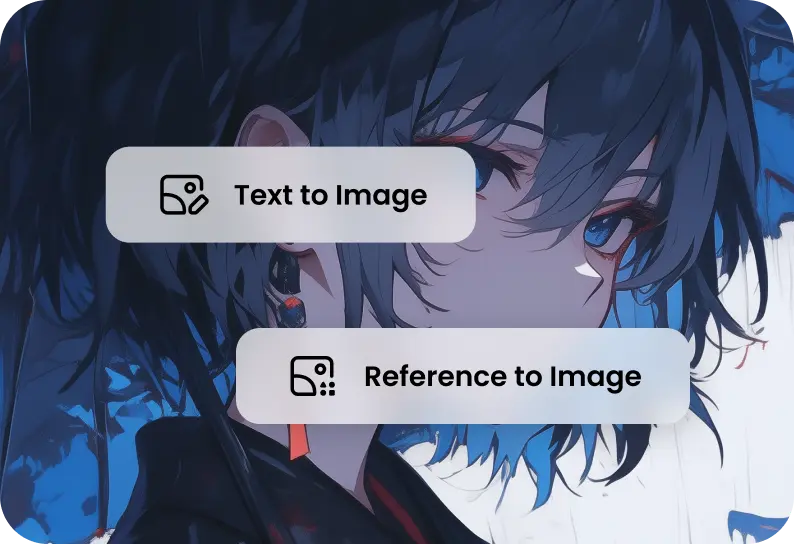
Text-to-Image 또는 Reference-to-Image를 선택하세요. 아이디어에서 시작할 때는 text 기반 AI image generator를 사용하세요.
1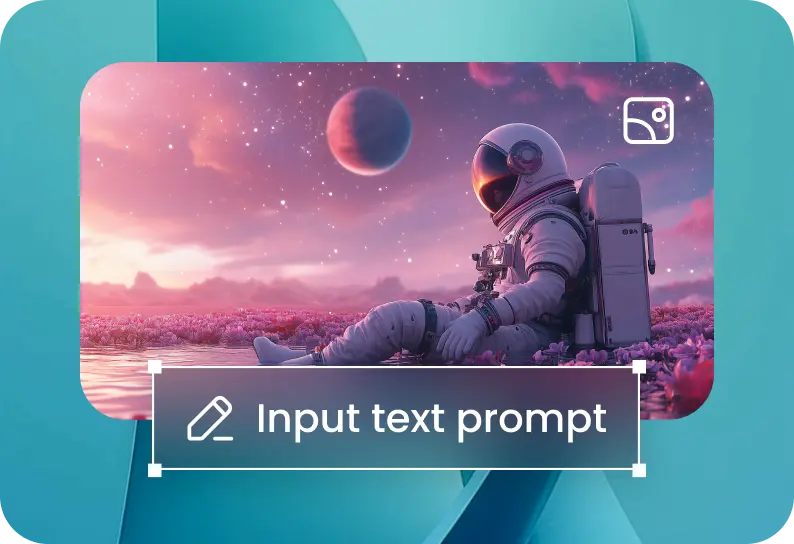
프롬프트 입력 또는 이미지 업로드
Text to Image의 경우 장면이나 스타일을 설명하세요. Reference to Image의 경우 하나 이상의 이미지를 업로드하고 프롬프트를 추가하세요. 레퍼런스를 활용할 때는 image 기반 AI image generator를 사용하세요.
2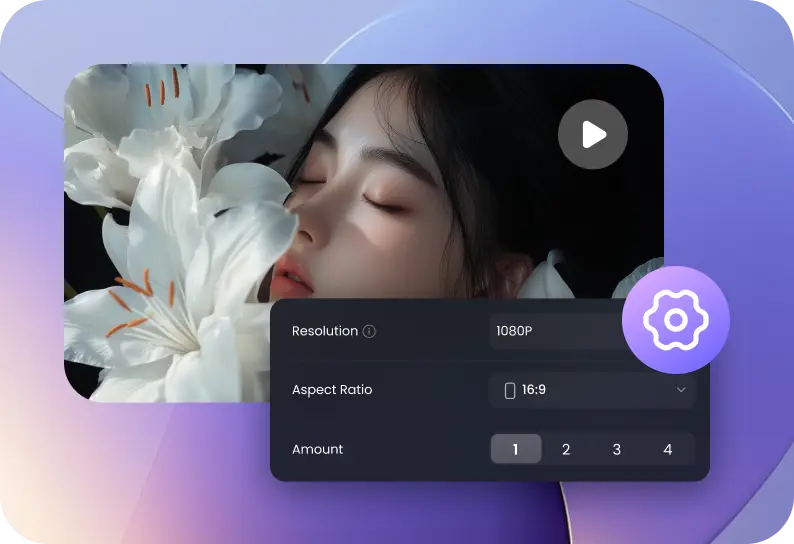
옵션 설정 및 생성
해상도, 크기, 수량을 선택한 뒤 생성 버튼을 클릭하세요. 이후 크기 조정, 콘텐츠 보정, 업스케일 등 편집이 가능합니다.
3옵션 설정 및 생성
해상도, 크기, 수량을 선택한 뒤 생성 버튼을 클릭하세요. 이후 크기 조정, 콘텐츠 보정, 업스케일 등 편집이 가능합니다.
3모드 선택
Text-to-Image 또는 Reference-to-Image를 선택하세요. 아이디어에서 시작할 때는 text 기반 AI image generator를 사용하세요.
1프롬프트 입력 또는 이미지 업로드
Text to Image의 경우 장면이나 스타일을 설명하세요. Reference to Image의 경우 하나 이상의 이미지를 업로드하고 프롬프트를 추가하세요. 레퍼런스를 활용할 때는 image 기반 AI image generator를 사용하세요.
2옵션 설정 및 생성
해상도, 크기, 수량을 선택한 뒤 생성 버튼을 클릭하세요. 이후 크기 조정, 콘텐츠 보정, 업스케일 등 편집이 가능합니다.
3모드 선택
Text-to-Image 또는 Reference-to-Image를 선택하세요. 아이디어에서 시작할 때는 text 기반 AI image generator를 사용하세요.
1Vidu AI 이미지 생성기를 선택하는 이유

선명하고 전문가급 결과물을 위해 설계되었습니다.

출력 결과 전반에 걸쳐 안정적인 스타일과 대상 일관성을 제공합니다.

워크플로우를 벗어나지 않고 크기 조정, 보정, 업스케일이 가능합니다.

원클릭 이미지-비디오 워크플로우입니다.
AI Image Generator 활용 사례
AI 이미지 생성기로 업무, 콘텐츠, 비즈니스에 필요한 이미지를 단 몇 초 만에 만들어 보세요.
Vidu AI 이미지 생성기 FAQ