AI 사진으로 영상 생성
Vidu는 이미지를 시네마틱한 AI 기반 비디오로 변환해 드립니다. 단 하나의 프레임만으로요.
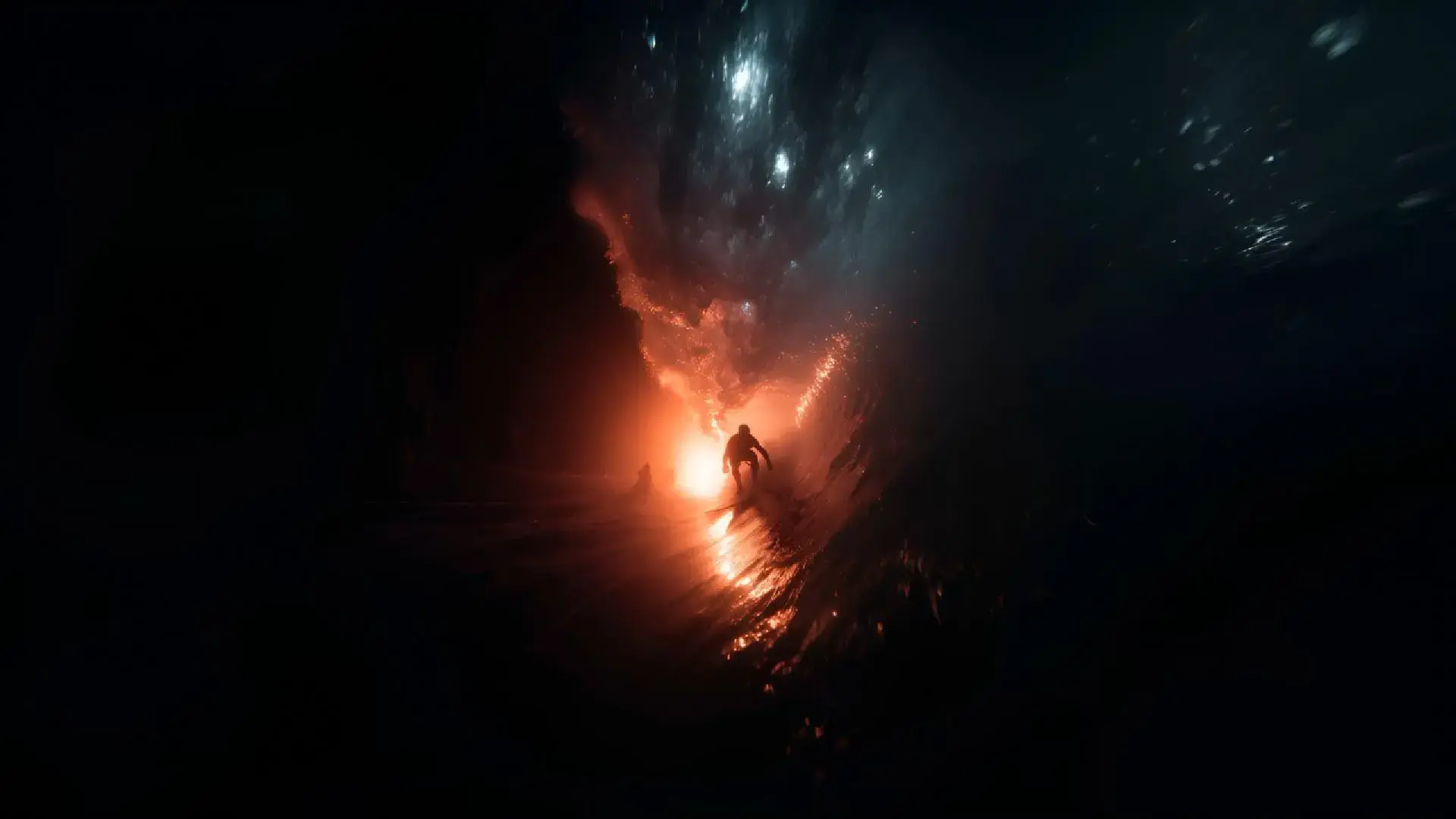
처음 및 마지막 프레임 설정
처음 프레임과 마지막 프레임만 설정하면, 전문가 수준의 전환은 Vidu AI가 마법처럼 완성합니다.
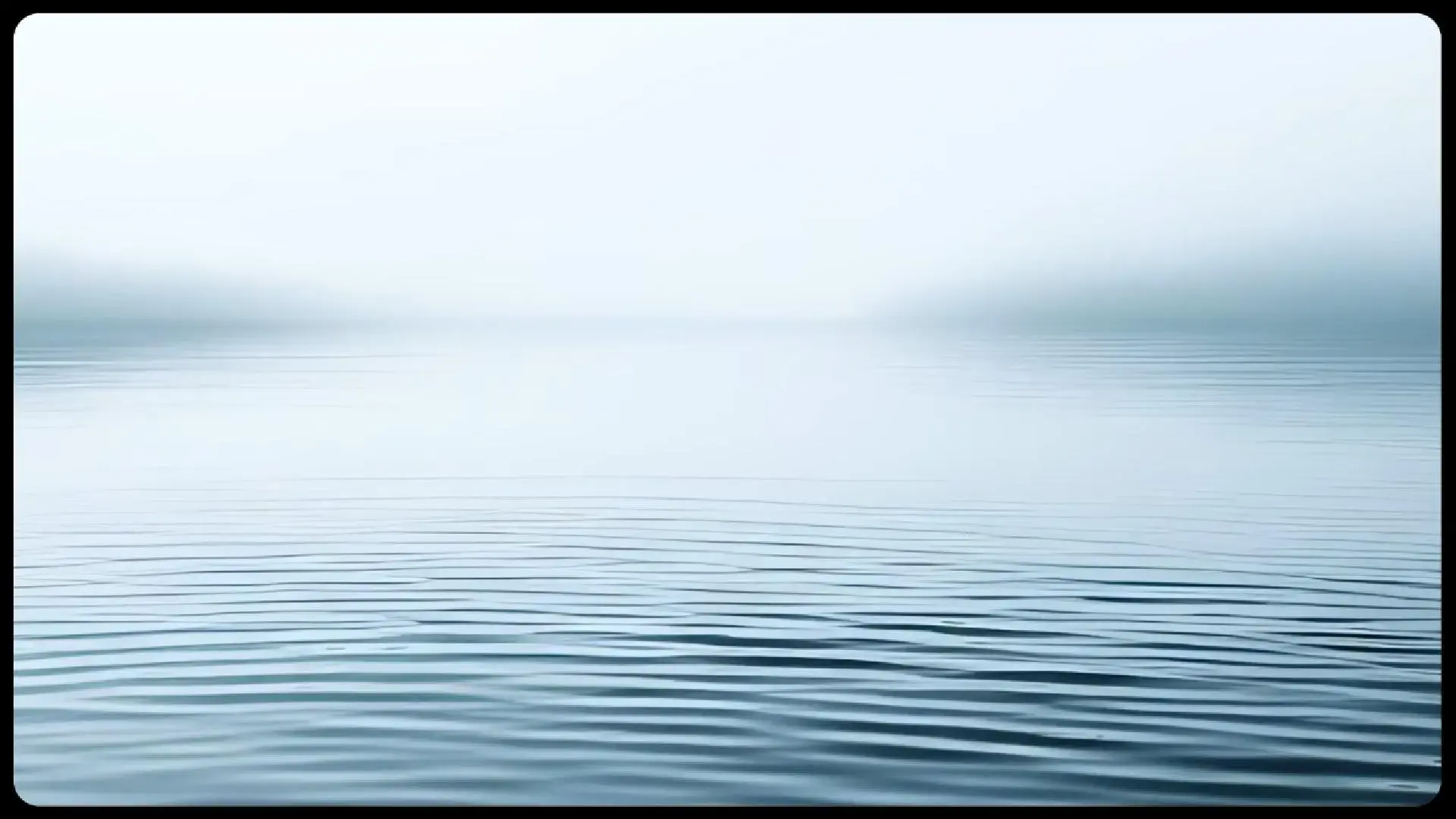
차원이 다른 이미지-비디오 변환
시네마틱 HD 품질
Vidu는 풍부한 디테일과 비비드한 색상과 함께 놀라운 고해상도 화면을 선사합니다. 모든 프레임이 마치 영화의 한 장면처럼, 선명하고 몰입감 넘치며 상업적 조건을 만족합니다.
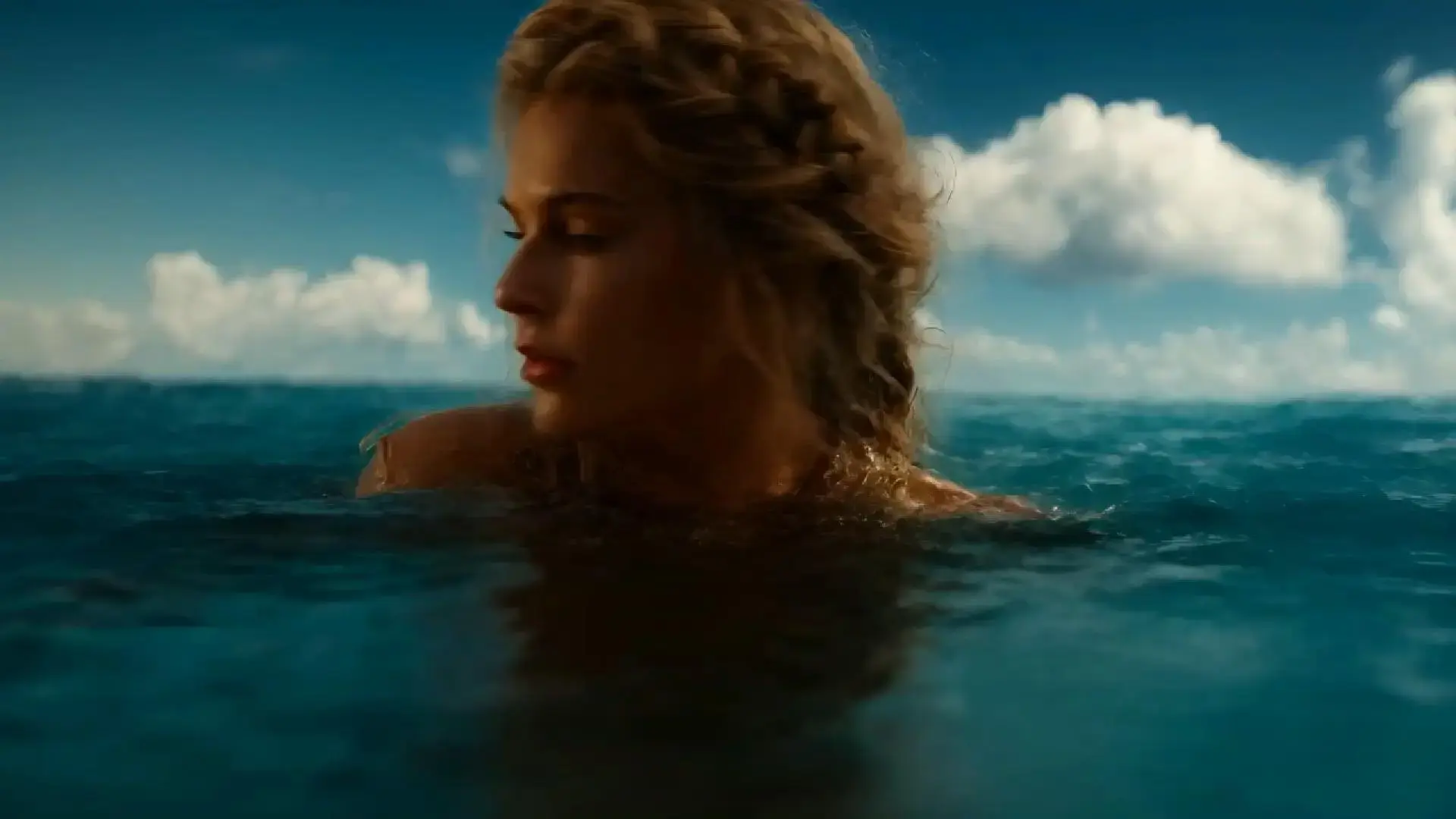
다양한 애니메이션 스타일
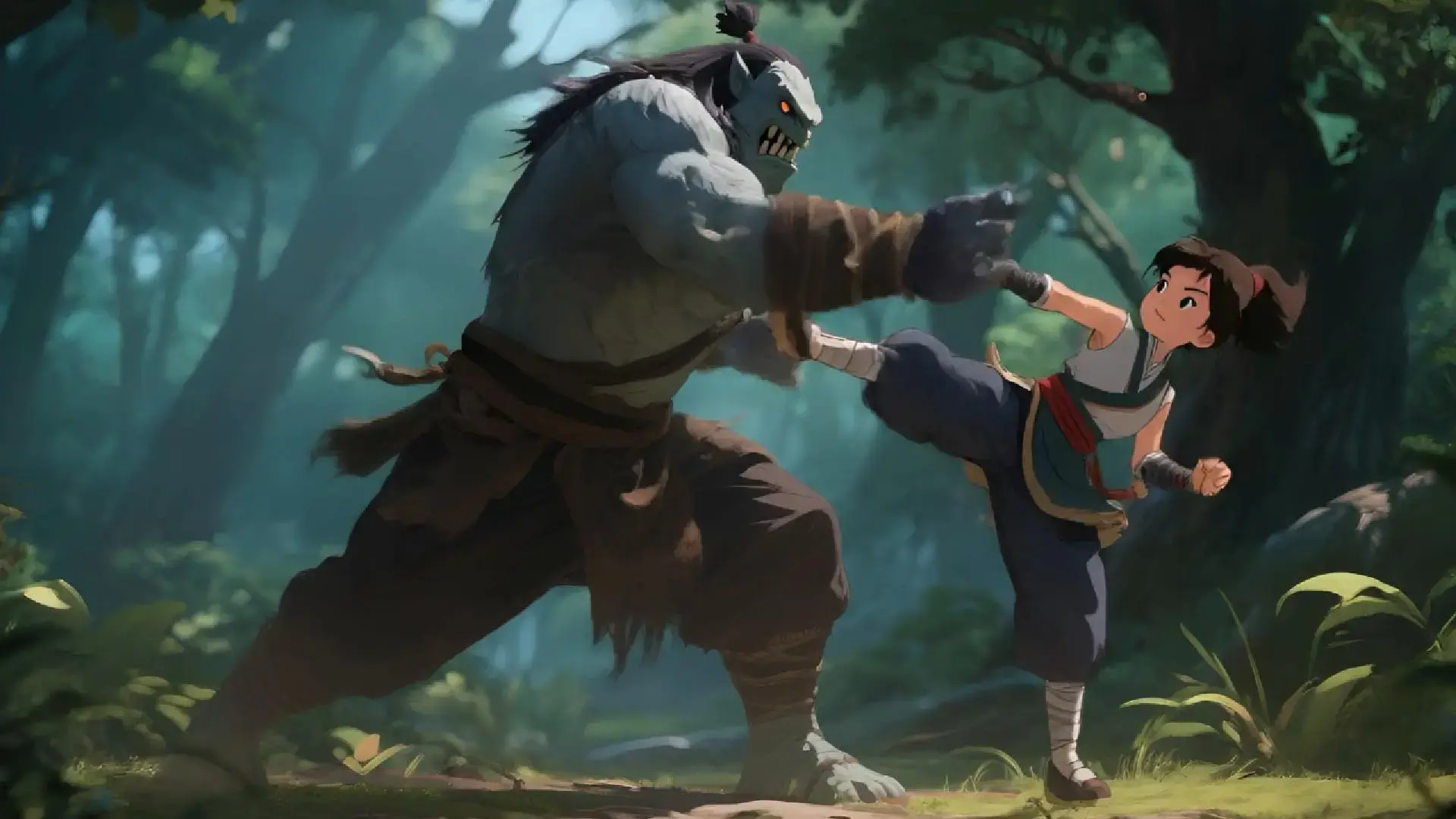
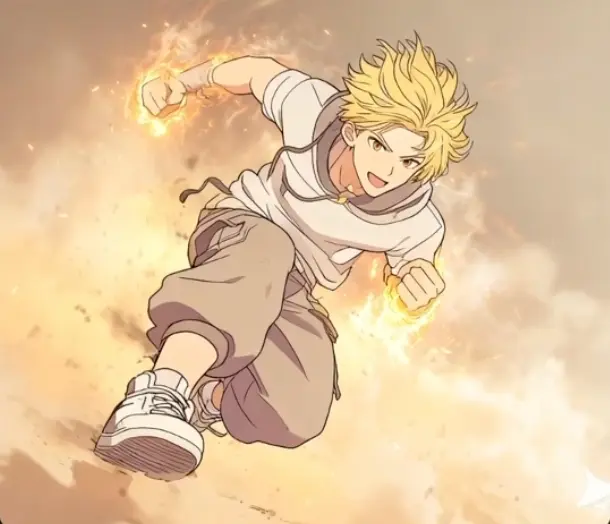
클래식 2D 애니메이션에서부터 웹툰, 만화까지 Vidu는 다양한 애니메이션 스타일을 지원하며, 모션을 통해 생생하게 구현됩니다.
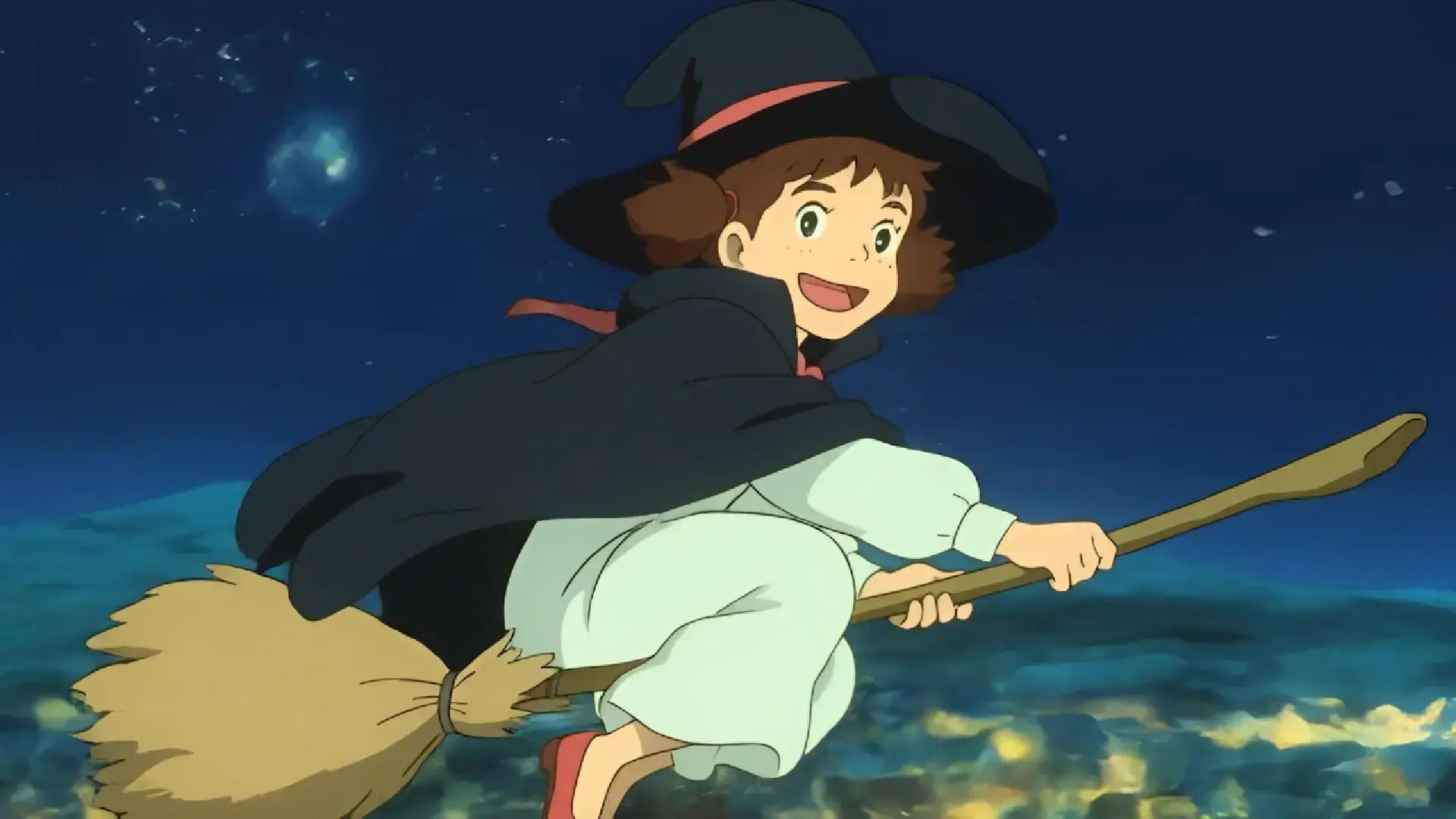
뛰어난 표현력의 하이 다이내믹 모션
역동적인 표현과 함께 자연스러운 움직임을 경험하세요. 미묘한 제스처뿐만 아니라 극적인 전환까지, Vidu는 생생한 에너지와 시네마틱 페이싱으로 이미지를 애니메이션화합니다.
시네마틱 HD 품질
Vidu는 풍부한 디테일과 비비드한 색상과 함께 놀라운 고해상도 화면을 선사합니다. 모든 프레임이 마치 영화의 한 장면처럼, 선명하고 몰입감 넘치며 상업적 조건을 만족합니다.
다양한 애니메이션 스타일
클래식 2D 애니메이션에서부터 웹툰, 만화까지 Vidu는 다양한 애니메이션 스타일을 지원하며, 모션을 통해 생생하게 구현됩니다.
뛰어난 표현력의 하이 다이내믹 모션
역동적인 표현과 함께 자연스러운 움직임을 경험하세요. 미묘한 제스처뿐만 아니라 극적인 전환까지, Vidu는 생생한 에너지와 시네마틱 페이싱으로 이미지를 애니메이션화합니다.
다양한 스타일의 이미지-비디오 변환
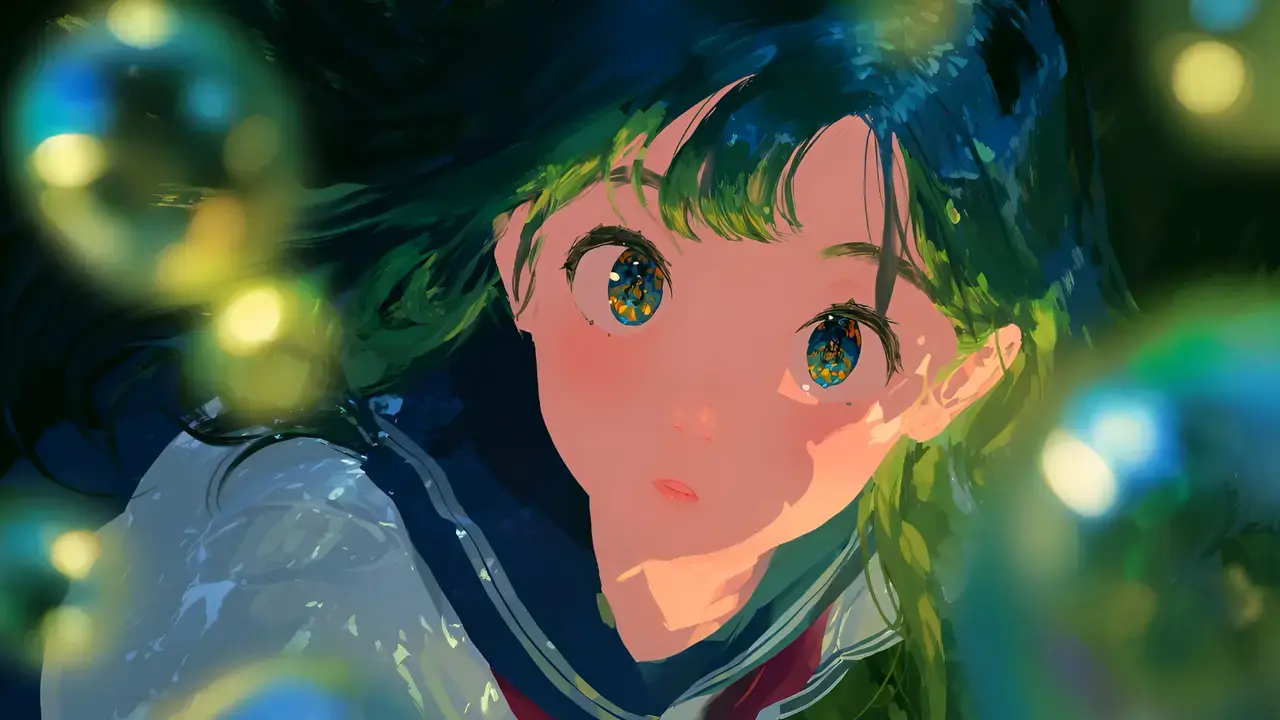
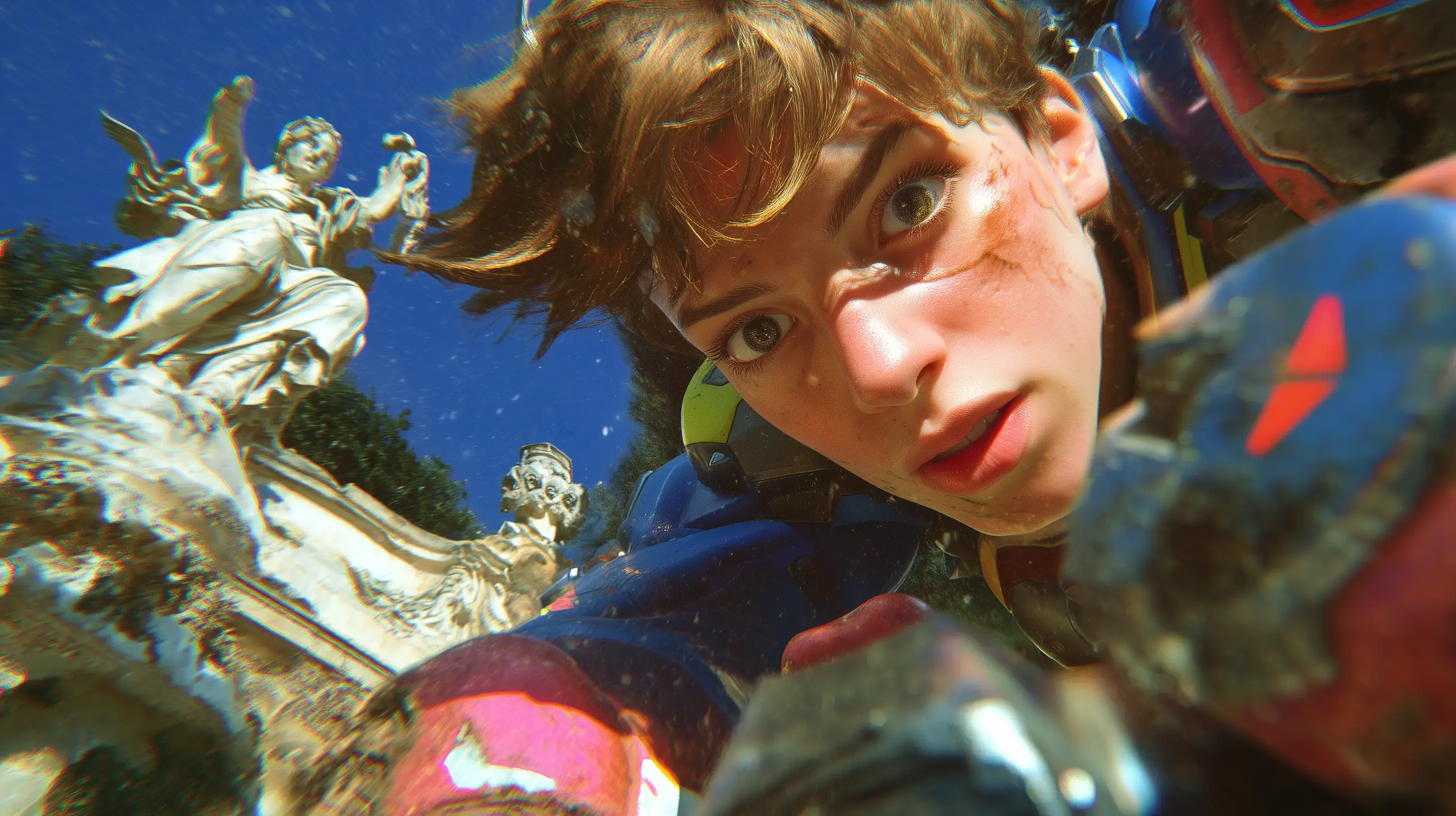
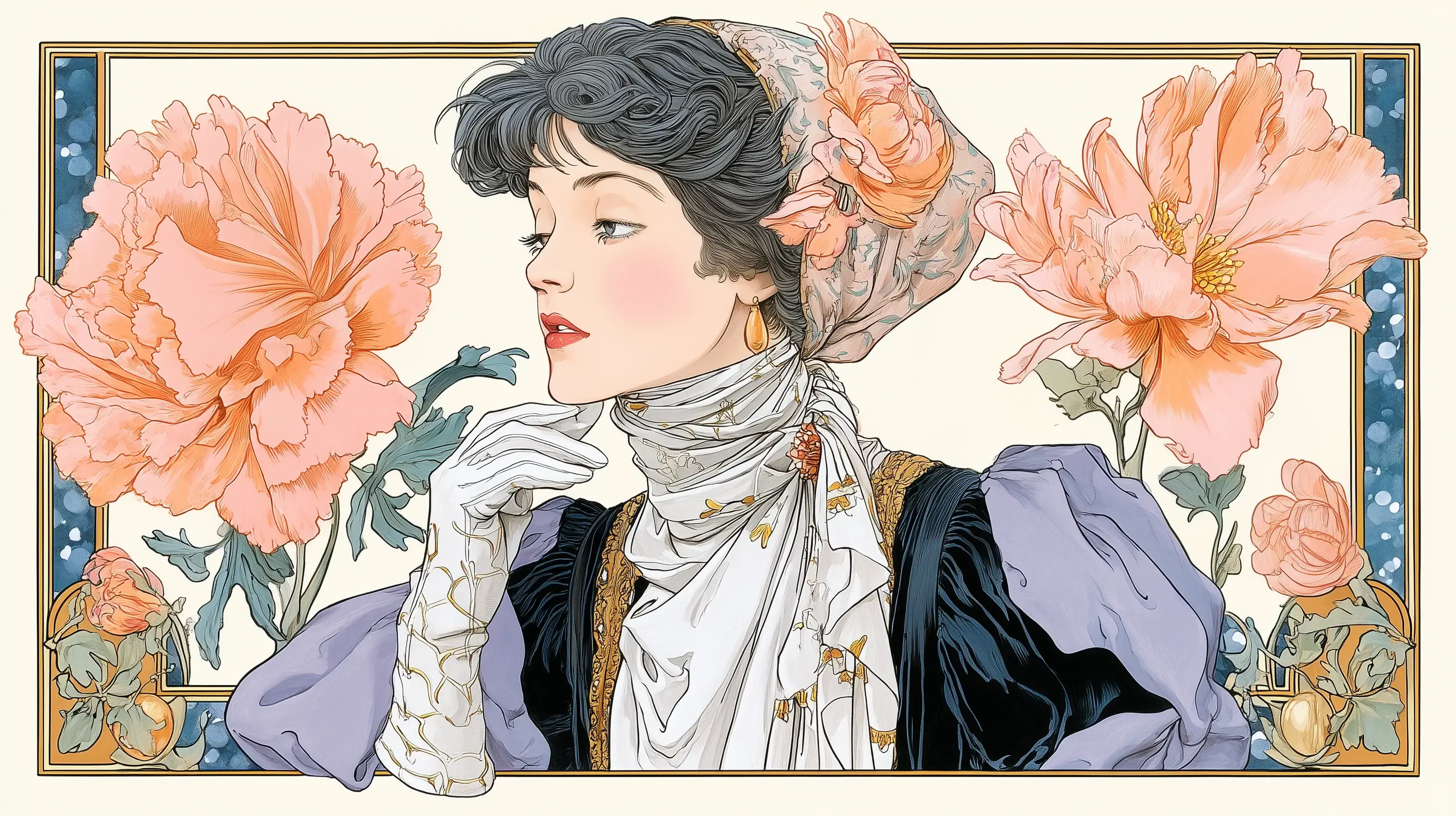
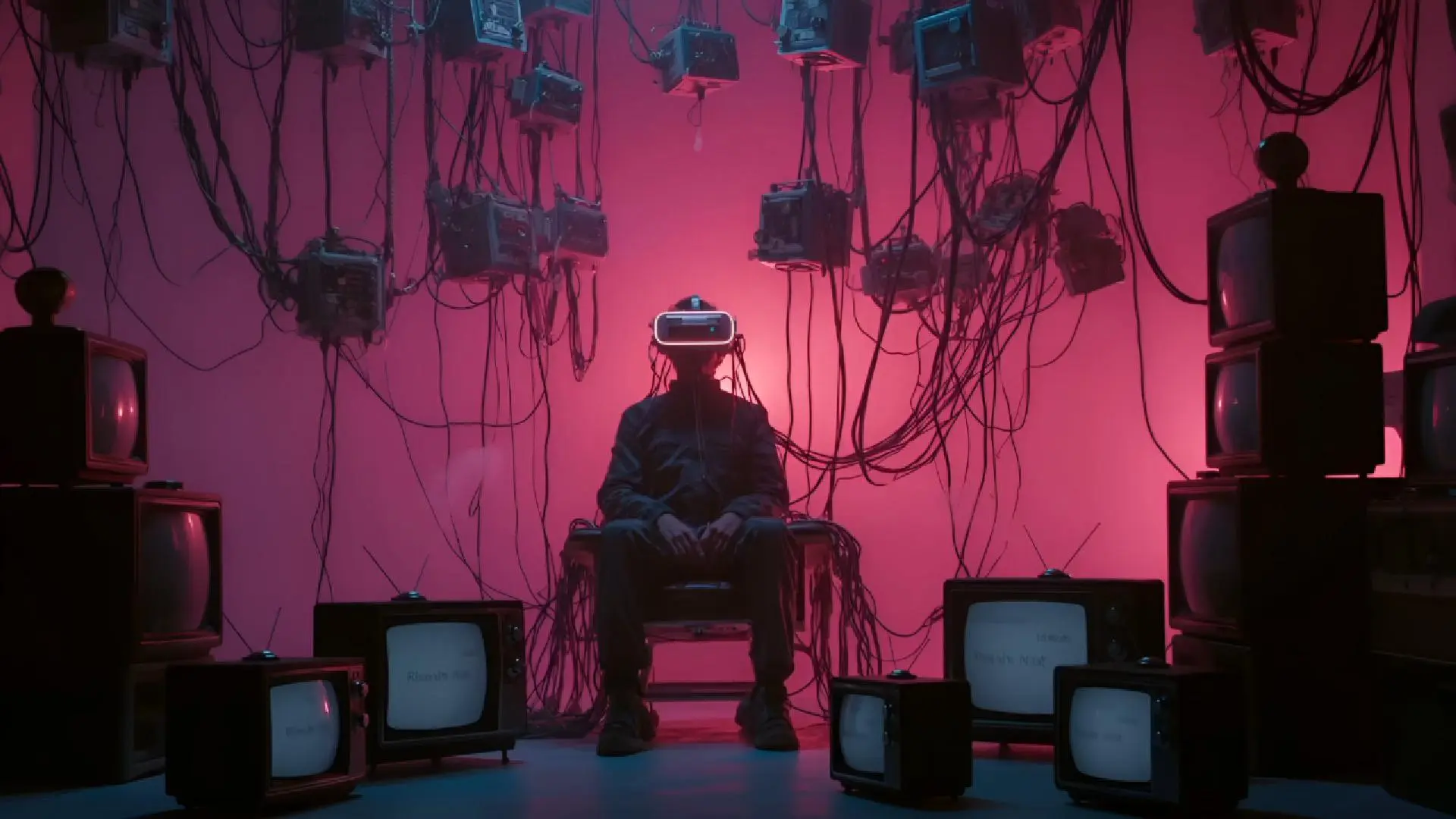
Vidu는 어떤 이미지에도 모두 적용 가능합니다. 사실적이거나 초현실적인 사진, 애니메이션, 스케치, 그림 등 어떤 이미지도 시네마틱한 애니메이션으로 만들어 드립니다.
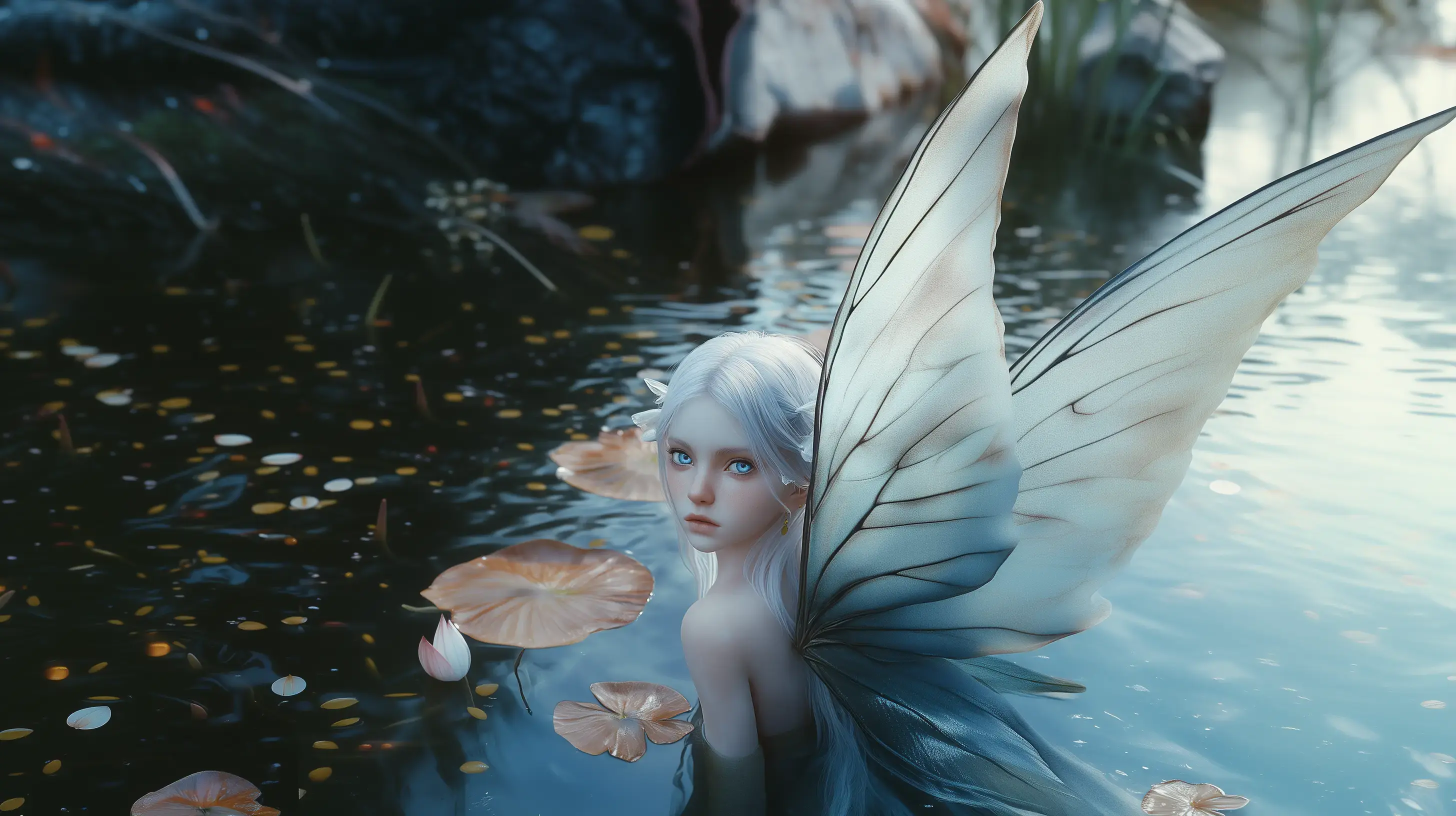
다양한 용도의 비디오 만들기
전문적인 숏 비디오 만들기
컨셉 아트, 무드 보드나 캐릭터 디자인을 시네마틱한 숏 비디오로 변환하세요. 영화, 애니메이션 제작자 및 크리에이티브 팀에 이상적입니다. Vidu는 일관성, 스타일, 스토리텔링 잠재력을 가진 이미지를 생생하게 만들어드립니다.
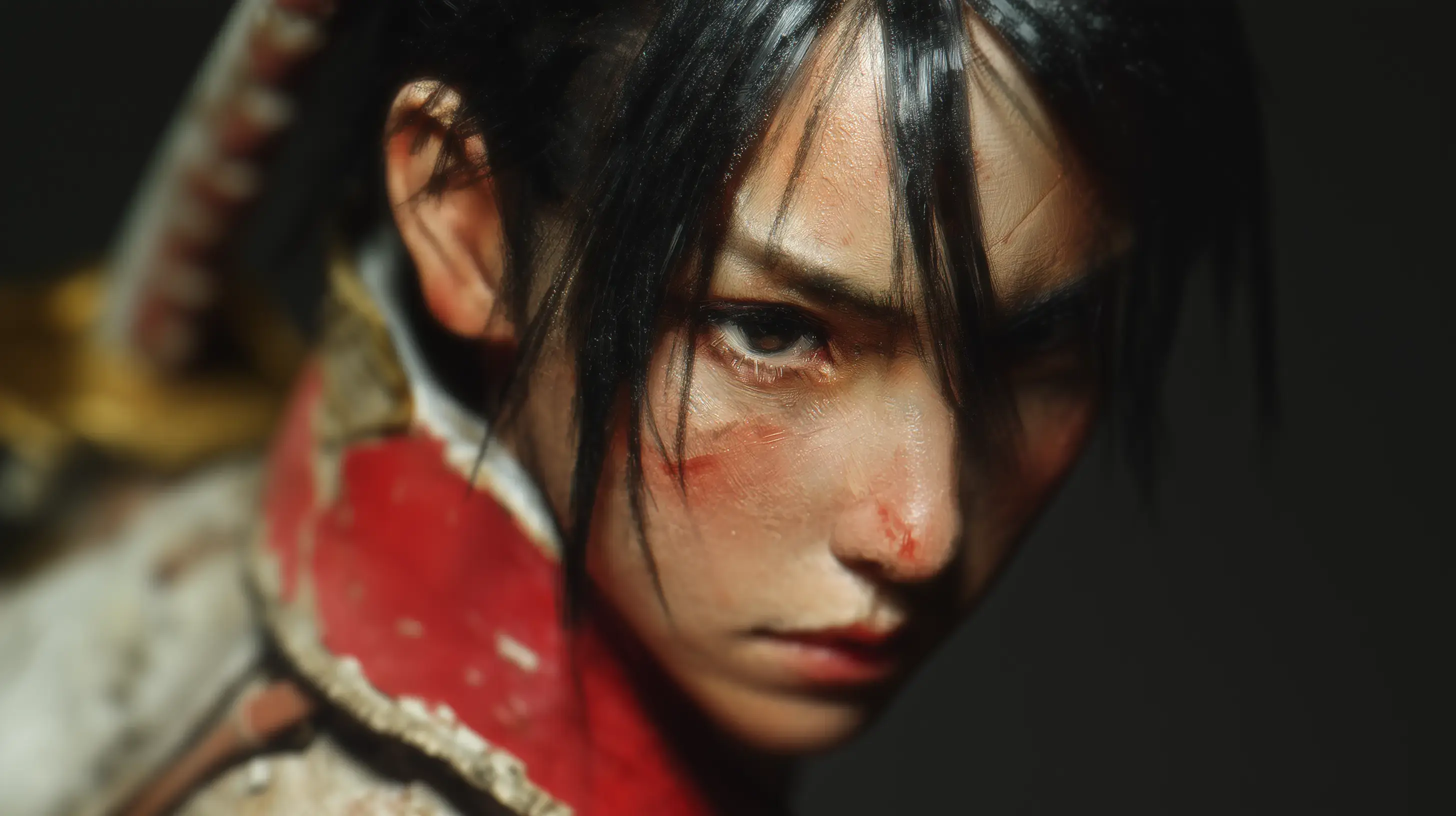
제품 비디오 제작하기
부드러운 움직임과 시네마틱 전환으로 제품 사진에 생동감을 불어넣어 보세요. 온라인 스토어 및 광고에 적합하며, 제품 이미지를 임팩트 있는 비디오로 변환하여 고객의 이목을 끌고 전환율을 높일 수 있습니다.
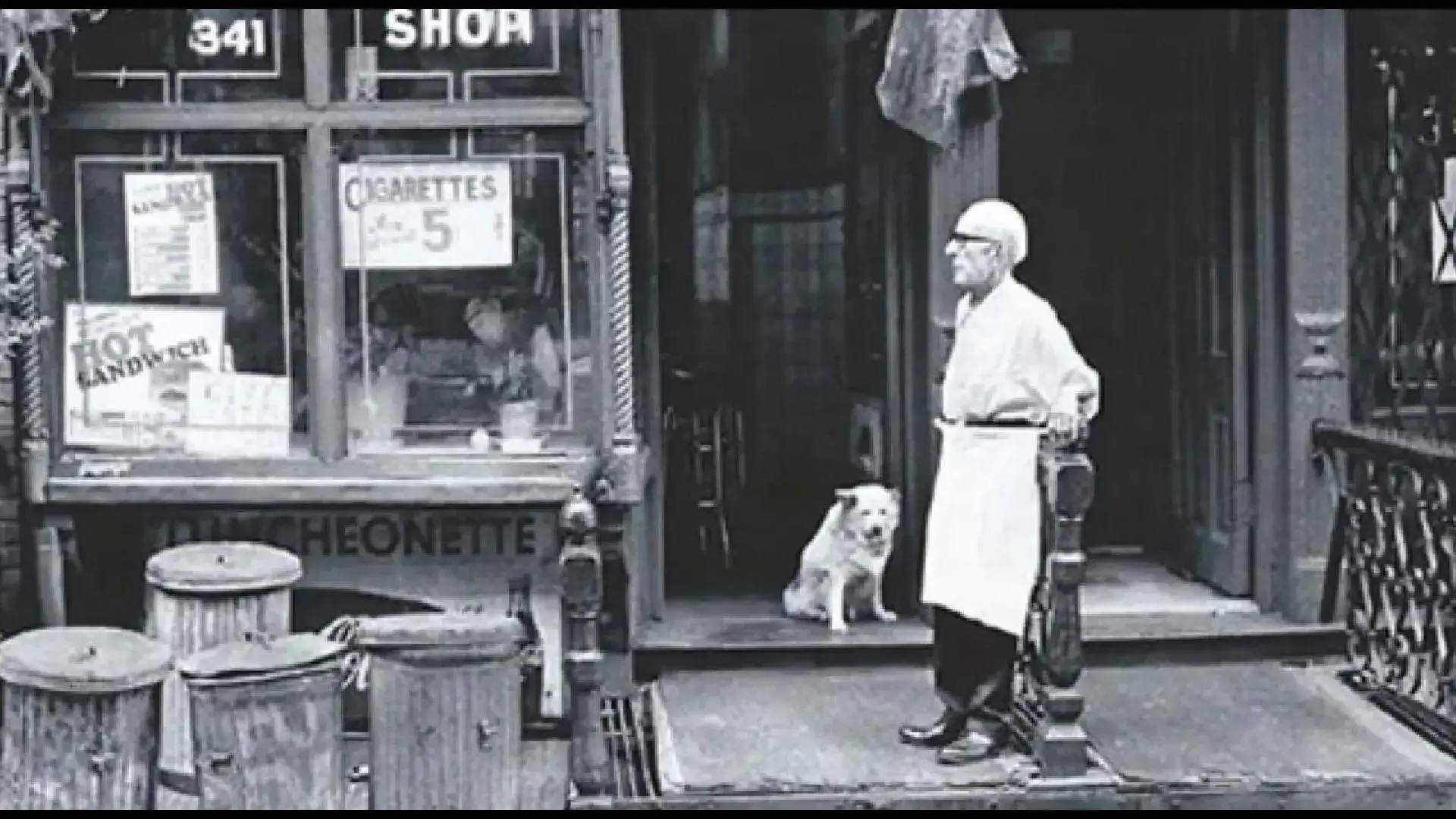
오래된 기억을 되살리기
오래된 사진이나 가족사진을 부드럽고 생생한 애니메이션으로 만들 수 있습니다. 기억을 간직하거나, 스토리텔링, 개인적인 선물 용도로 사용하세요. Vidu는 지나간 순간들에 감정적 깊이를 더해줍니다.
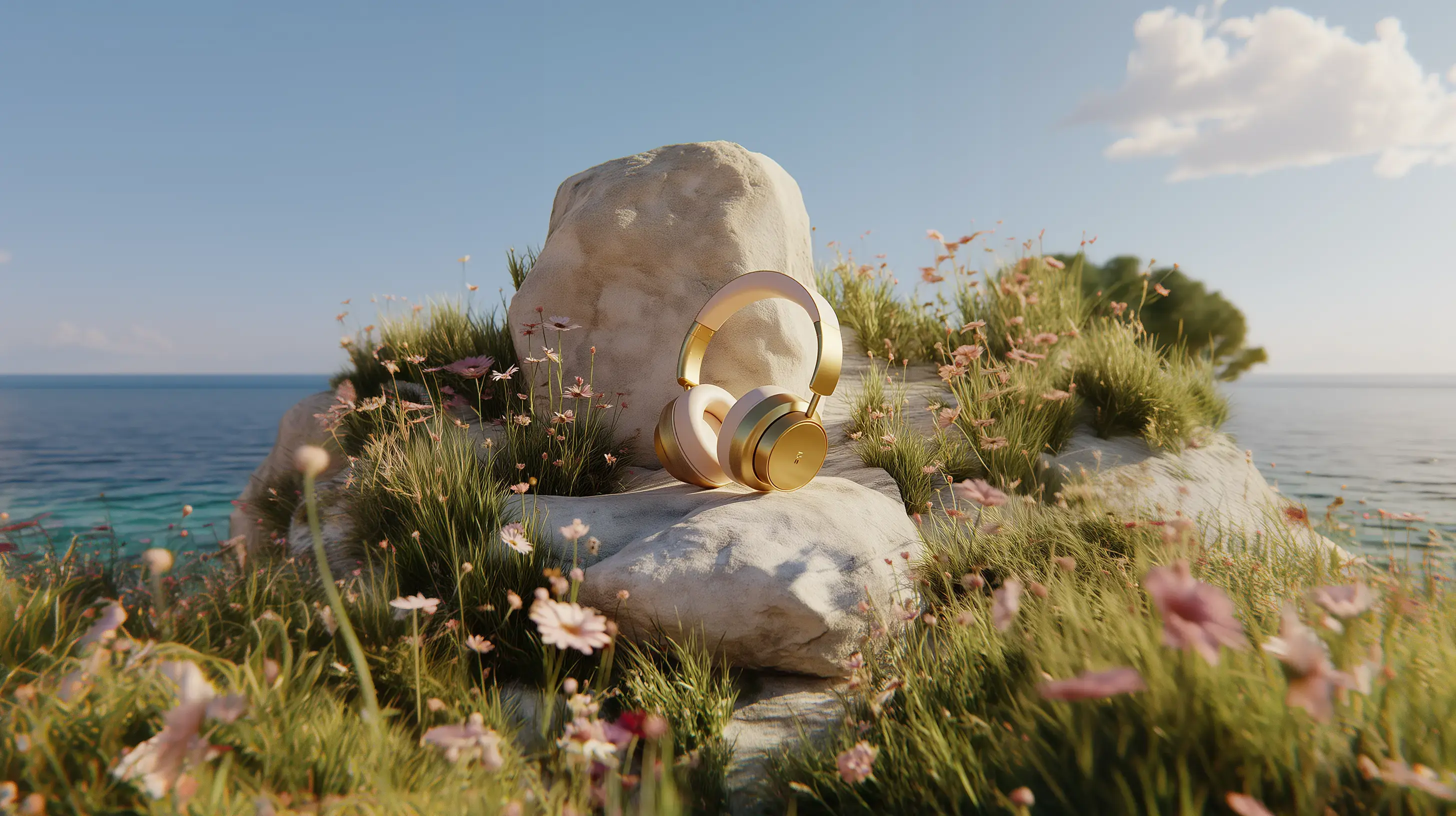
소셜 미디어에서 돋보이는 비디오 만들기
셀카, 인물 사진, 디지털 아트를 주목받는 숏폼 비디오로 만들어 보세요. Reels, TikTok, 스토리 등 일반적인 게시물 사이에서 눈에 띄는 멋진 스타일의 콘텐츠를 제작할 수 있도록 도와드립니다.
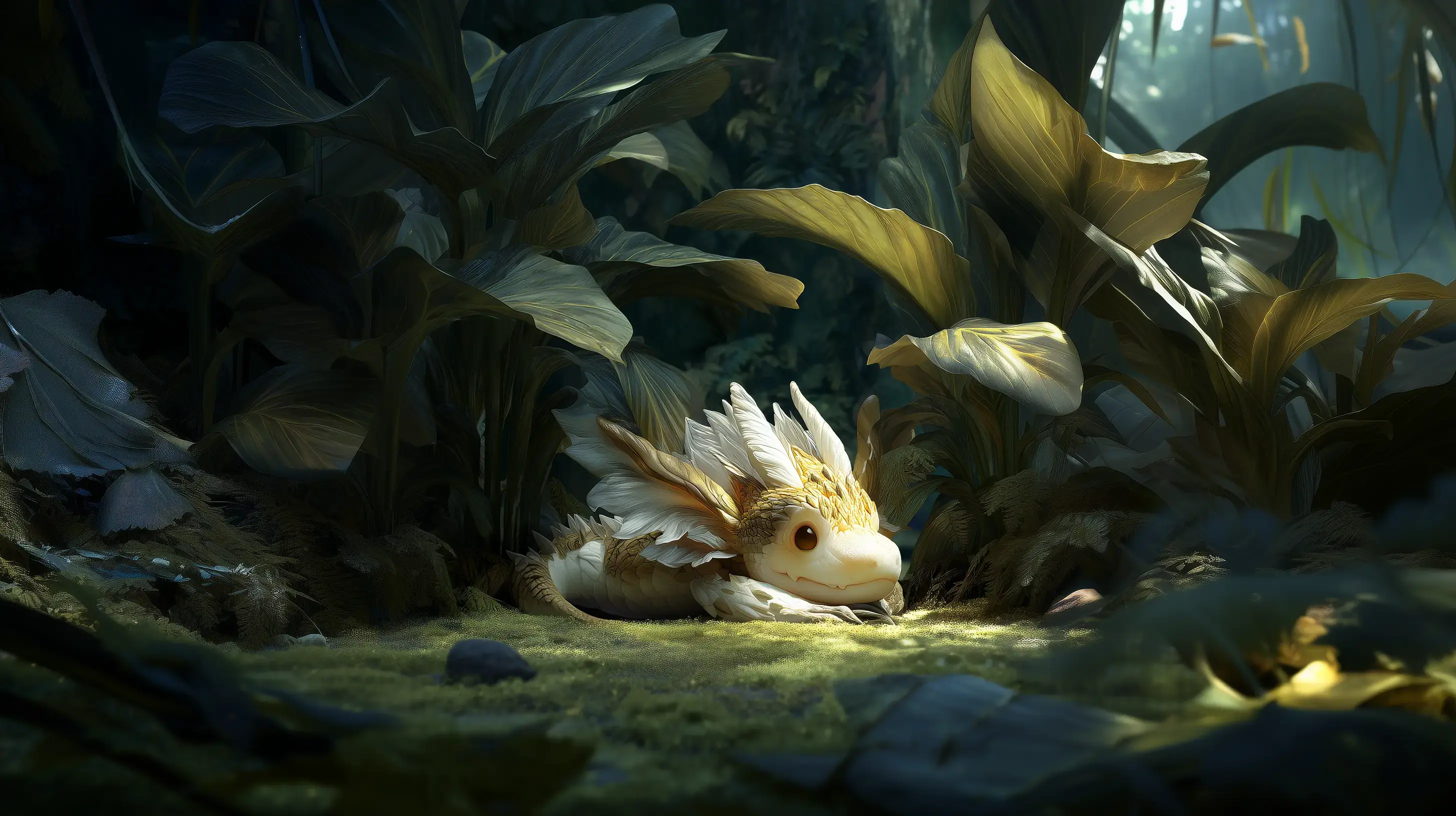
이미지-비디오 변환 시 흔하게 일어나는 실수 및 개선 방법
AI를 통해 이미지를 비디오로 변환하는 방법
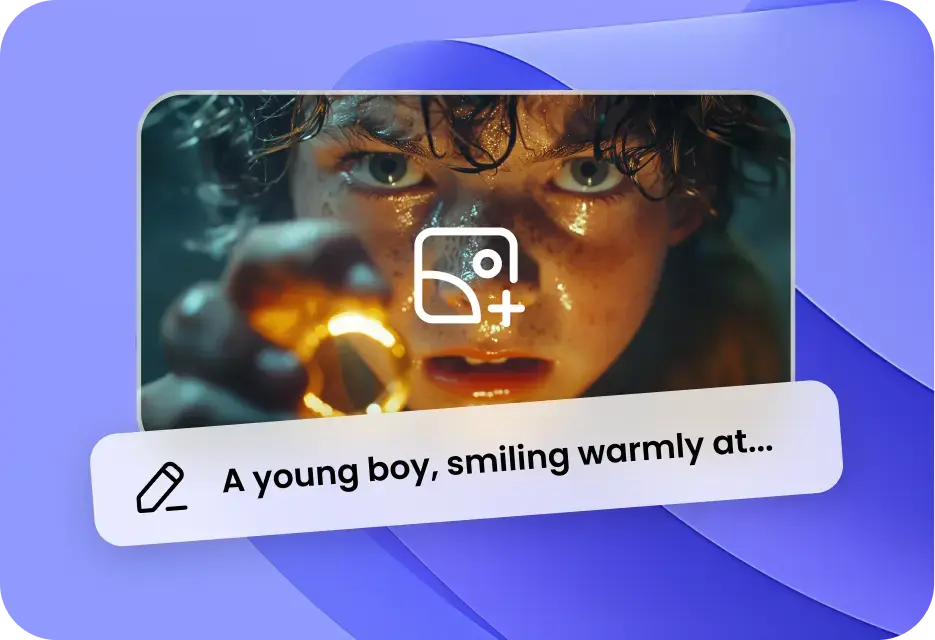
이미지를 비디오로 변환을 선택하세요
'Vidu 해보기'를 클릭하여 대시보드로 들어가 '사진으로 영상 생성'을 선택합니다. 처음 프레임으로 사용할 이미지를 업로드하세요. 마지막 프레임으로 사용할 이미지를 추가할 수도 있습니다.
1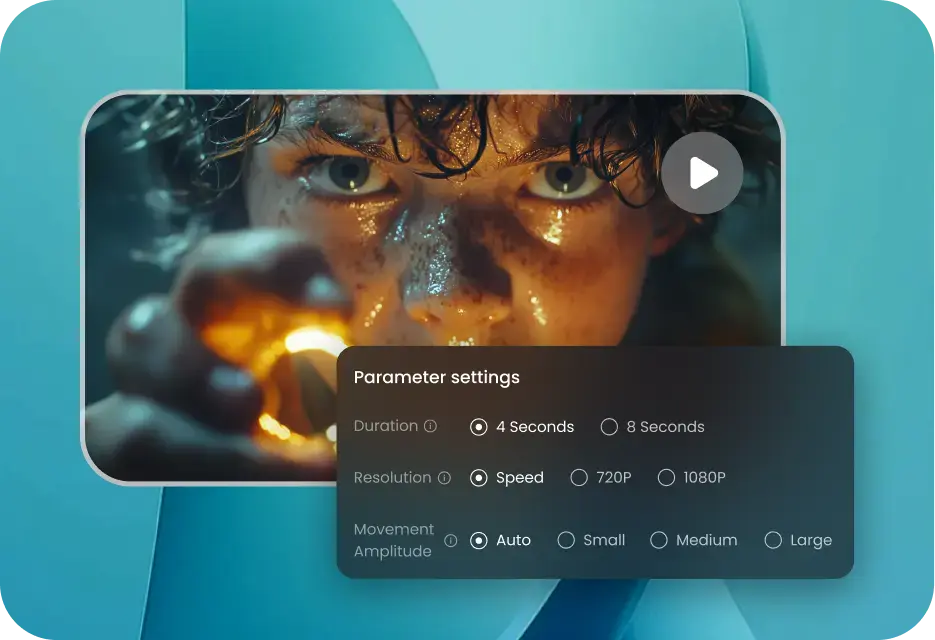
프롬프트를 작성하세요
생성될 비디오에 대한 설명 프롬프트를 입력하세요. 사용자 가이드를 확인하여 이미지-비디오 AI 도구를 효과적으로 사용하는 방법을 배워 보세요.
2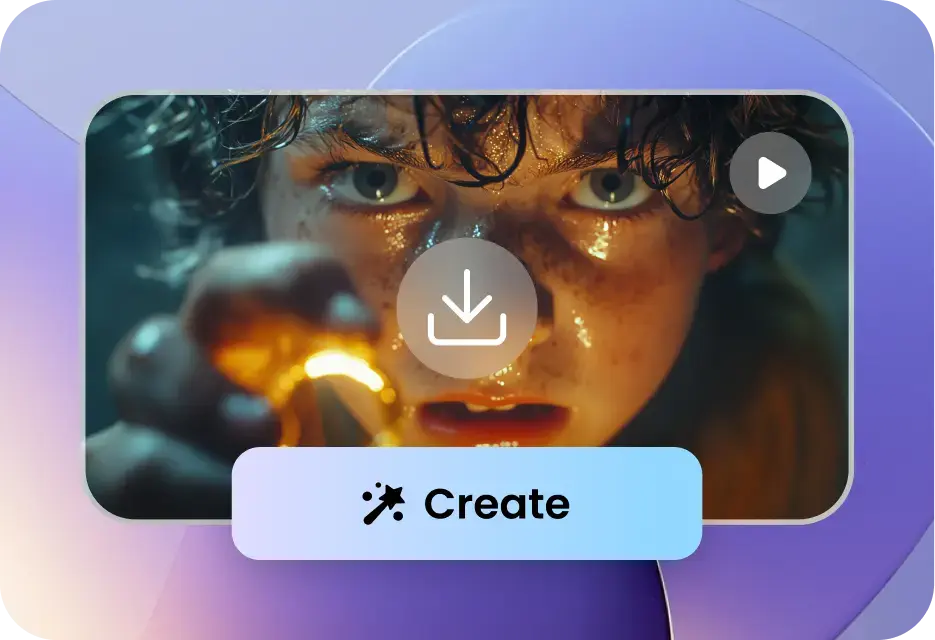
최종 생성될 비디오를 설정하세요
생성될 비디오의 길이, 해상도 및 동작 진폭을 선택하세요. 여러 개의 비디오를 생성하려면 슬라이더 막대를 사용하고, 만들기를 클릭하여 비디오를 만드세요.
3최종 생성될 비디오를 설정하세요
생성될 비디오의 길이, 해상도 및 동작 진폭을 선택하세요. 여러 개의 비디오를 생성하려면 슬라이더 막대를 사용하고, 만들기를 클릭하여 비디오를 만드세요.
3이미지를 비디오로 변환을 선택하세요
'Vidu 해보기'를 클릭하여 대시보드로 들어가 '사진으로 영상 생성'을 선택합니다. 처음 프레임으로 사용할 이미지를 업로드하세요. 마지막 프레임으로 사용할 이미지를 추가할 수도 있습니다.
1프롬프트를 작성하세요
생성될 비디오에 대한 설명 프롬프트를 입력하세요. 사용자 가이드를 확인하여 이미지-비디오 AI 도구를 효과적으로 사용하는 방법을 배워 보세요.
2최종 생성될 비디오를 설정하세요
생성될 비디오의 길이, 해상도 및 동작 진폭을 선택하세요. 여러 개의 비디오를 생성하려면 슬라이더 막대를 사용하고, 만들기를 클릭하여 비디오를 만드세요.
3이미지를 비디오로 변환을 선택하세요
'Vidu 해보기'를 클릭하여 대시보드로 들어가 '사진으로 영상 생성'을 선택합니다. 처음 프레임으로 사용할 이미지를 업로드하세요. 마지막 프레임으로 사용할 이미지를 추가할 수도 있습니다.
1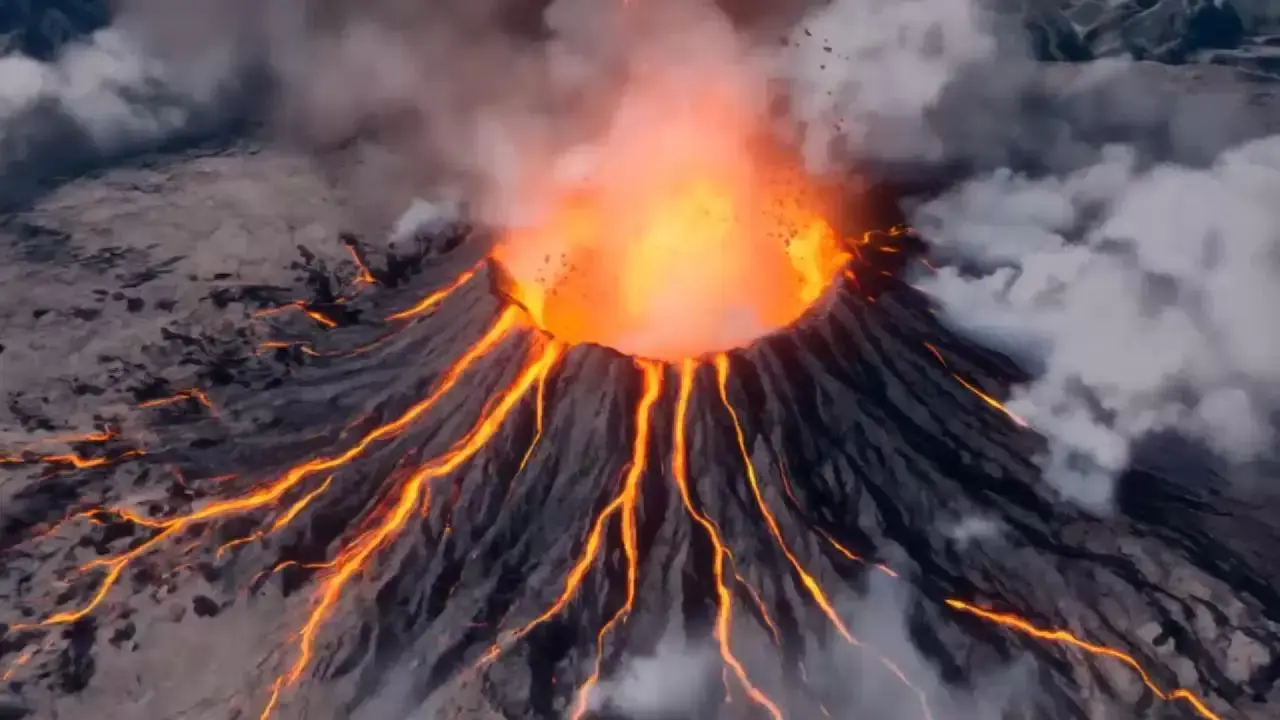
이미지를 비디오로 변환하는 기능에 대해 자주 묻는 질문
