KI-Bild-zu-Video
Vidu verwandelt Bilder in filmische, KI-gesteuerte Videos – alles aus einem einzigen Frame.
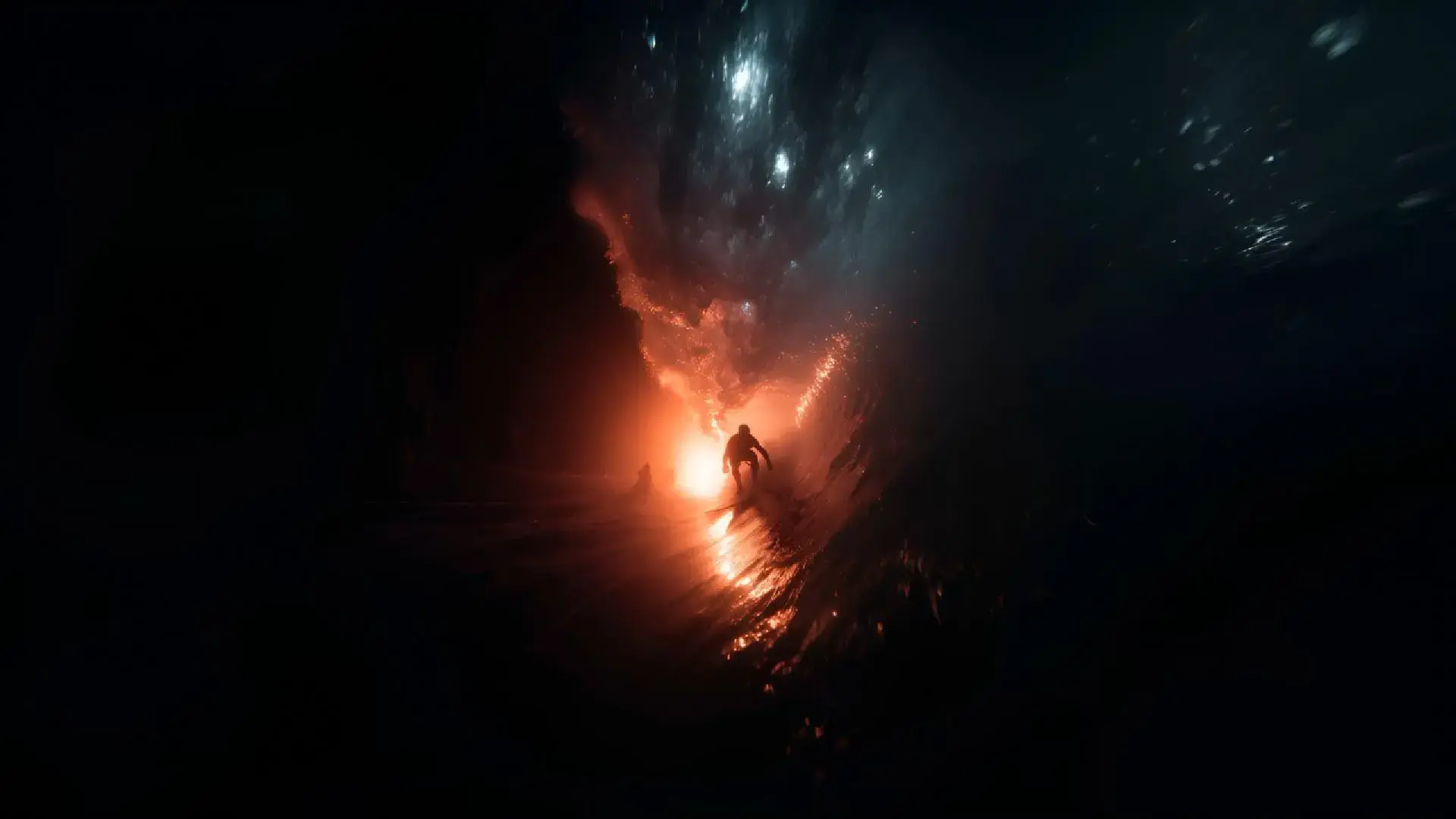
Start- & Endbild-Steuerung
Definiere erste und letzte Frames für professionelle Übergänge. Lass Vidu AI die Magie dazwischen übernehmen.
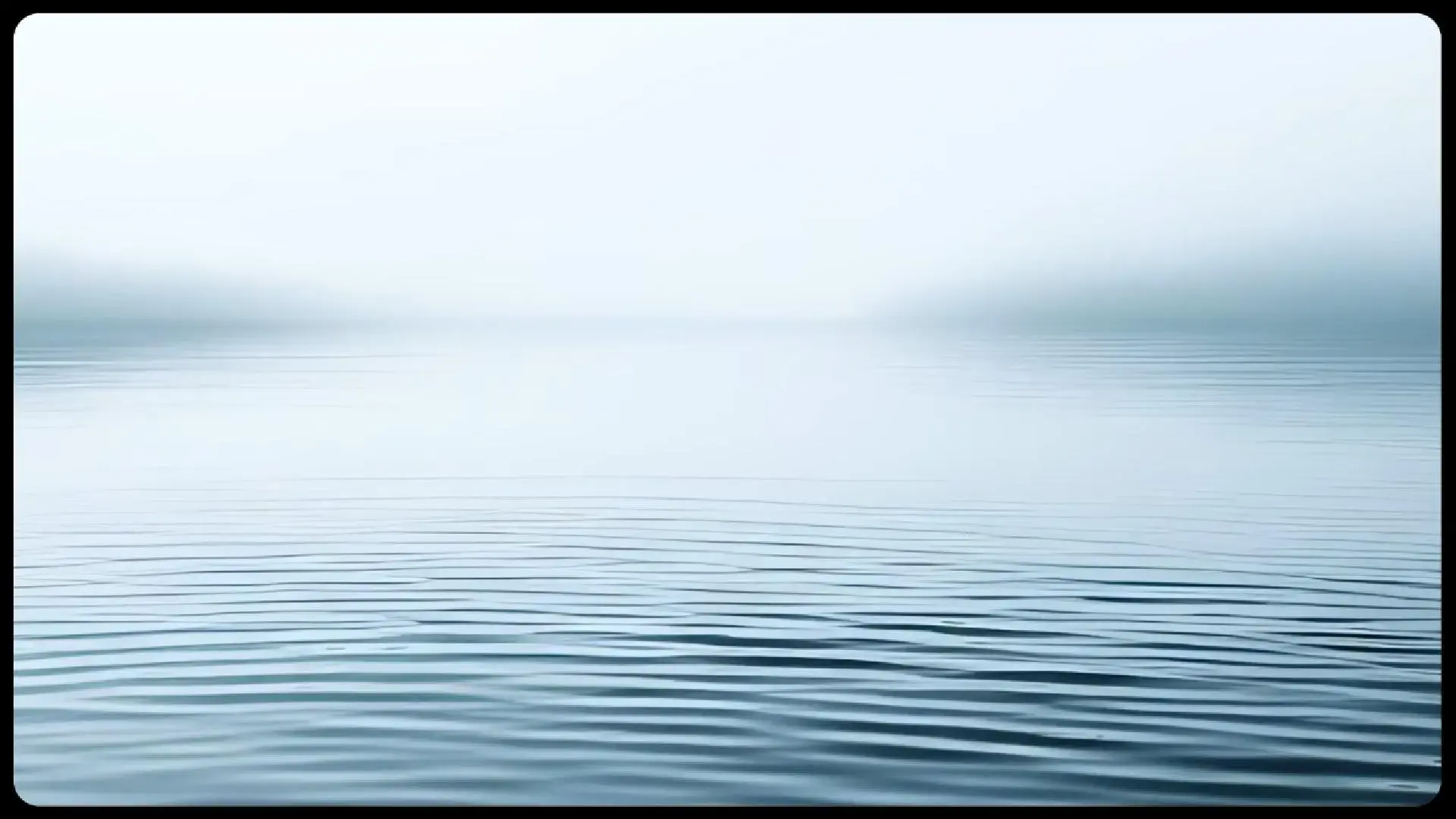
Bild-zu-Video der nächsten Stufe
Cinematic-HD-Qualität
Vidu liefert atemberaubende, hochauflösende Bilder mit reichhaltigen Details und lebendigen Farben. Jeder Frame wirkt wie eine Szene aus einem Film – scharf, immersiv und produktionsreif.
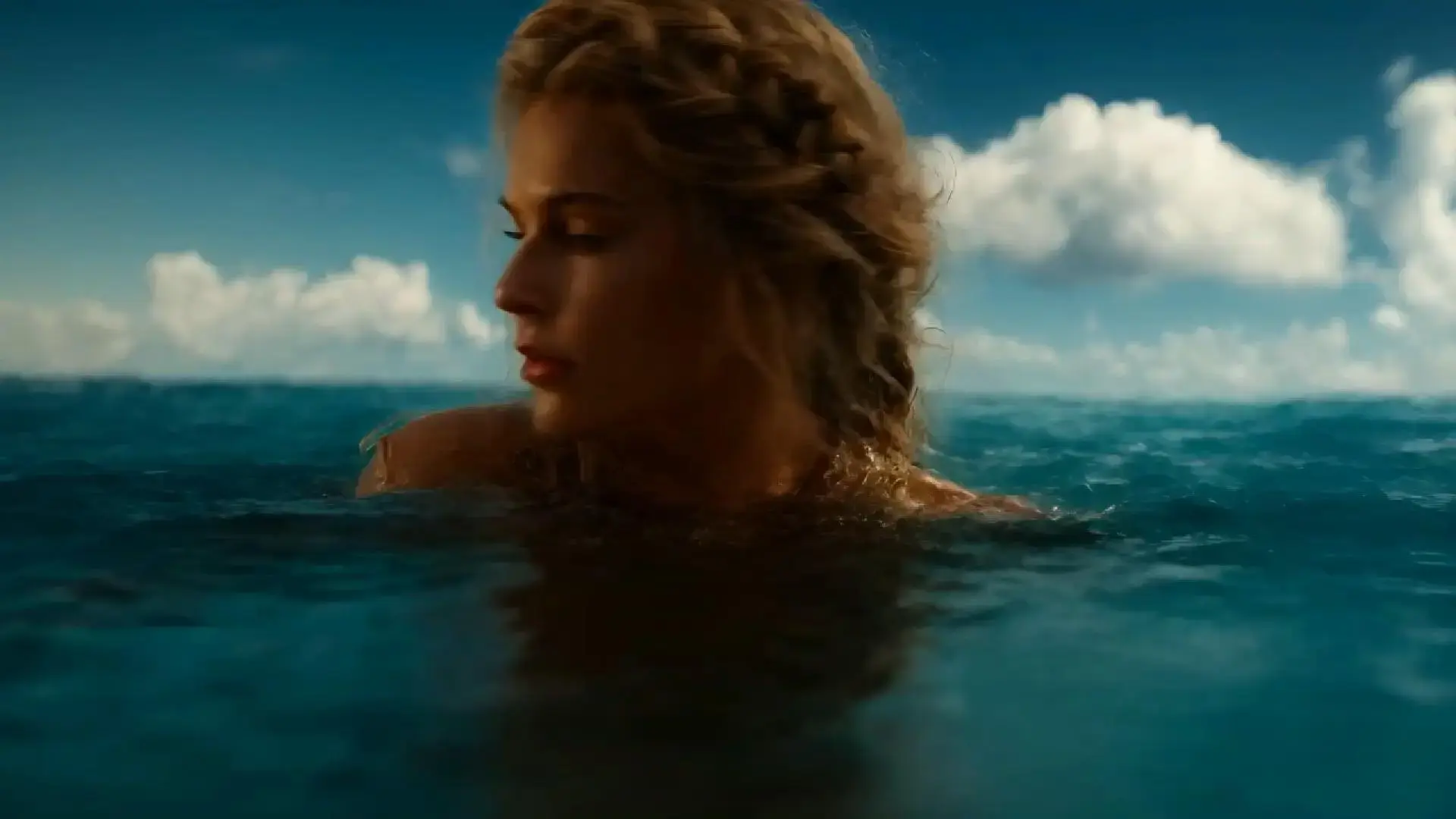
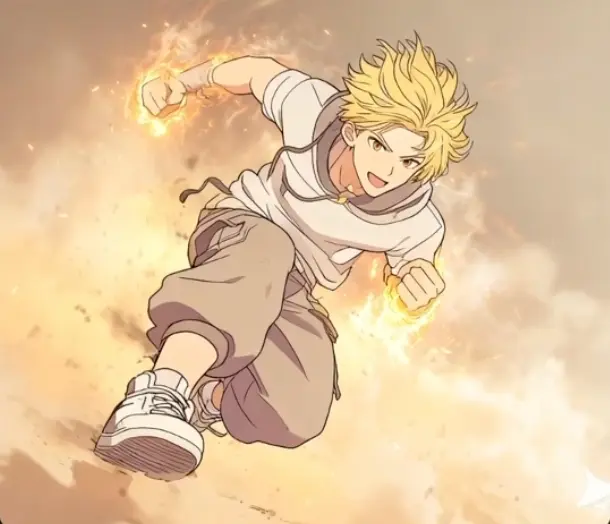
Vielfältige Animationsstile
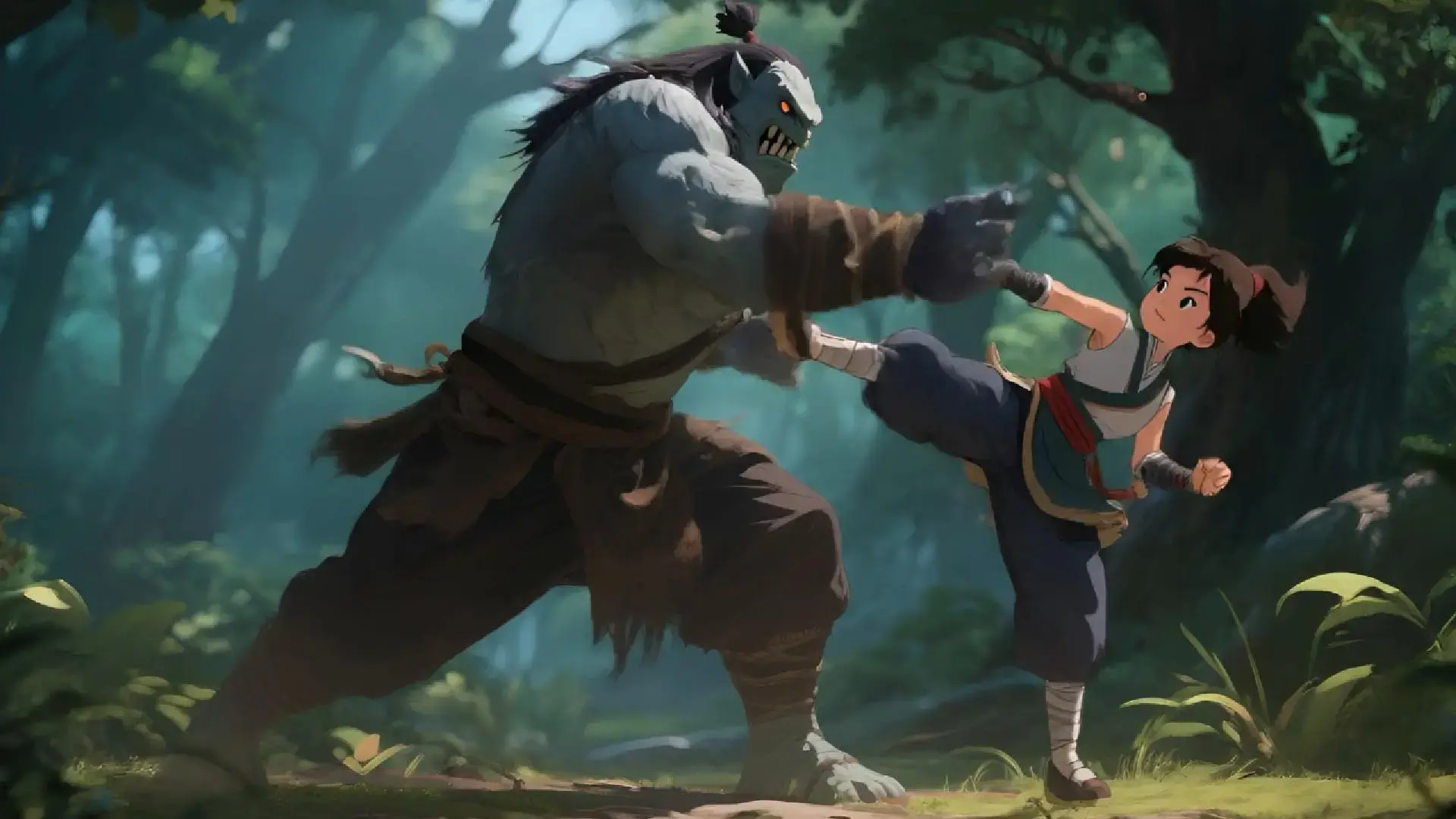
Von klassischem 2D-Anime bis zu modernen Webtoons und Manga-Ästhetik unterstützt Vidu verschiedene Animationsstile – jeder wird originalgetreu bewahrt und durch Bewegung zum Leben erweckt.
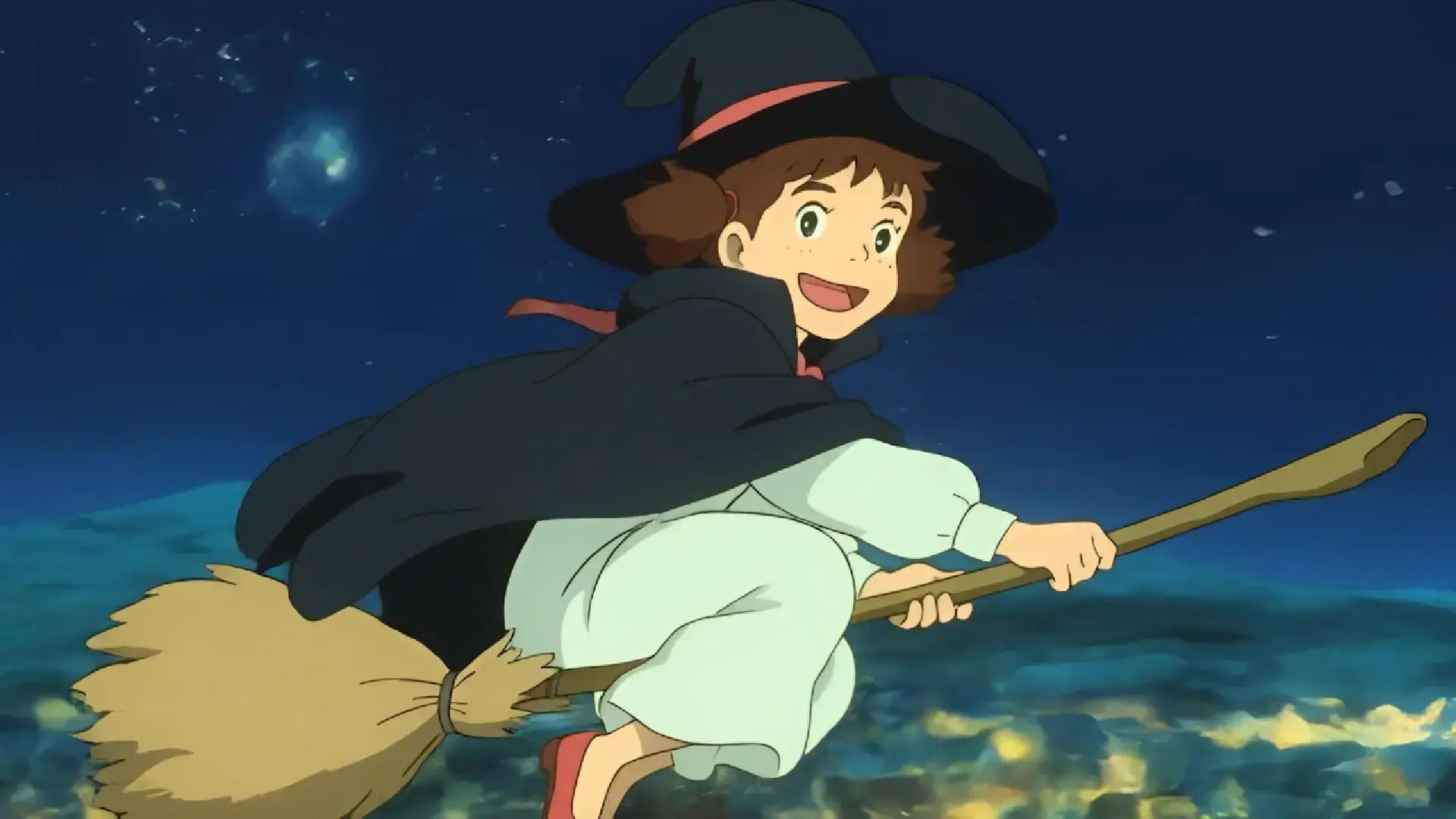
Ausdrucksstarke, hochdynamische Bewegungen
Erlebe fließende und natürliche Bewegungen mit ausdrucksstarker Dynamik. Von subtilen Gesten bis zu dramatischen Übergängen animiert Vidu deine Bilder mit lebensechter Energie und filmischem Tempo.
Cinematic-HD-Qualität
Vidu liefert atemberaubende, hochauflösende Bilder mit reichhaltigen Details und lebendigen Farben. Jeder Frame wirkt wie eine Szene aus einem Film – scharf, immersiv und produktionsreif.
Vielfältige Animationsstile
Von klassischem 2D-Anime bis zu modernen Webtoons und Manga-Ästhetik unterstützt Vidu verschiedene Animationsstile – jeder wird originalgetreu bewahrt und durch Bewegung zum Leben erweckt.
Ausdrucksstarke, hochdynamische Bewegungen
Erlebe fließende und natürliche Bewegungen mit ausdrucksstarker Dynamik. Von subtilen Gesten bis zu dramatischen Übergängen animiert Vidu deine Bilder mit lebensechter Energie und filmischem Tempo.
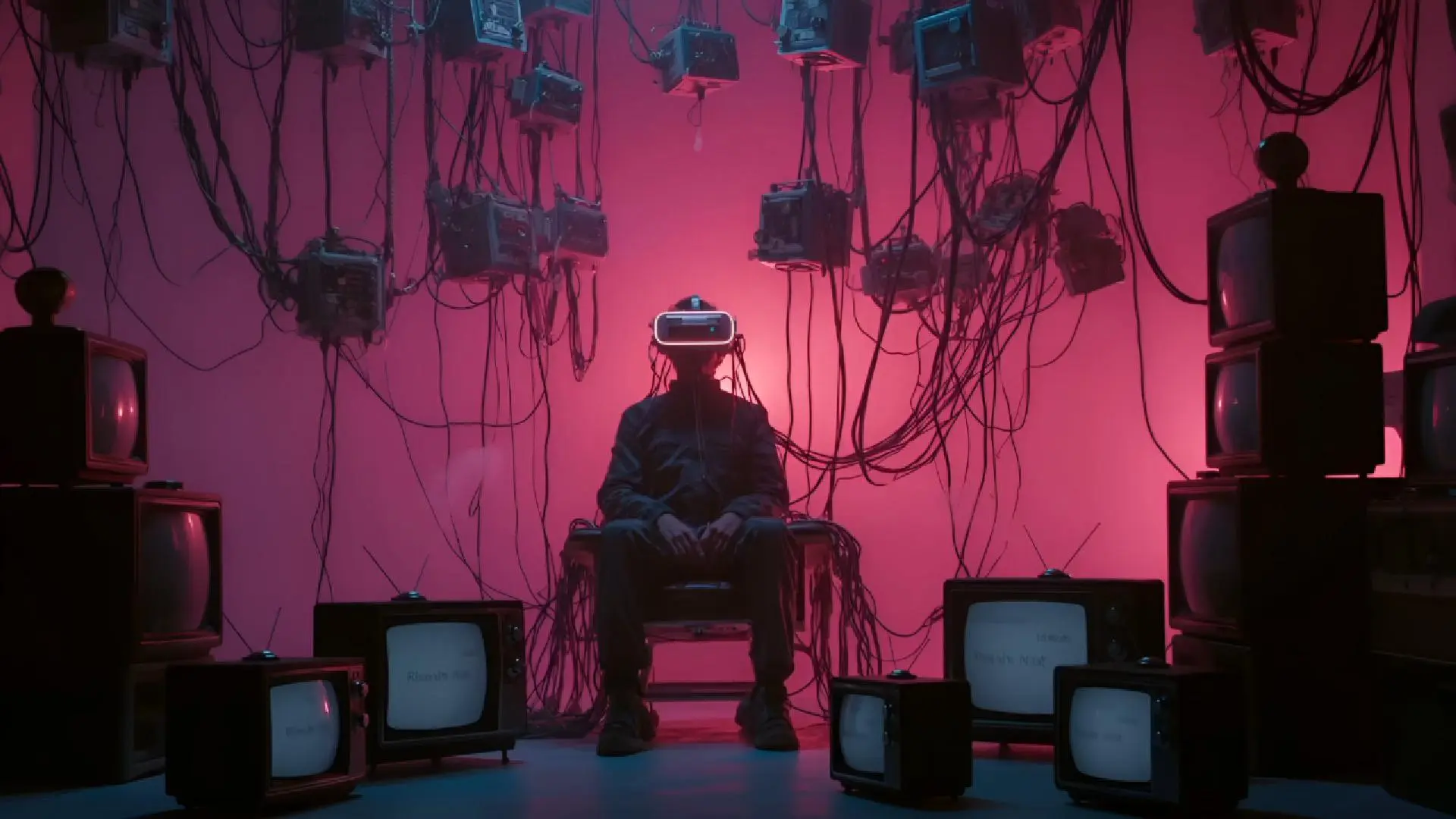
Bild-zu-Video in verschiedenen Stilen
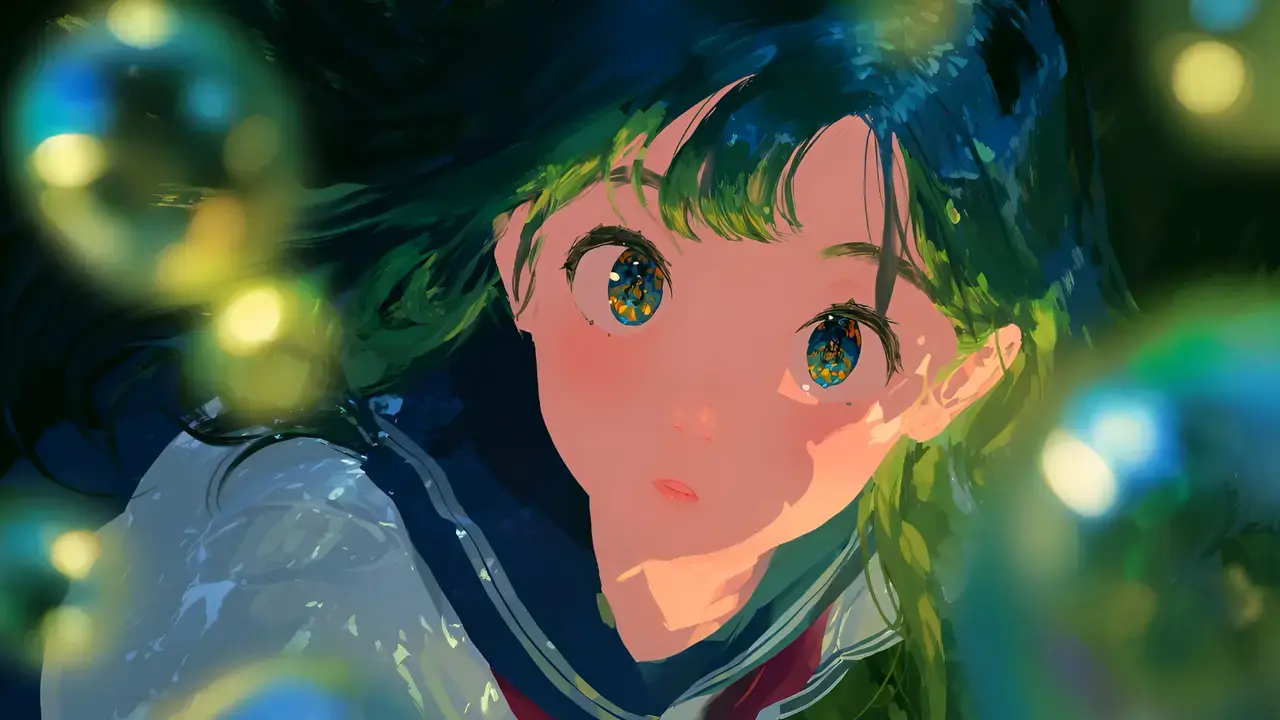
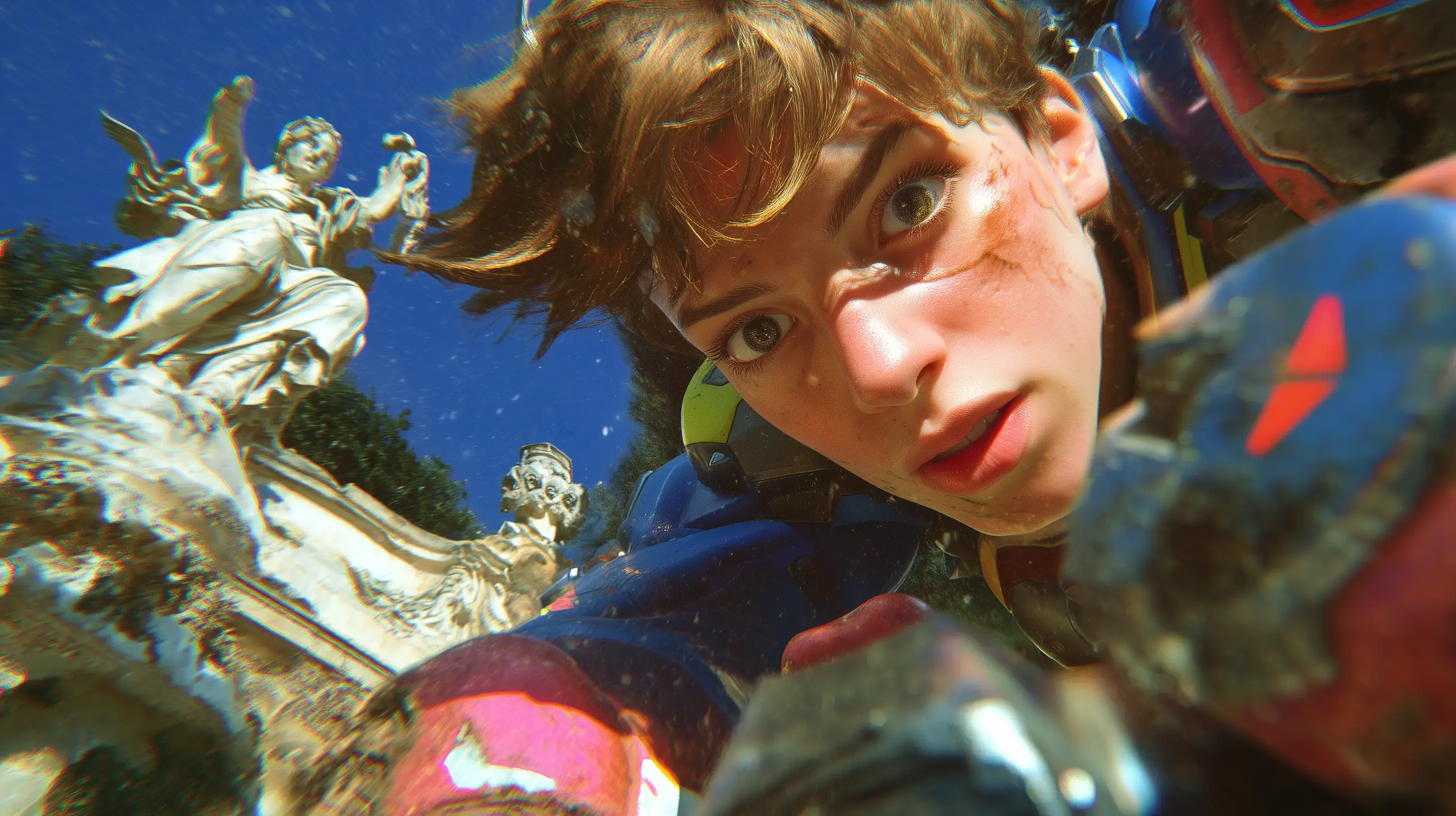
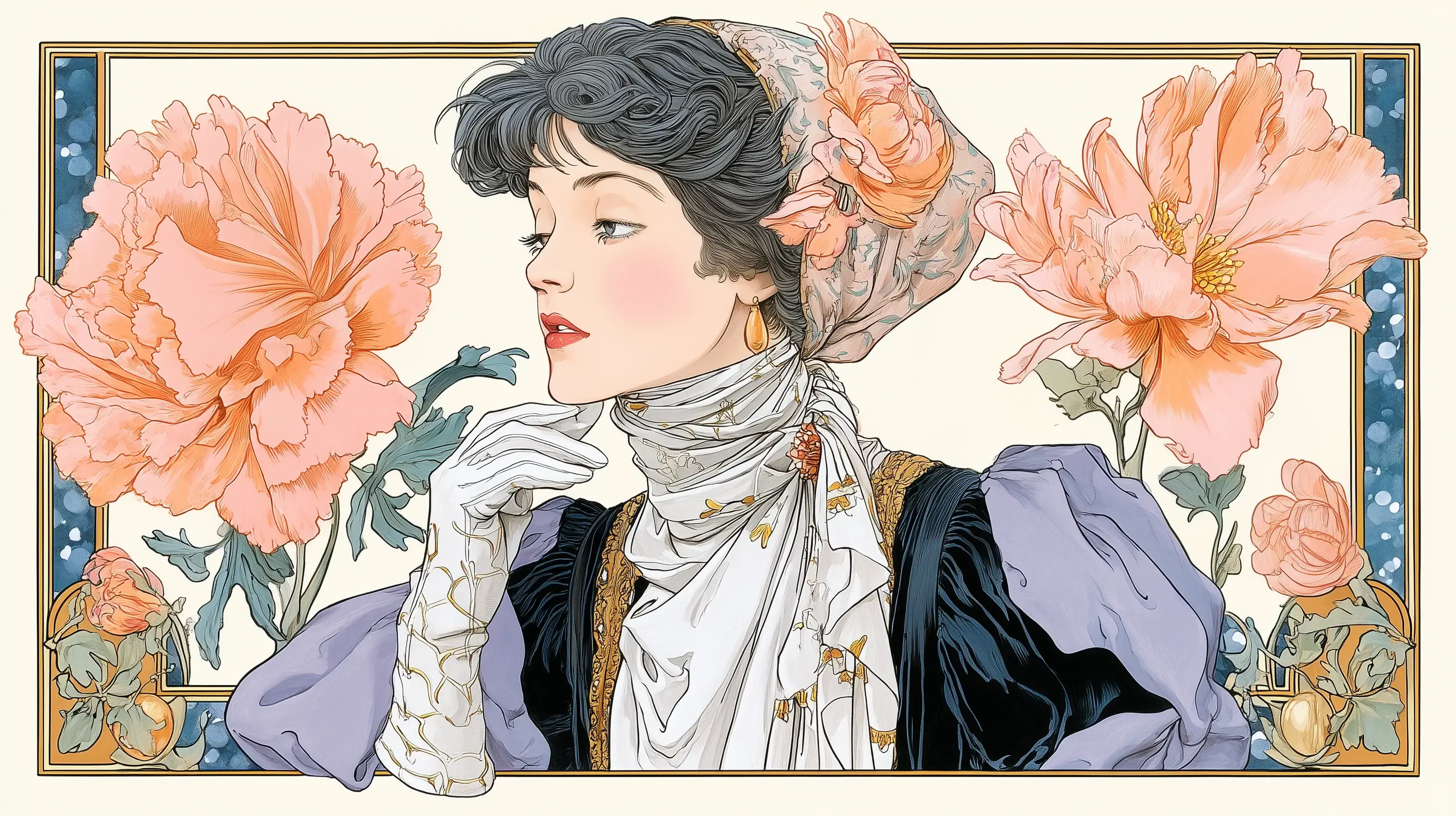
Vidu passt sich jedem visuellen Stil an – realistische oder surreale Fotografie, Anime, Skizzen, Gemälde – und animiert alles mit filmischer Konsistenz.
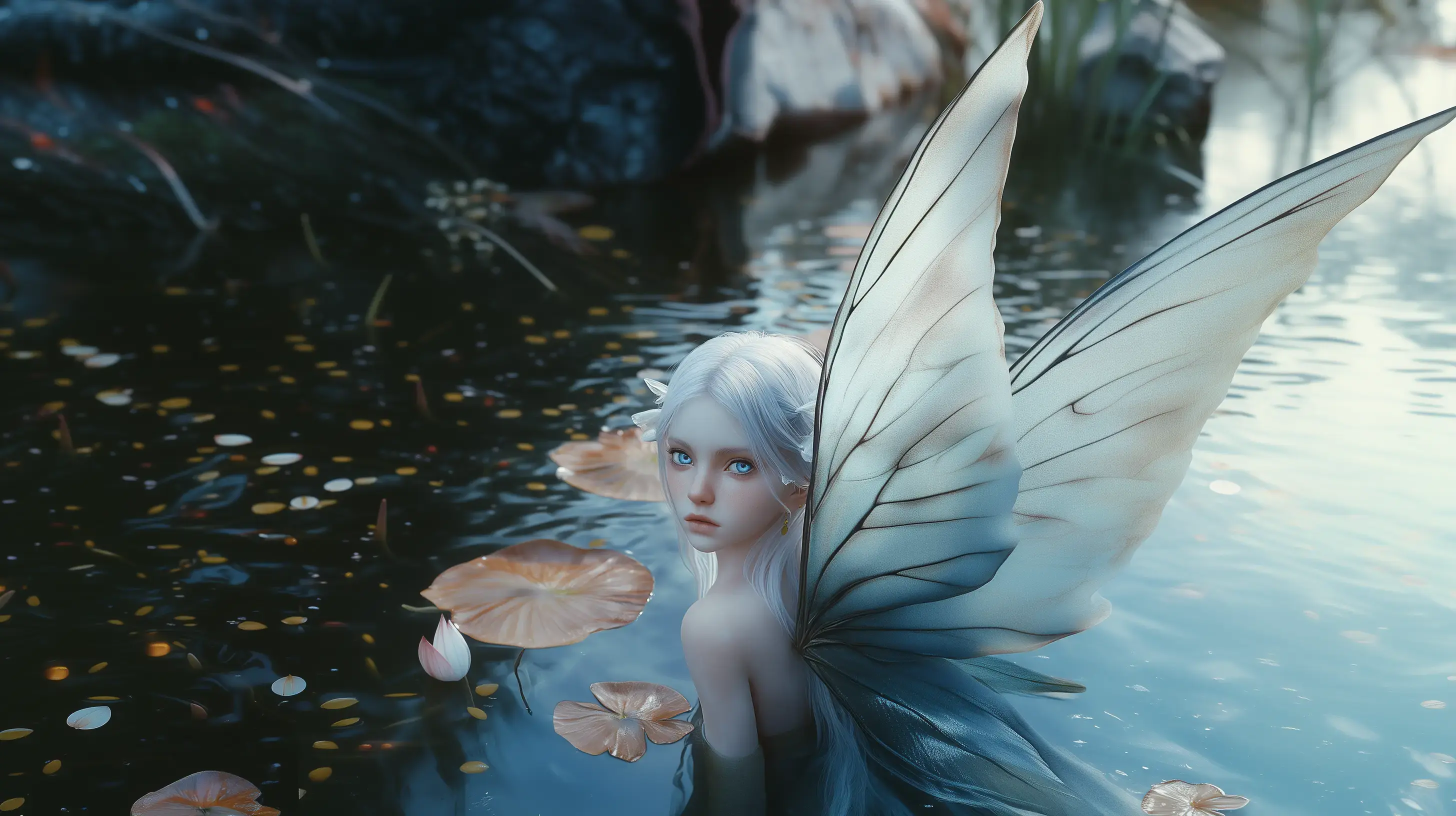
Bilder in Videos – für jeden Zweck
Professionelle Kurzvideos erstellen
Verwandle Konzeptzeichnungen, Moodboards oder Charakterdesigns in filmische Kurzvideos. Ideal für Filmemacher, Animator:innen und Kreativteams – Vidu haucht deinen Visuals mit Konsistenz, Stil und erzählerischem Potenzial Leben ein.
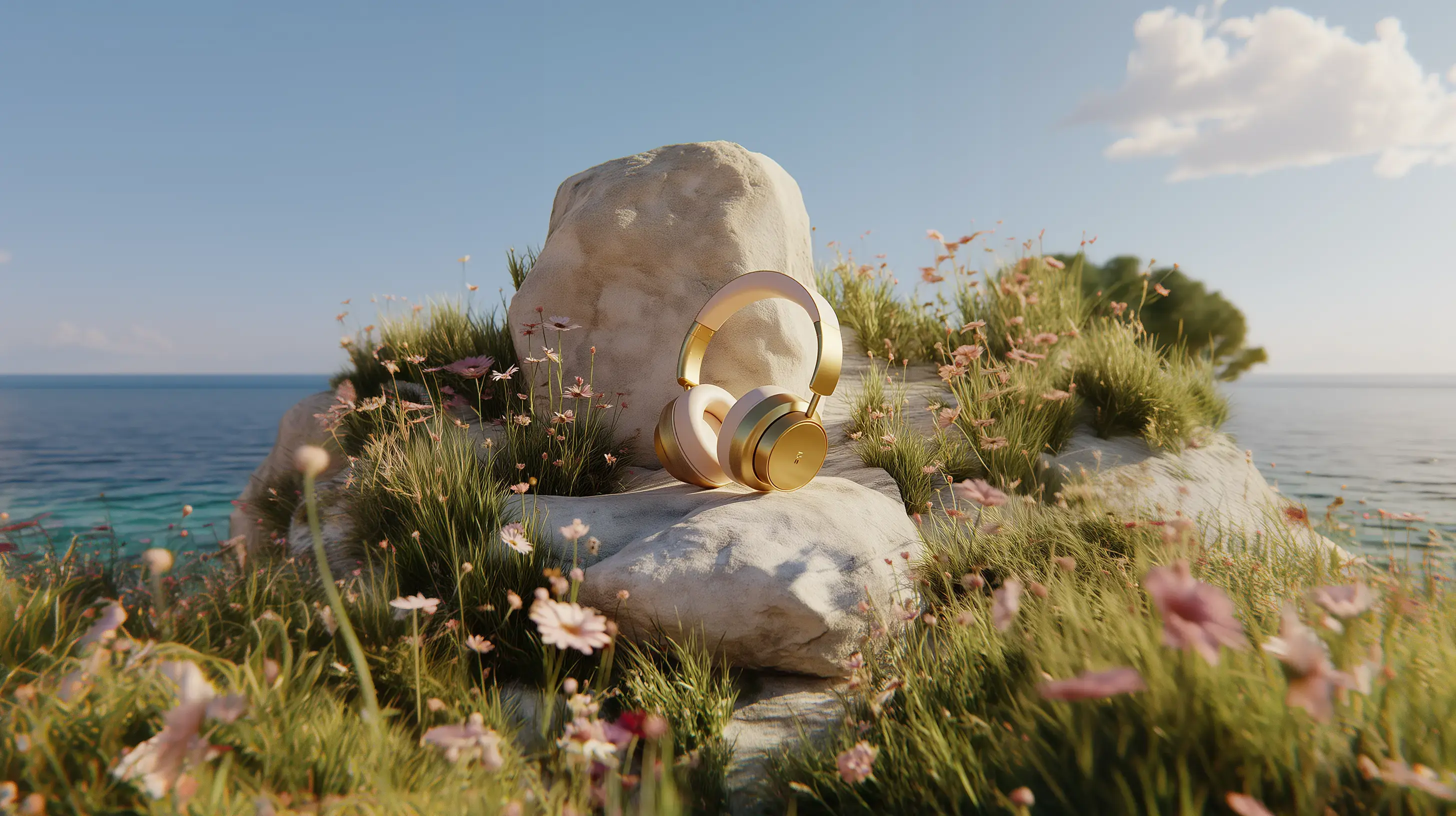
Produktvideos erstellen
Erwecke Produktfotos mit sanften Bewegungen und filmischen Übergängen. Perfekt für Onlineshops und Werbung – verwandle ein einzelnes Produktfoto in ein aufmerksamkeitsstarkes Video, das die Conversionrate erhöht.
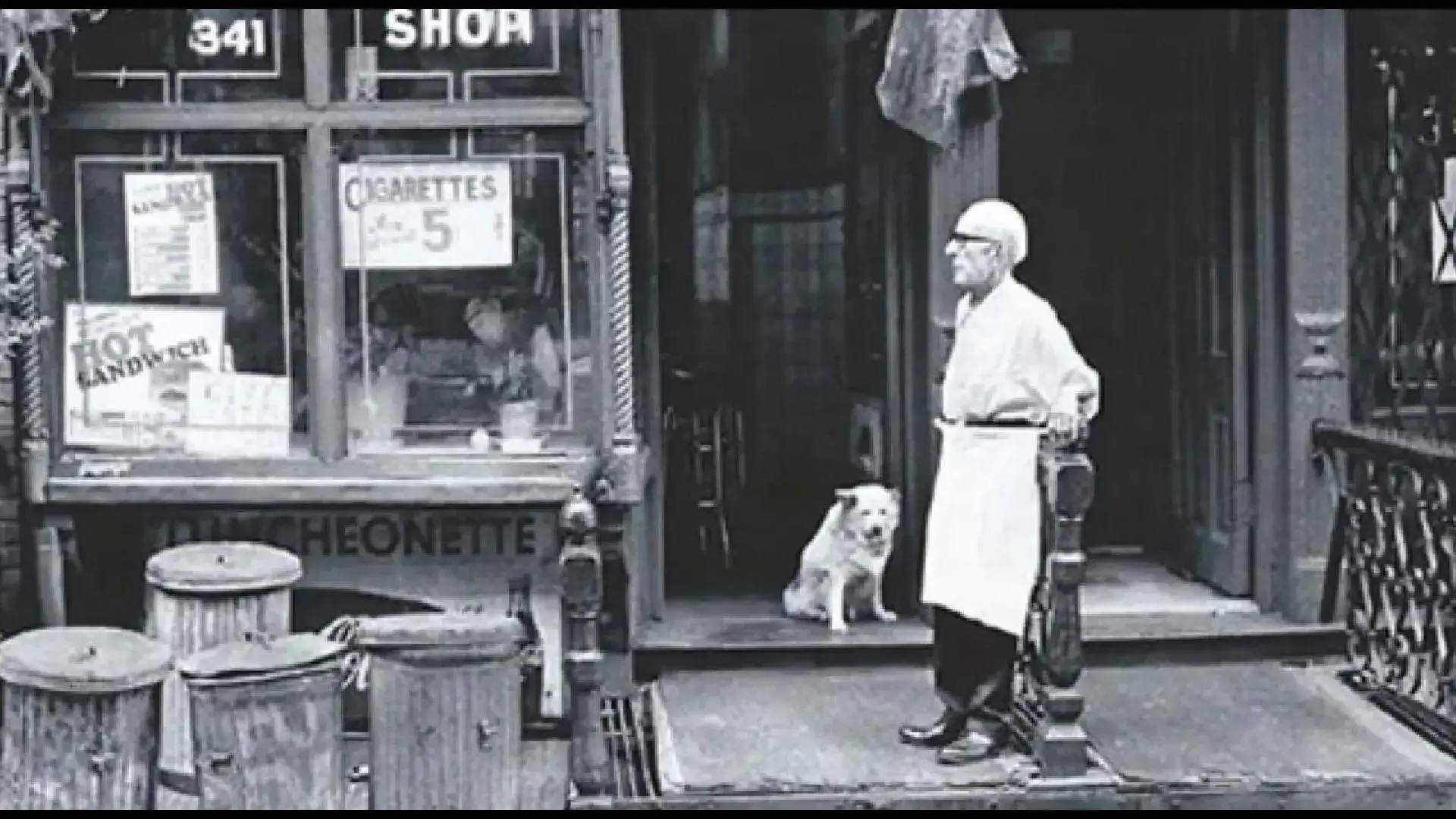
Alte Erinnerungen neu beleben
Erwecke alte oder Familienfotos mit sanften, lebensechten Bewegungen zum Leben. Ideal für Erinnerungspflege, Geschichtenerzählen oder persönliche Geschenke – Vidu verleiht eingefrorenen Momenten emotionale Tiefe.
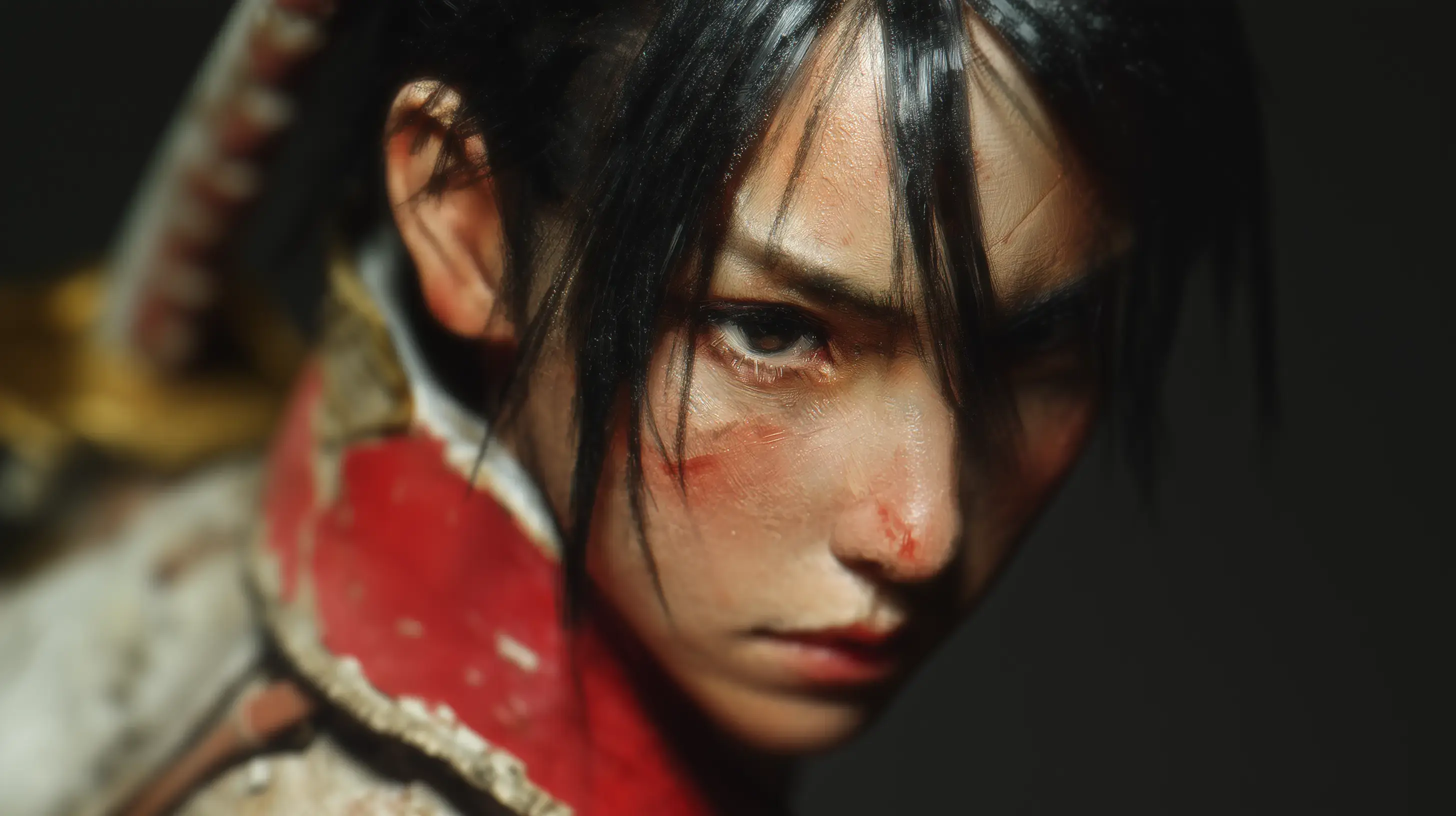
Auf Social Media hervorstechen
Verwandle Selfies, Porträts oder digitale Kunst in Scroll-Stopper-Videos. Ob für Reels, TikToks oder Stories – Vidu hilft dir, auffällige, stilisierte Inhalte zu gestalten, die sich von statischen Posts abheben.
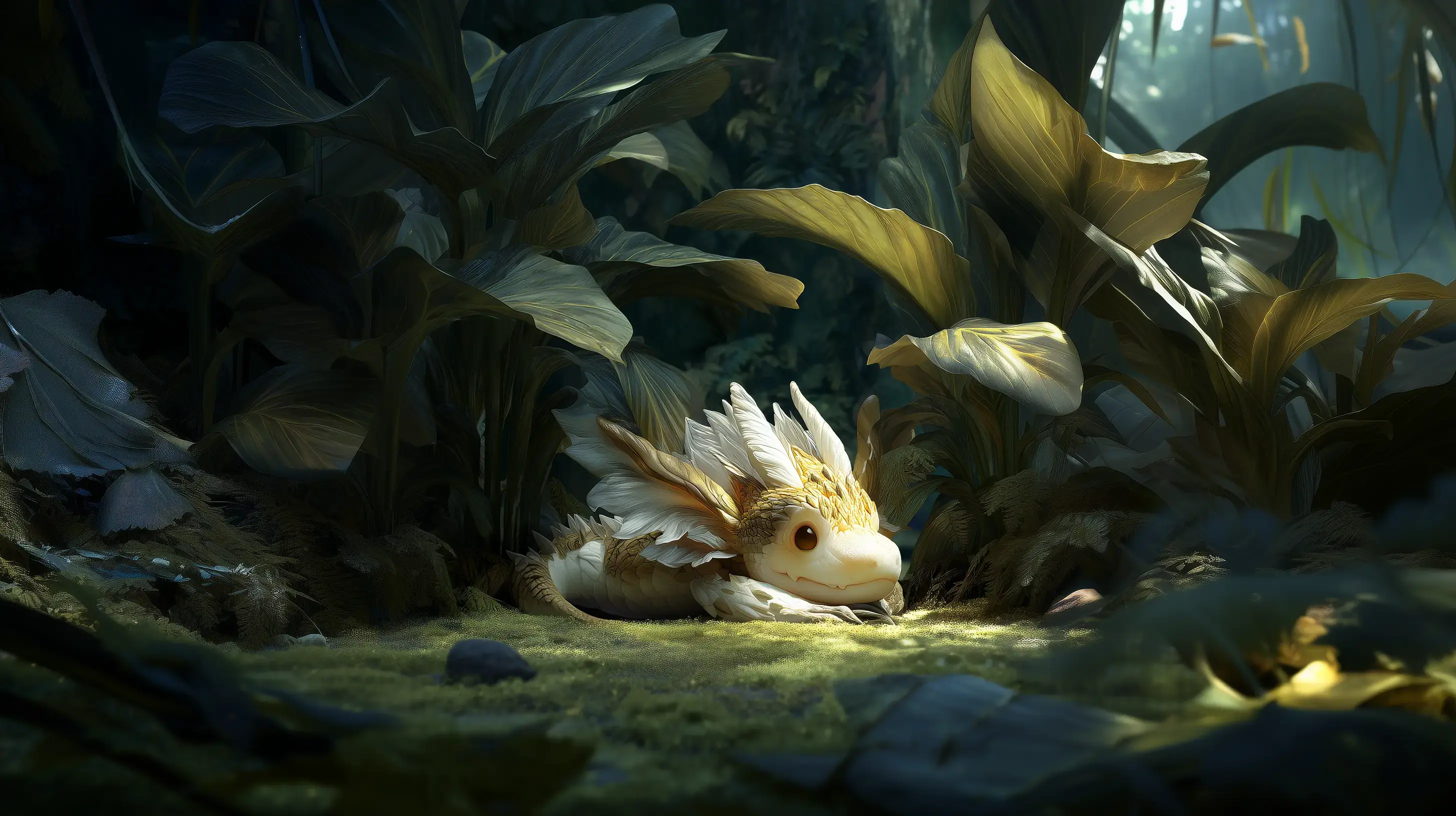
Häufige Fehler bei Bild-zu-Video und wie du bessere Ergebnisse erzielst
Wie Bilder mit KI in Videos verwandeln?
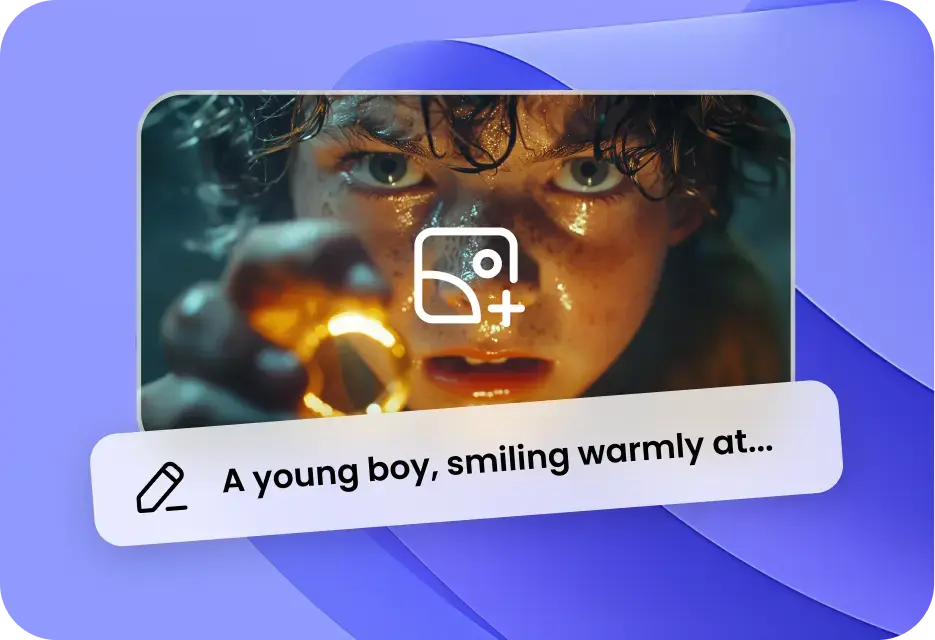
Bild-zu-Video wählen
Klicke auf „Try Vidu“, um das Dashboard zu öffnen, und wähle „Image to Video“. Lade dein erstes Bild als Startbild hoch. Du kannst auch ein zweites Bild als Endbild hinzufügen.
1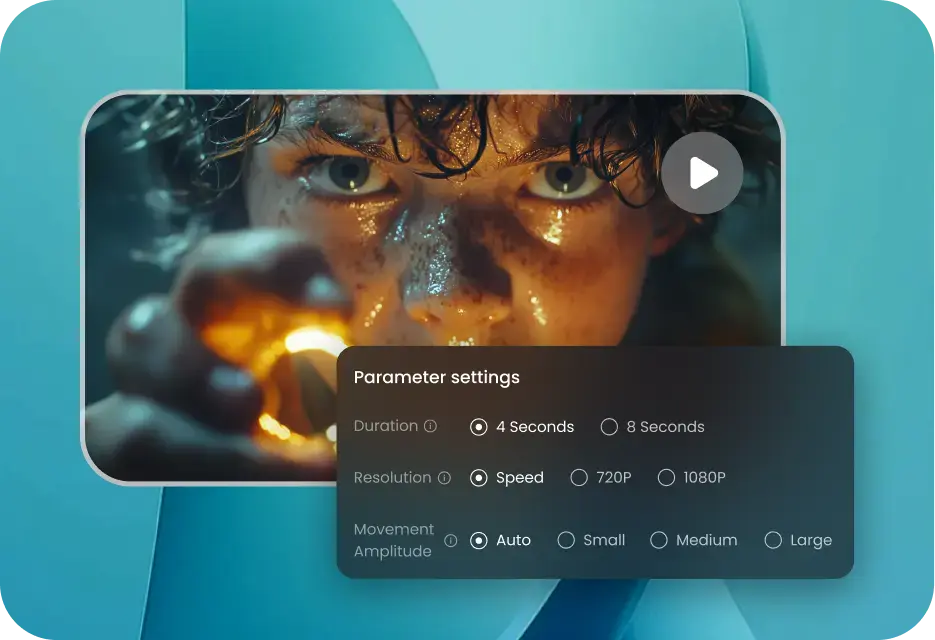
Prompt für Image-to-Video-Maker schreiben
Gib dein Prompt ein, das deine Vorstellungen für das Ausgabevideo beschreibt. Vergiss nicht, den User Guide zu lesen, um zu erfahren, wie du unser Foto-zu-Video-AI-Tool optimal nutzen kannst.
2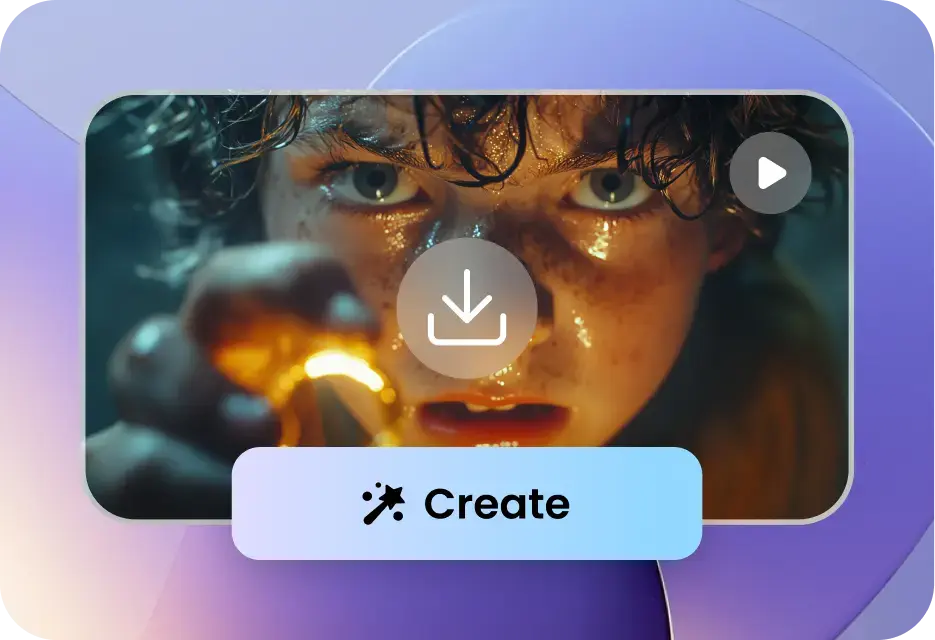
Einstellungen für das finale Video anpassen
Wähle Dauer, Auflösung und Bewegungsintensität für das Ausgabevideo. Wenn du mehrere Videos erstellen möchtest, nutze den Schieberegler bei „Amount“. Klicke anschließend auf „Create“, um ein Video zu erstellen.
3Einstellungen für das finale Video anpassen
Wähle Dauer, Auflösung und Bewegungsintensität für das Ausgabevideo. Wenn du mehrere Videos erstellen möchtest, nutze den Schieberegler bei „Amount“. Klicke anschließend auf „Create“, um ein Video zu erstellen.
3Bild-zu-Video wählen
Klicke auf „Try Vidu“, um das Dashboard zu öffnen, und wähle „Image to Video“. Lade dein erstes Bild als Startbild hoch. Du kannst auch ein zweites Bild als Endbild hinzufügen.
1Prompt für Image-to-Video-Maker schreiben
Gib dein Prompt ein, das deine Vorstellungen für das Ausgabevideo beschreibt. Vergiss nicht, den User Guide zu lesen, um zu erfahren, wie du unser Foto-zu-Video-AI-Tool optimal nutzen kannst.
2Einstellungen für das finale Video anpassen
Wähle Dauer, Auflösung und Bewegungsintensität für das Ausgabevideo. Wenn du mehrere Videos erstellen möchtest, nutze den Schieberegler bei „Amount“. Klicke anschließend auf „Create“, um ein Video zu erstellen.
3Bild-zu-Video wählen
Klicke auf „Try Vidu“, um das Dashboard zu öffnen, und wähle „Image to Video“. Lade dein erstes Bild als Startbild hoch. Du kannst auch ein zweites Bild als Endbild hinzufügen.
1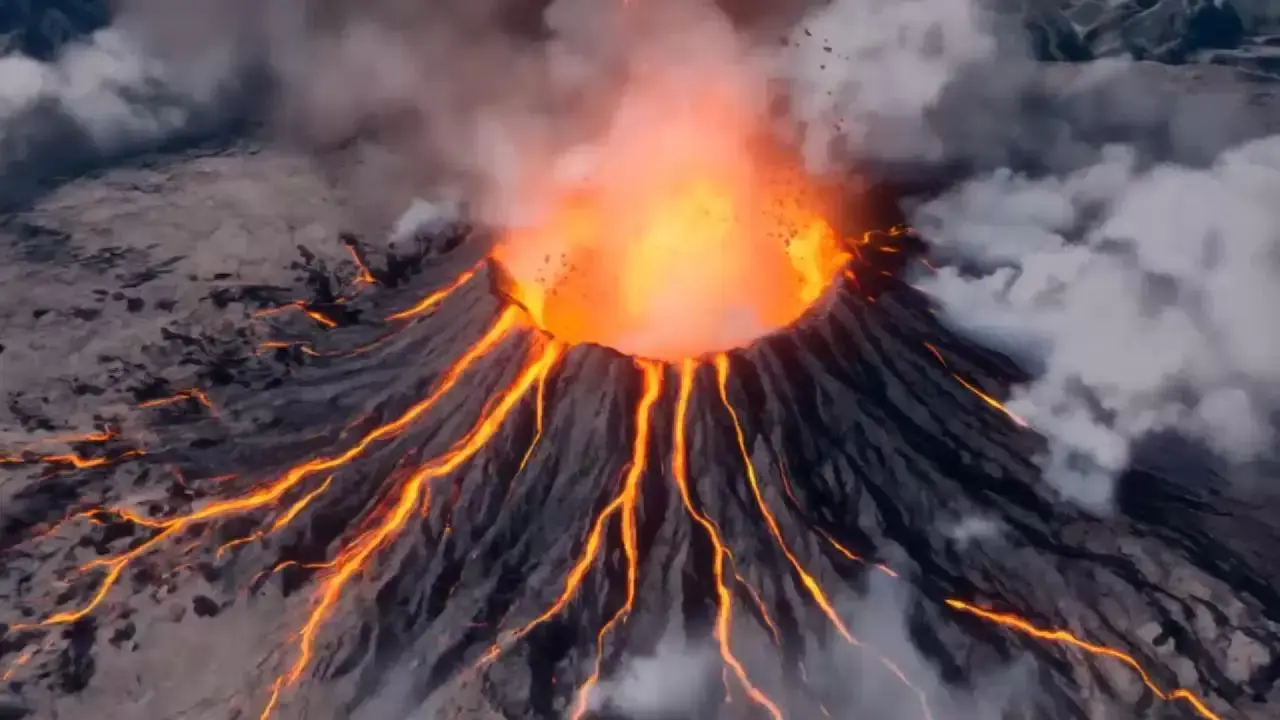
FAQs zur Bild-zu-Video-Funktion
