KI-Text-zu-Video
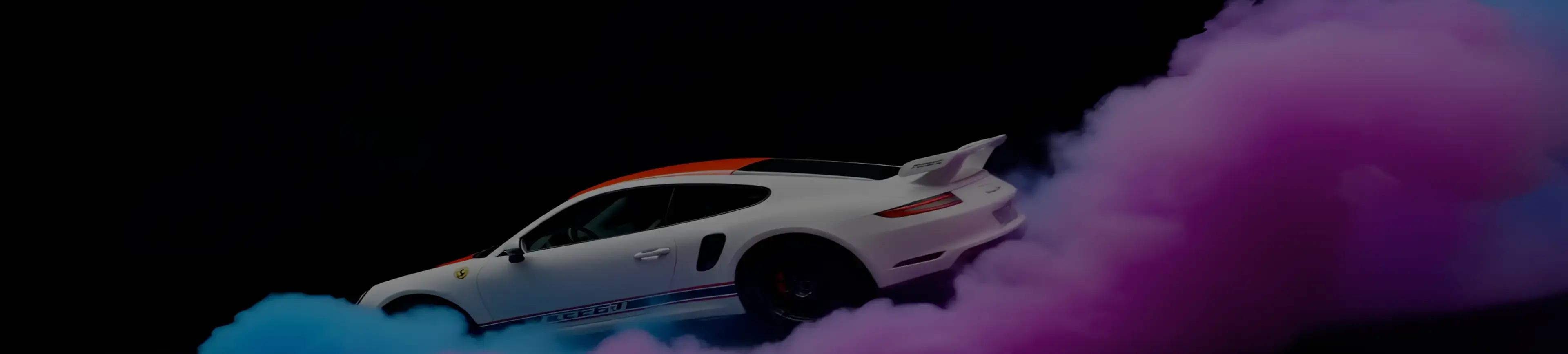
Vom Text zum Video in Sekunden – schnell, hochwertig und mit außergewöhnlicher Animation.
Blitzschnelle Text-zu-Video-Erstellung
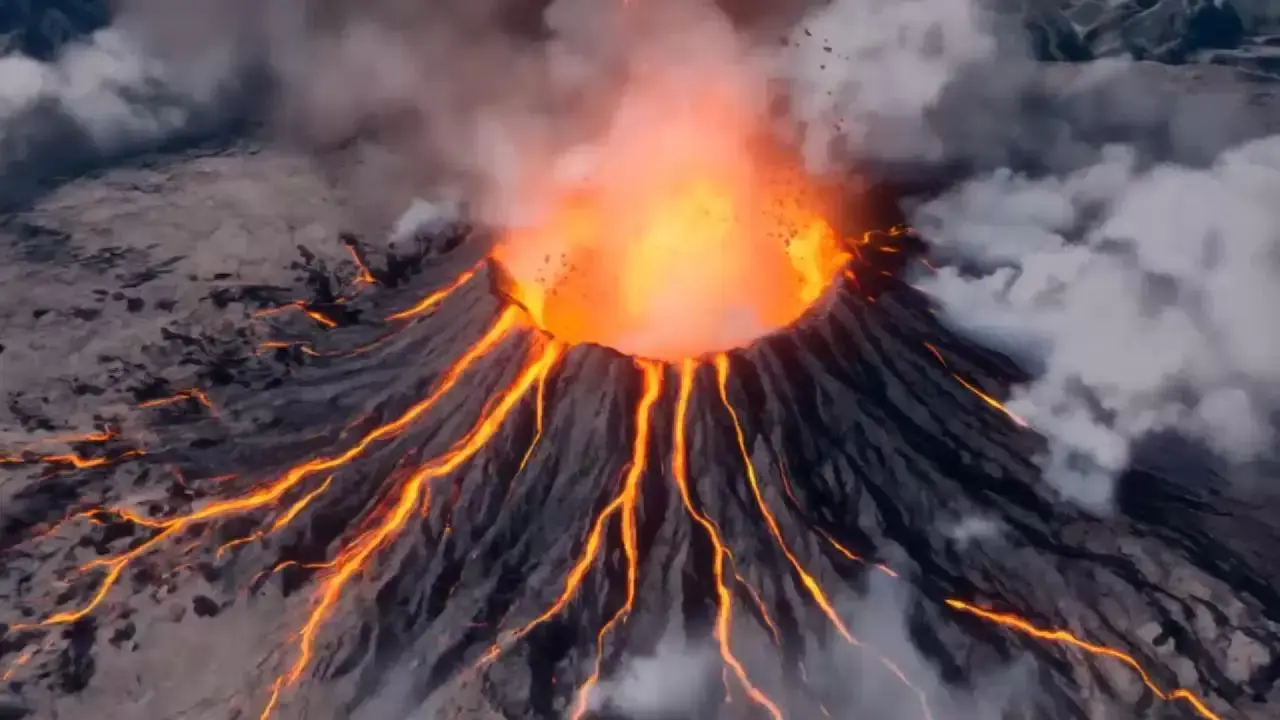
Mit Vidu AI war Text-zu-Video noch nie so schnell. Erstelle hochwertige 4-Sekunden-Videos in nur 10 Sekunden. Ob für Social Media, Marketing oder Storytelling – Vidu liefert unerreichte Geschwindigkeit ohne Qualitätsverlust.
Text-zu-Video mit exzellenter 2D-Animation
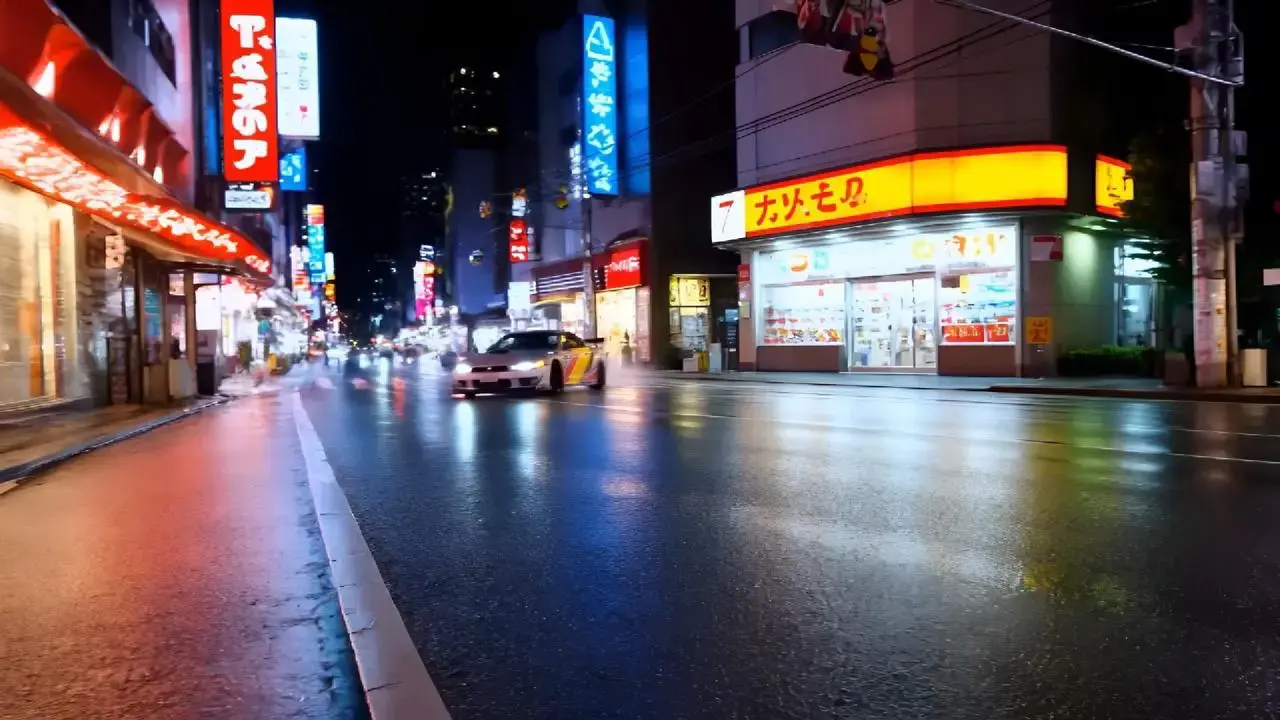
Vidu ist eine Next-Gen-Text-zu-Video-Lösung, die wunderschön stabile Visuals und natürliche Charakterbewegungen liefert. Als leistungsstarkes KI-Animationstool erzeugt es gestochen scharfe, detailreiche Frames, die deine Ideen mit filmischer Klarheit zum Leben erwecken. Besonders für 2D-Stile ist Vidu mehr als ein Video-Generator – es ist dein kreativer Animationspartner.
Natürliche Bewegungen und realistische Animation
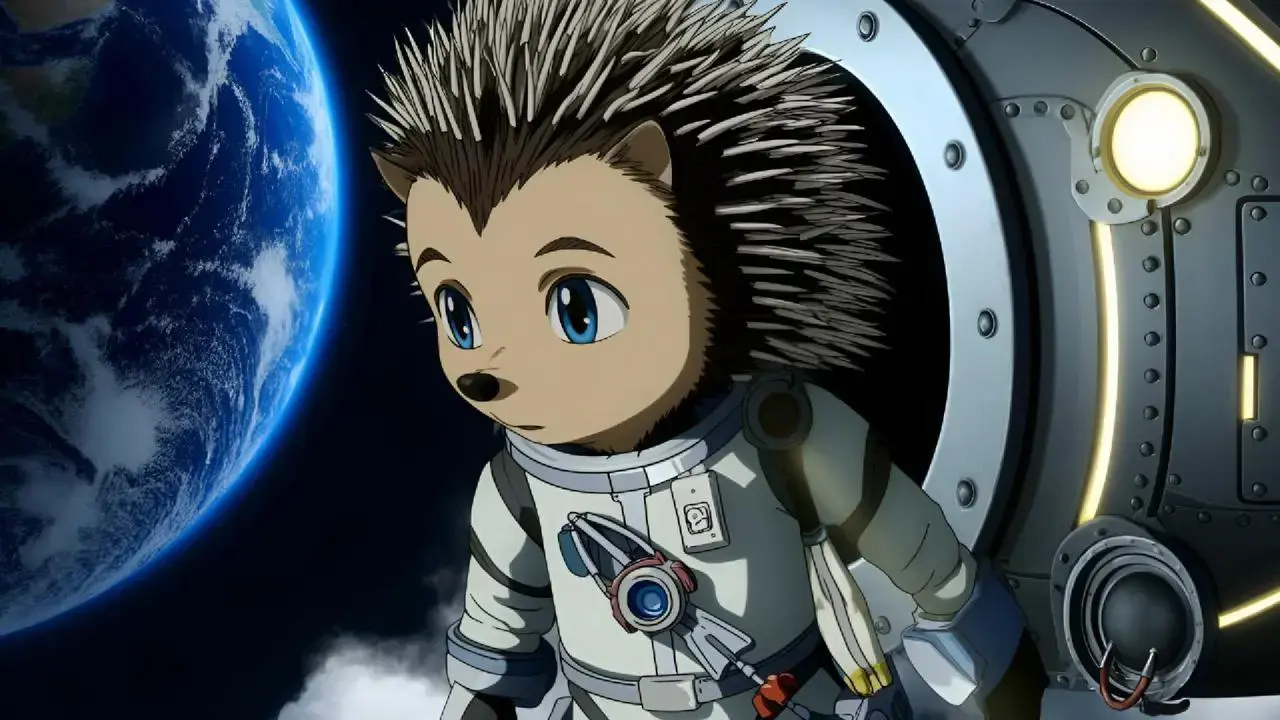
Genieße flüssige, lebensechte Animationen in jedem Frame. Vidu glänzt bei der Erzeugung natürlicher Körperbewegungen und Kameradynamiken, wodurch deine Text-zu-Video-Kreationen lebendig und immersiv wirken. Perfekt für alles – von Charakteranimationen bis zu filmischen Sequenzen.
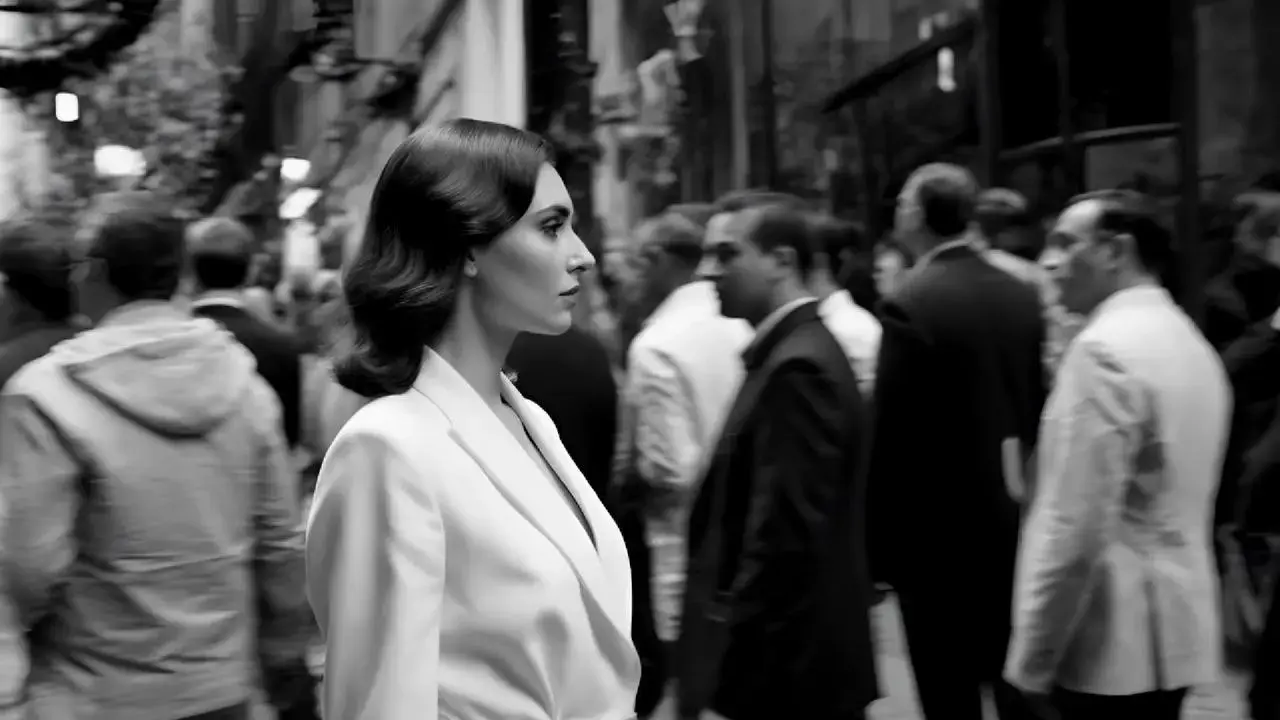
Beeindruckende visuelle Ästhetik im Text-zu-Video
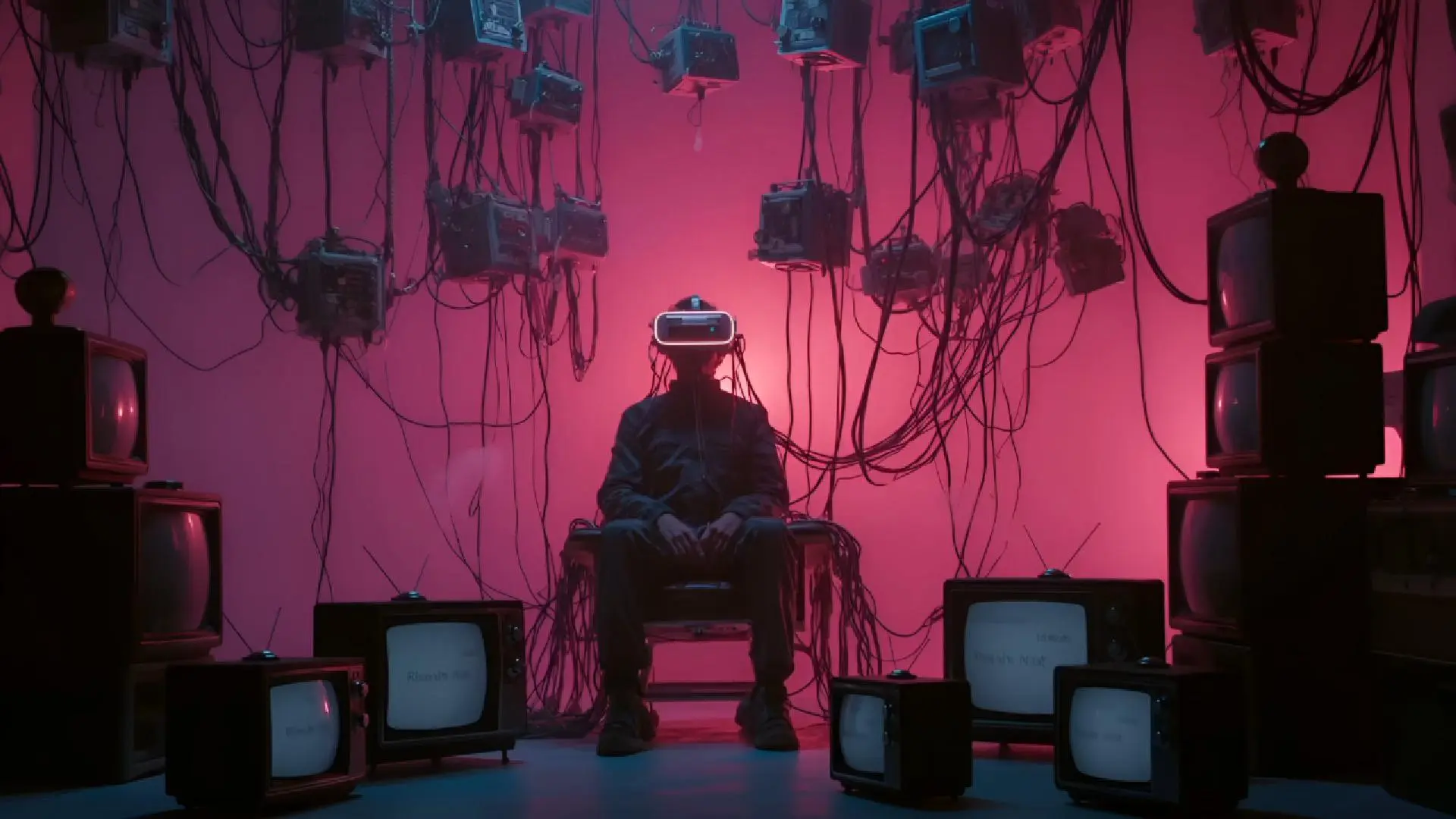
Vidu hebt deine Videoausgabe auf ein neues Niveau mit beeindruckender visueller Qualität. Unsere KI erfasst feine Details, realistische Texturen und eine starke Tiefenwirkung und verwandelt einfachen Text in visuell fesselnden Videocontent. Es ist nicht nur Text-zu-Video – es ist bewegte Kunst.
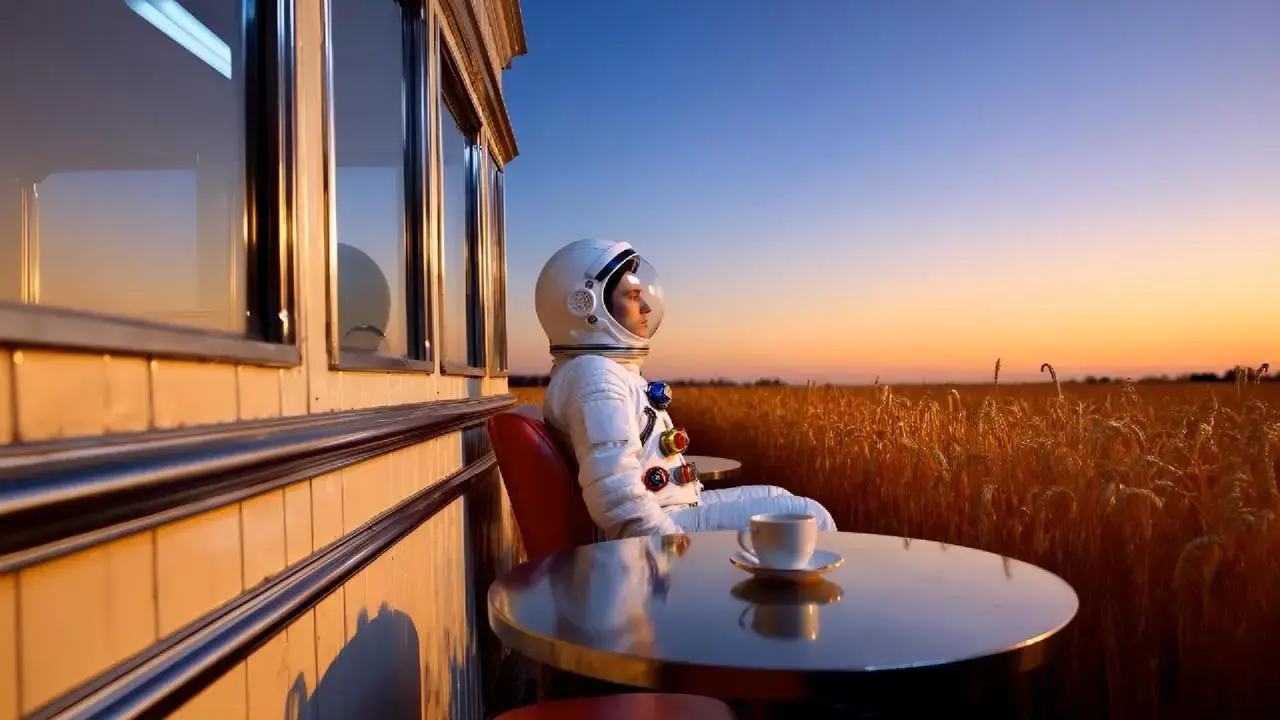
Eine einfache Prompt-Formel
Verwandle jede Idee in einen klaren, strukturierten Prompt für bessere KI-Videoergebnisse. Nutze diese einfache Formel, um jedes Mal konsistentere und cineastischere Videos zu erstellen.
Motiv
Wähle aus, wer oder was im Video erscheinen soll, z. B. „eine junge Frau“ oder „ein roter Sportwagen“. Ergänze kleine Details wie Kleidung, Farben oder Stil, damit alles passend aussieht.
Aktion
Beschreibe, was passiert, z. B. „läuft auf der Straße“, „fährt schnell“ oder „spricht zur Kamera“. Klare Aktionen sorgen dafür, dass das Video flüssig wirkt.
Kamera
Bestimme, wie die Aufnahme aussehen soll, z. B. „Nahaufnahme“, „Totale“ oder „langsamer Schwenk“. Du kannst auch Kamerabewegungen angeben, z. B. „folgt von hinten“.
Szene
Lege den Ort fest, z. B. „Strand bei Sonnenuntergang“, „belebte Innenstadtstraße“ oder „modernes Büro mit weichem Licht“. Dadurch wirkt das Video realistischer.
Stil
Wähle einen Stil wie „cineastisch“, „Anime“ oder „realistisch“. Du kannst auch eine Stimmung hinzufügen, z. B. „warm“, „dunkel“ oder „weiches Licht“.
Wie man Text mit Vidu in Video umwandelt
Text-zu-Video wählen
Klicke auf die Schaltfläche „Try Vidu“ oben rechts. Wähle „Text to Video“. Du kannst auch auf die Schaltfläche „Explore“ oder die Template-Seite gehen, um inspirierende Ideen für dein Video zu finden.
1
Text-Prompt eingeben
Gib den Text in das Eingabefeld ein, der beschreibt, was du für das Video möchtest, z. B. Videostil und Kamerawinkel, so präzise wie möglich. Für weitere Hilfe kannst du den Vidu User Guide besuchen, um bessere Videos zu generieren.
2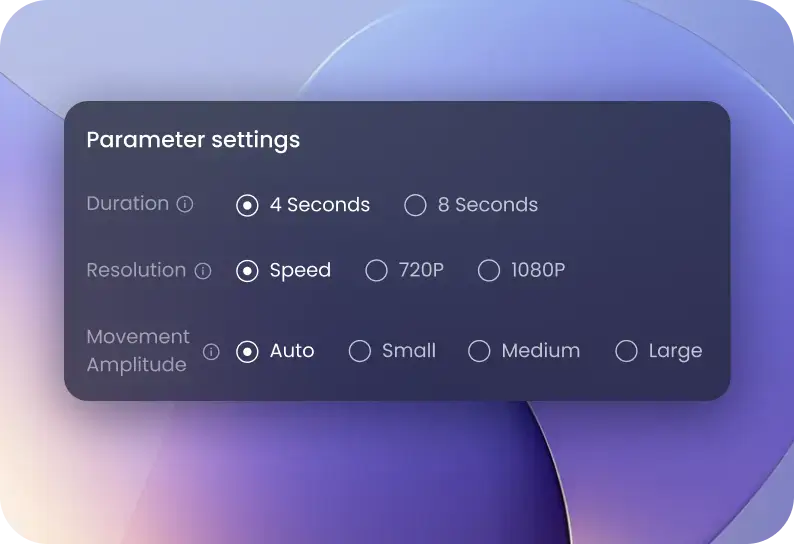
Video aus Text erstellen
Bevor du das Video generierst, passe verschiedene Parameter in den Einstellungen an. Du kannst z. B. den Videostil, die Anzahl, das Seitenverhältnis etc. ändern. Klicke dann auf „Create“, um die Videoerstellung zu starten.
3Video aus Text erstellen
Bevor du das Video generierst, passe verschiedene Parameter in den Einstellungen an. Du kannst z. B. den Videostil, die Anzahl, das Seitenverhältnis etc. ändern. Klicke dann auf „Create“, um die Videoerstellung zu starten.
3Text-zu-Video wählen
Klicke auf die Schaltfläche „Try Vidu“ oben rechts. Wähle „Text to Video“. Du kannst auch auf die Schaltfläche „Explore“ oder die Template-Seite gehen, um inspirierende Ideen für dein Video zu finden.
1Text-Prompt eingeben
Gib den Text in das Eingabefeld ein, der beschreibt, was du für das Video möchtest, z. B. Videostil und Kamerawinkel, so präzise wie möglich. Für weitere Hilfe kannst du den Vidu User Guide besuchen, um bessere Videos zu generieren.
2Video aus Text erstellen
Bevor du das Video generierst, passe verschiedene Parameter in den Einstellungen an. Du kannst z. B. den Videostil, die Anzahl, das Seitenverhältnis etc. ändern. Klicke dann auf „Create“, um die Videoerstellung zu starten.
3Text-zu-Video wählen
Klicke auf die Schaltfläche „Try Vidu“ oben rechts. Wähle „Text to Video“. Du kannst auch auf die Schaltfläche „Explore“ oder die Template-Seite gehen, um inspirierende Ideen für dein Video zu finden.
1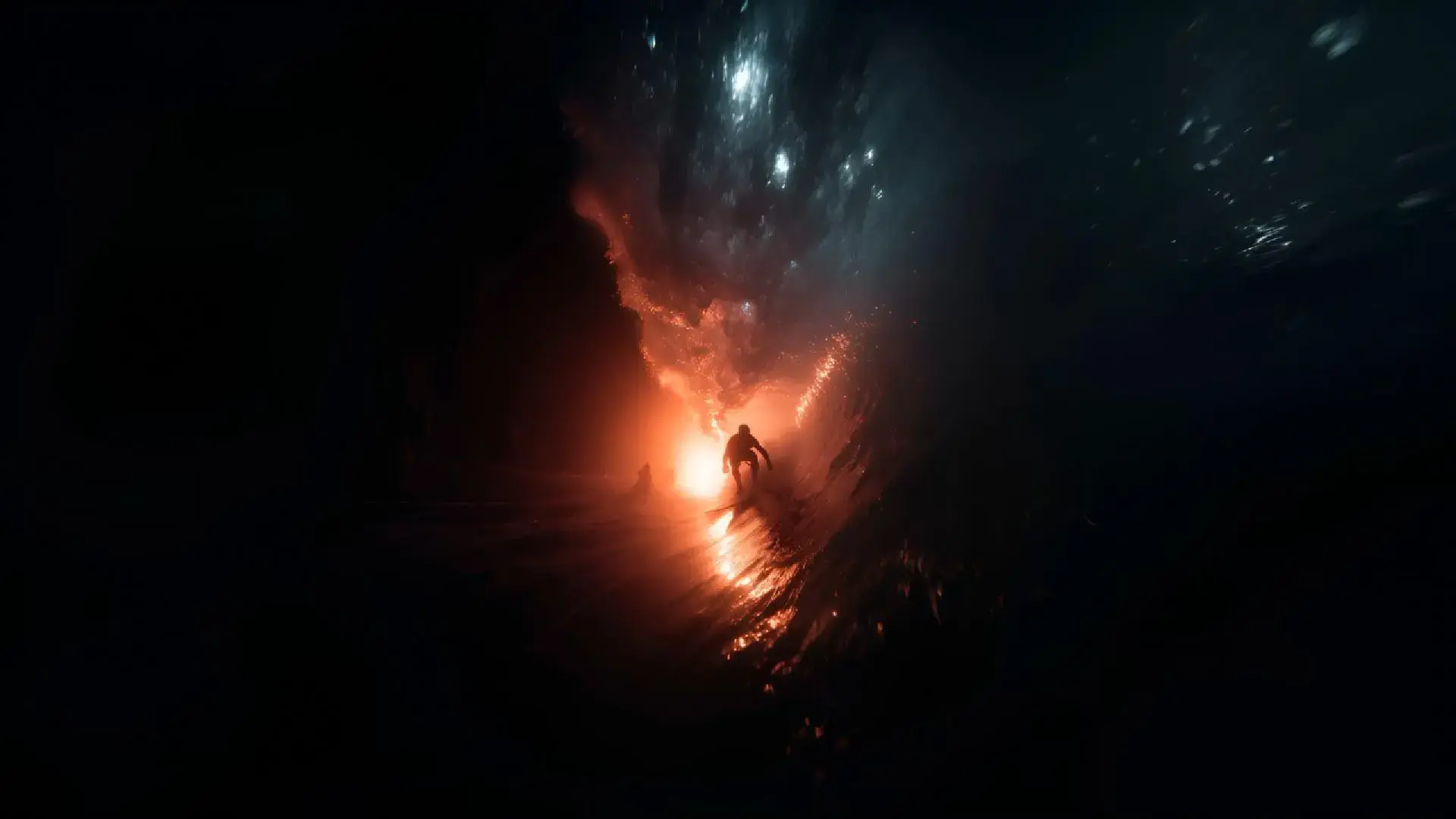

Wie funktioniert Vidu's Text-zu-Video-KI-Generator?