Referenz zu Video
Erstellen Sie Videos basierend auf Referenzobjekten wie Figuren, Objekten und Szenen.
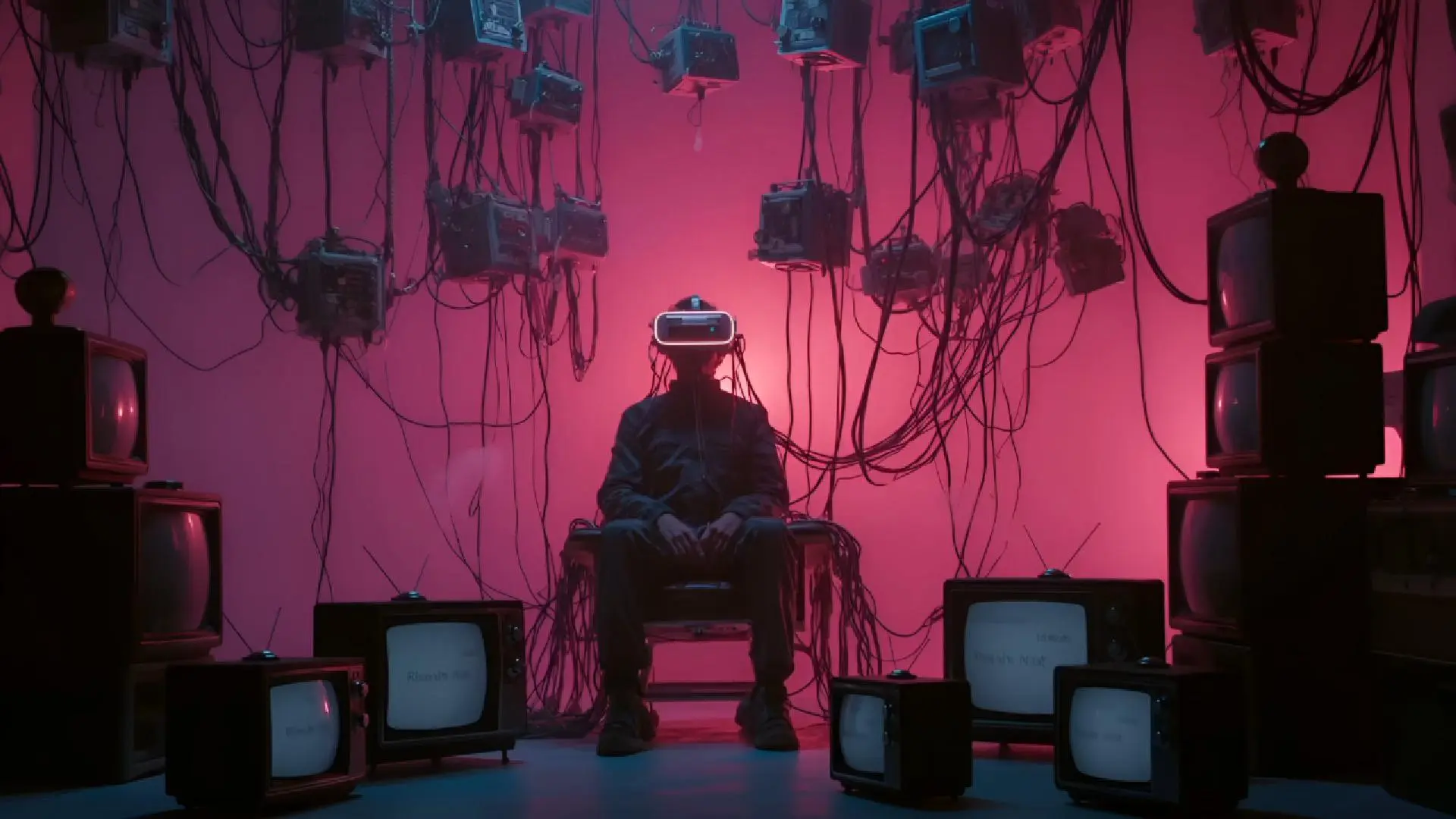
Grenzenlos kreativ – Referenz zu Video



Gleiche Referenz, neue Welten
Setze dein Motiv in verschiedene Szenen oder mit anderen Requisiten ein – und bleib trotzdem konsistent.

Flexible Referenzerstellung
Du kannst eigene Referenzen erstellen oder welche aus unserem RefHub auswählen. Jede Referenz kann Charaktere, Stil, Komposition, Kamerabewegungen, Szenen, Effekte usw. aus Bildern oder Videos übernehmen.

Gleiche Szene, neue Referenz
Tausche Charaktere in einer Szene aus und entdecke neue Perspektiven für deine Story.

Mehr Referenzen, mehr Kreativität
Lade bis zu 7 Referenzen gleichzeitig hoch, um Videos mit mehr Charakteren und Handlungssträngen zu erstellen.

Anwendungsfälle von Referenz-zu-Video

Persönliche IP-Animation
Verwende deinen eigenen Charakter oder dein Artwork als Referenz, um konsistente Animationen zu erstellen.

Erzählende Kurzvideos
Halte Charakter- und Szenenkonsistenz über mehrere Aufnahmen hinweg aufrecht, um das Storytelling zu unterstützen.

Werbung
Nutze Referenzbilder, um Produkte zu animieren und gleichzeitig die Markenoptik konsistent zu halten.

Spaßige Kreationen
Animiere Haustiere, Memes oder lustige Kritzeleien für unterhaltsame und kreative Videos.
So nutzt du Vidus Referenz-zu-Video

Referenz-zu-Video auswählen
Gehe auf die Vidu-Website, klicke auf Vidu ausprobieren und wähle Referenz-zu-Video. Lade 1 bis 7 Referenzen aus deinen Bildern oder aus deinen gespeicherten Referenzen hoch.
1
Text-Prompt eingeben
Schreibe deinen Prompt, wie sich der Charakter oder das Objekt mit Konsistenz animieren soll. Passe dein Video an, indem du Auflösung, Seitenverhältnis und mehr einstellst.
2
Erstellen und Herunterladen
Klicke auf Erstellen und warte, bis Vidu das Video generiert hat. Nach Fertigstellung kannst du es ansehen und herunterladen.
3Erstellen und Herunterladen
Klicke auf Erstellen und warte, bis Vidu das Video generiert hat. Nach Fertigstellung kannst du es ansehen und herunterladen.
3Referenz-zu-Video auswählen
Gehe auf die Vidu-Website, klicke auf Vidu ausprobieren und wähle Referenz-zu-Video. Lade 1 bis 7 Referenzen aus deinen Bildern oder aus deinen gespeicherten Referenzen hoch.
1Text-Prompt eingeben
Schreibe deinen Prompt, wie sich der Charakter oder das Objekt mit Konsistenz animieren soll. Passe dein Video an, indem du Auflösung, Seitenverhältnis und mehr einstellst.
2Erstellen und Herunterladen
Klicke auf Erstellen und warte, bis Vidu das Video generiert hat. Nach Fertigstellung kannst du es ansehen und herunterladen.
3Referenz-zu-Video auswählen
Gehe auf die Vidu-Website, klicke auf Vidu ausprobieren und wähle Referenz-zu-Video. Lade 1 bis 7 Referenzen aus deinen Bildern oder aus deinen gespeicherten Referenzen hoch.
1Referenz-zu-Video oder Bild-zu-Video? So wählst du die richtige Lösung für dein Projekt
Wenn du dich auf Storytelling und Konsistenz konzentrierst, nutze Referenz-zu-Video; wenn du ein einzelnes Bild oder Keyframes animieren möchtest, nutze Bild-zu-Video.
| Dimension | Referenz-zu-Video | Bild-zu-Video |
|---|---|---|
| Hauptanwendungsfall | Konsistenzorientierte Videogenerierung über mehrere Shots hinweg | Animation eines einzelnen Bildes oder von Start-/Endframes |
| Eingabetyp | Referenzvideo / mehrere Referenzen (Bild, Video, Prompt) | Einzelbild oder Keyframes |
| Kontrollniveau | Hoch — Kontrolle über Charaktere, Stil, Komposition, Kamera und Effekte | Moderat — hauptsächlich Bewegung und visuelle Animation |
| Konsistenz | Stark — bewahrt Charakteridentität und Szenenkontinuität | Begrenzt — nicht für Konsistenz über mehrere Szenen ausgelegt |
| Am besten geeignet für | Storytelling, Werbung, KI-Influencer, Multi-Szenen-Workflows | Schnelle Inhalte, Produktanimationen, Social-Media-Clips |
| Ausgabe | Mehrteilige, narrative und strukturierte Videos | Kurzes, loopbares oder einfaches Bewegungsvideo |
| Komplexität | Mittel bis hoch | Niedrig |
Halte dein Video konsistent: Häufige Probleme und Lösungen
Warum verändern sich Gesichter oder Outfits zwischen den Shots
Wenn ein Charakter in mehreren Shots erscheint, können Gesicht oder Kleidung ohne klare Referenzen unterschiedlich aussehen. Vidu erstellt für jeden Charakter ein Referenzmotiv, um Konsistenz zu gewährleisten.

Warum verschwinden Objekte oder sehen unterschiedlich aus
Objekte können sich bewegen, verschwinden oder falsch aussehen, wenn keine klare Orientierung vorhanden ist. Referenzvideos zeigen, wo jedes Objekt hingehört. Vidu hält alle Elemente an ihrem Platz und sorgt dafür, dass sie über alle Shots hinweg gleich aussehen.
Wie verbessert man die Kontinuität
Füge einige Referenzbilder hinzu und markiere wichtige Aktionen. Klare Vorgaben helfen Vidu zu verstehen, wie Charaktere und Objekte aussehen und sich bewegen sollen, damit jede Szene konsistent bleibt.
Warum verändern sich Gesichter oder Outfits zwischen den Shots
Wenn ein Charakter in mehreren Shots erscheint, können Gesicht oder Kleidung ohne klare Referenzen unterschiedlich aussehen. Vidu erstellt für jeden Charakter ein Referenzmotiv, um Konsistenz zu gewährleisten.
Warum verschwinden Objekte oder sehen unterschiedlich aus
Objekte können sich bewegen, verschwinden oder falsch aussehen, wenn keine klare Orientierung vorhanden ist. Referenzvideos zeigen, wo jedes Objekt hingehört. Vidu hält alle Elemente an ihrem Platz und sorgt dafür, dass sie über alle Shots hinweg gleich aussehen.
Wie verbessert man die Kontinuität
Füge einige Referenzbilder hinzu und markiere wichtige Aktionen. Klare Vorgaben helfen Vidu zu verstehen, wie Charaktere und Objekte aussehen und sich bewegen sollen, damit jede Szene konsistent bleibt.




Häufig gestellte Fragen zu Vidu Referenz-zu-Video