

KI-Soundeffekt-Generator
Erstelle Soundeffekte, Umgebungsgeräusche und Instrumentaltracks aus Text mit Vidus KI-Soundeffekt-Generator.
KI-Sound-Showcase – Erstelle Sounds für jede Szene
Nutze den KI-Soundeffekt-Generator, um Sounds für Videos, Spiele, Geschichten und mehr zu erstellen.
Cineastische und Foley-Soundeffekte

Prompt
Zughupe, quietschende Zugräder auf den Schienen
00:10

Prompt
Heftiger Aufprall, klirrendes Glas, knurrendes Ungeheuer
00:10

Prompt
Messer hackt auf einem Schneidebrett
00:10

Prompt
Wellen am Ufer, rufende Möwen, Meeresbrise
00:10
Hintergrundmusik

Prompt
Lebhafter Retro-Latin-Jazz mit Gitarre, Percussion, Saxofon und Klavier – ideal für Tanzpartys oder sonnige Straßenszenen.
00:10

Prompt
Sanfte, klare Flötenmelodie mit leichtem, fließendem Rhythmus – weckt Natur- und Fantasiegefühle, perfekt für eine Frühlingswaldszene.
00:10
Getimte Audiolayer



Warum Creator die KI-Soundeffekte von Vidu lieben
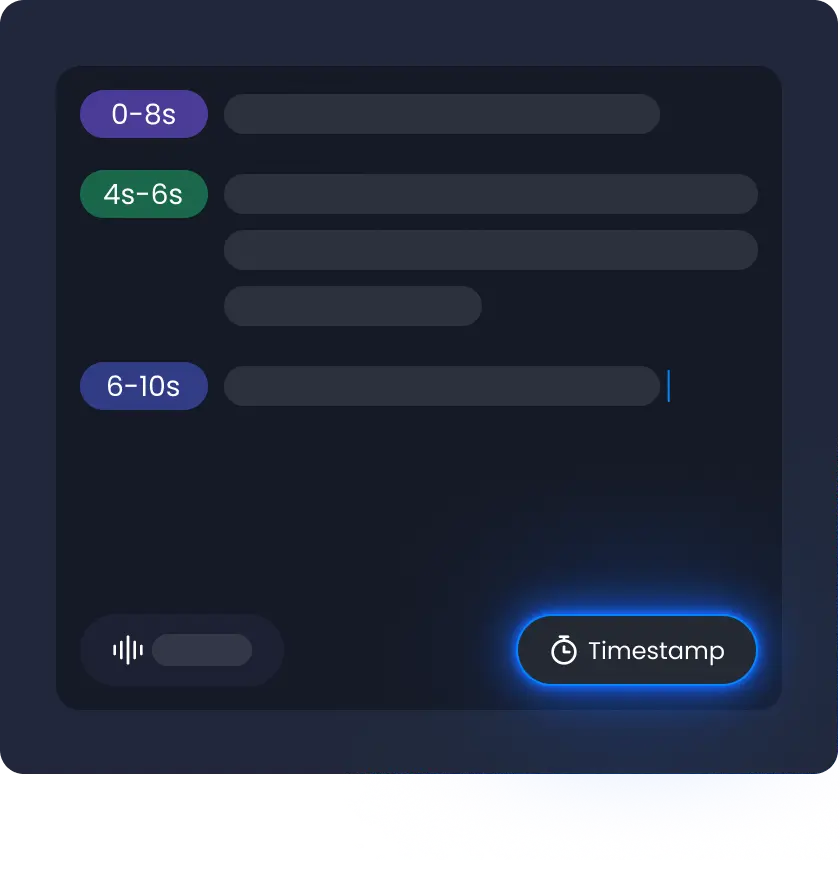
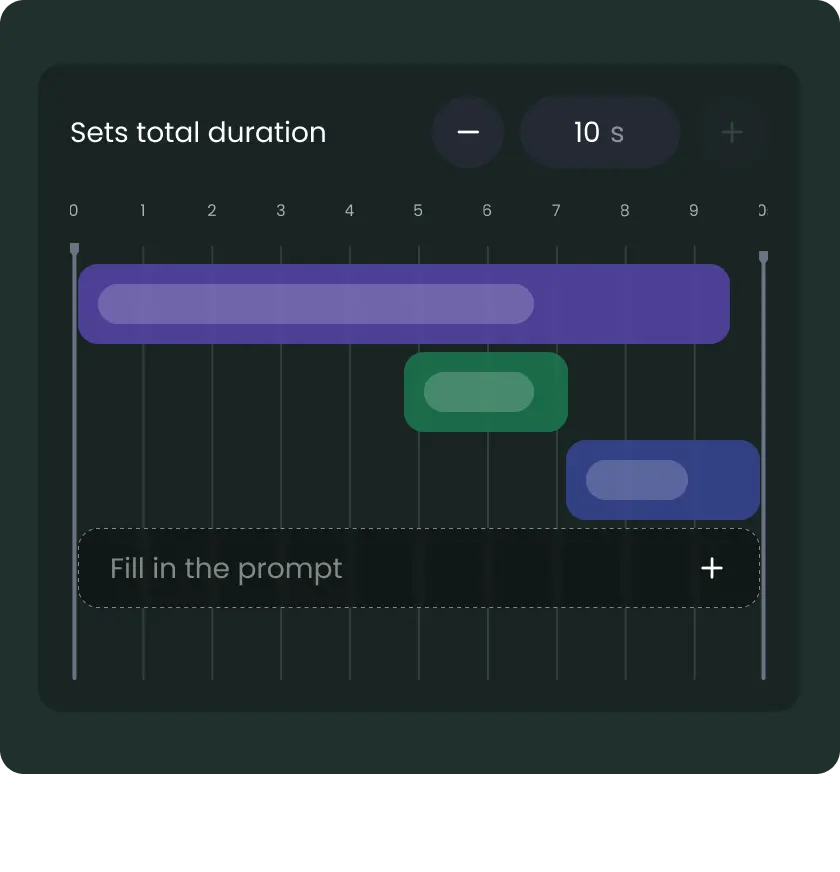
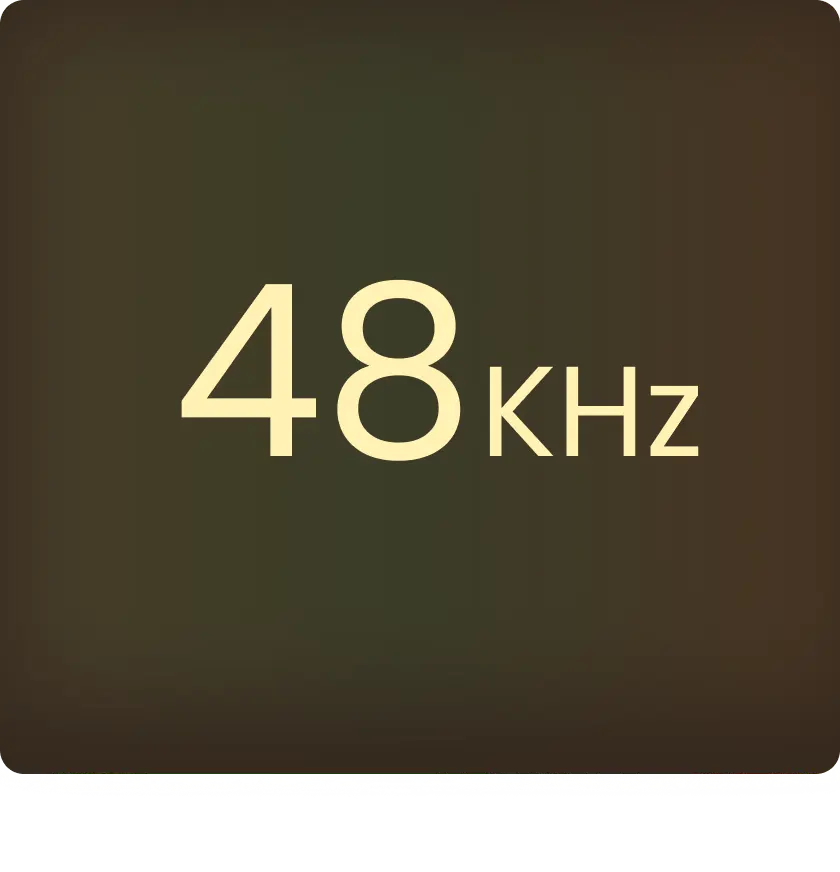
Nutze den KI-Soundeffekt-Generator aus Text für präzises Timing, einfaches Schichten und Audio in 48 kHz Studioqualität.

AI Sound Effect Generator Anwendungsfälle
Setze Soundeffekte in Videos, Filmen, Spielen und anderen kreativen Projekten ein, um Szenen zum Leben zu erwecken.
Für Content Creator und YouTubers
Erstelle fesselnde Videos mit KI-generierten Soundeffekten. Füge Hintergrundaudio und Szenenübergänge hinzu, die zu deinem Stil passen.
Für Filmemacher
Setze KI-generierte Soundeffekte in deinen Szenen ein. Füge Umgebungsgeräusche, Effekte und filmische Momente hinzu, damit das Storytelling realer wirkt.
Für Spieleentwickler
Gestalte immersives Gameplay mit KI-generierten Soundeffekten. Setze Sounds für Aktionen, Umgebungen und UI ein, damit jeder Moment lebendig wirkt.
So generierst du in 3 Schritten einen Soundeffekt mit KI
Gib deine Idee ein und lege das Timing fest
Öffne das KI-Soundeffekt-Tool. Tippe deine Idee ein, etwa „Wind“ oder „Schritte“. Lege fest, wann jeder Sound beginnt, damit er zu deiner Szene passt.
1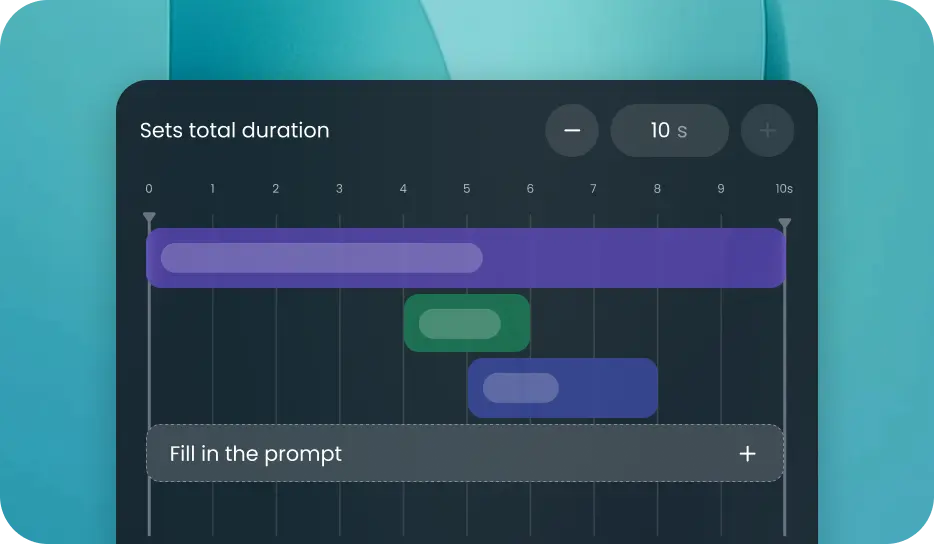
Dauer hinzufügen und Sounds schichten
Wähle eine Länge von 1 bis 10 Sekunden. Füge bei Bedarf weitere Sounds hinzu. Schichte sie, um dein Audio aufzubauen.
2
Generieren und herunterladen
Klicke auf Erstellen, um deinen Sound zu generieren. Sobald er fertig ist, lade ihn herunter oder teile ihn.
3Generieren und herunterladen
Klicke auf Erstellen, um deinen Sound zu generieren. Sobald er fertig ist, lade ihn herunter oder teile ihn.
3Gib deine Idee ein und lege das Timing fest
Öffne das KI-Soundeffekt-Tool. Tippe deine Idee ein, etwa „Wind“ oder „Schritte“. Lege fest, wann jeder Sound beginnt, damit er zu deiner Szene passt.
1Dauer hinzufügen und Sounds schichten
Wähle eine Länge von 1 bis 10 Sekunden. Füge bei Bedarf weitere Sounds hinzu. Schichte sie, um dein Audio aufzubauen.
2Generieren und herunterladen
Klicke auf Erstellen, um deinen Sound zu generieren. Sobald er fertig ist, lade ihn herunter oder teile ihn.
3Gib deine Idee ein und lege das Timing fest
Öffne das KI-Soundeffekt-Tool. Tippe deine Idee ein, etwa „Wind“ oder „Schritte“. Lege fest, wann jeder Sound beginnt, damit er zu deiner Szene passt.
1


Häufig gestellte Fragen zum KI-Soundeffekt-Generator